Prompt
696 paroleImpostazioni comuni dei personaggi + Regole di disegno: Attenersi rigorosamente al design dei due protagonisti.
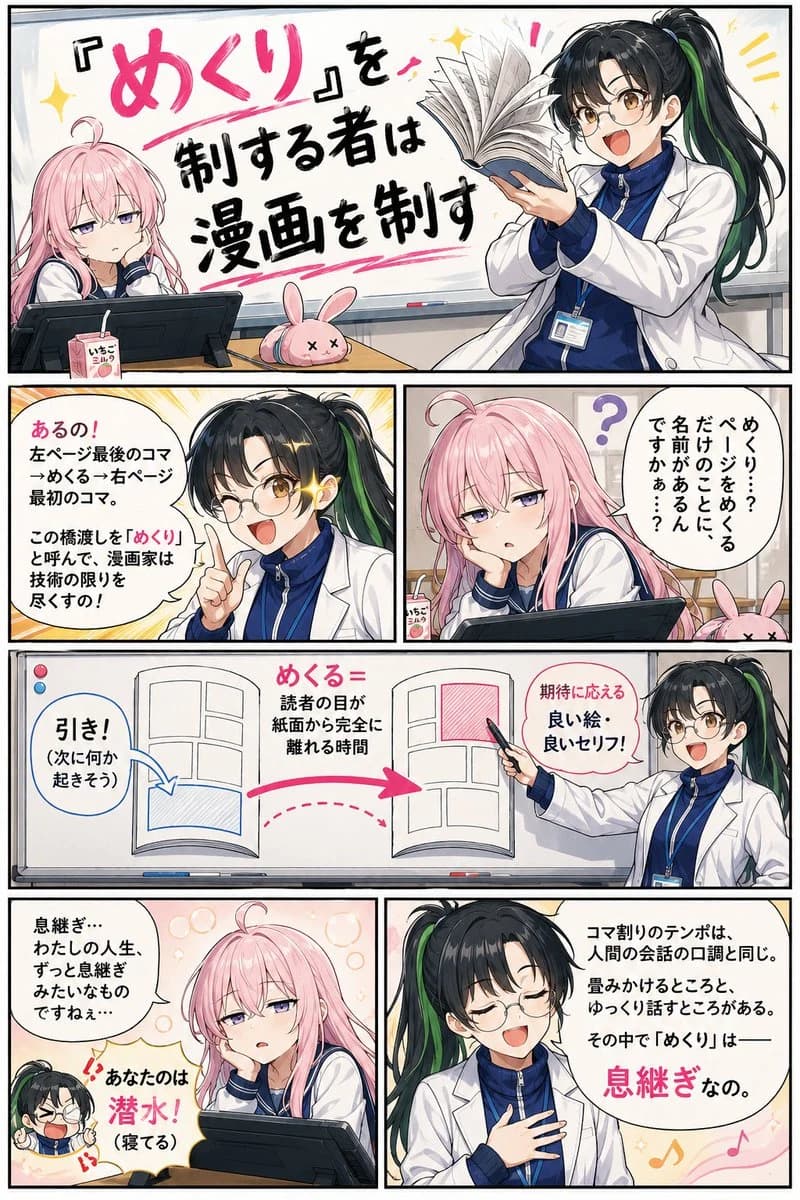
Insegnante ({argument name="teacher name" default="Midori-sensei"}): Capelli neri lisci raccolti in una coda di cavallo con una singola sottile ciocca verde. Porta gli occhiali. Indossa un camice bianco grande e fuori misura sopra una tuta sportiva larga. Espressiva, energica e dispettosa, ma orgogliosa del suo ruolo di insegnante. Usa gesti ampi e parla con passione accompagnando le parole con il movimento delle mani.
Studentessa ({argument name="student name" default="Pink-chan"}): Capelli rosa pallido, postura curva, con una singola ciocca ribelle sulla testa. Sembra sempre assonnata con gli occhi socchiusi. Ha un atteggiamento rilassato e movimenti lenti. Sulla sua scrivania ci sono una tavoletta grafica (spesso usata come cuscino), un latte alla fragola a metà e un astuccio a forma di coniglietto.
Specifiche di stile/finitura: Generare a colori (niente bianco e nero o scala di grigi). La saturazione deve essere brillante come in un manga comico; assicurarsi che la ciocca verde di Midori-sensei e i capelli rosa pallido di Pink-chan siano colorati chiaramente.
Non visualizzare alcun numero di vignetta (1, 2, 3, ecc.) all'interno delle vignette. Le etichette come 'Vignetta 1' qui sotto sono solo per istruzioni. Attenersi rigorosamente all'ordine di lettura dei manga commerciali giapponesi (da destra a sinistra, dall'alto verso il basso partendo dall'alto a destra). Il posizionamento dei fumetti non deve ostacolare questo flusso. Bordi delle vignette neri e spessi. Testo giapponese grande e leggibile. L'ambientazione è un'aula da disegno con una lavagna, scrivanie e tavolette grafiche.
[Pagina 1] Verticale (3:4), 6 vignette disposte da destra a sinistra, dall'alto verso il basso:
Vignetta 1: Vignetta del titolo. Grande testo in stile calligrafico: "{argument name="manga title" default="Padroneggia il volta-pagina, padroneggia il manga"}". Midori-sensei tiene in mano un libro e dimostra in modo esagerato come voltare una pagina. Pink-chan è appoggiata sulla mano, mezza addormentata.
Vignetta 2: Pink-chan chiede pigramente: 'Volta-pagina...? Voltare una pagina ha davvero un nome...?' con un '?' sopra la testa.
Vignetta 3: Gli occhiali di Midori-sensei brillano. 'Sì! Dall'ultima vignetta sulla pagina di sinistra alla prima su quella di destra. Questo ponte si chiama "volta-pagina" e i mangaka ci mettono tutta la loro abilità!' Lo sfondo presenta linee cinetiche.
Vignetta 4: Vignetta diagramma. Uno schema su una lavagna che mostra un libro aperto: etichette per 'Gancio' in basso a sinistra, 'Volta = tempo in cui gli occhi lasciano la carta' al centro, e 'Immagine/battuta gratificante' in alto a destra. Midori-sensei indica con un pennarello.
Vignetta 5: Vignetta metaforica. Midori-sensei parla con la mano sul cuore. 'Il ritmo delle vignette è come il parlato umano. Ci sono parti veloci e parti lente. In questo, il volta-pagina è... un respiro.' Motivi di pause musicali sullo sfondo.
Vignetta 6: Pink-chan mormora: 'Un respiro... tutta la mia vita è come un lungo respiro...' Piccolo fumetto di Midori-sensei: 'La tua è un'immersione profonda! (Stai dormendo!)'.
[Pagina 2] Verticale (3:4), 7 vignette:
Vignetta 1: Midori-sensei continua. 'L'attenzione del lettore si interrompe durante il volta-pagina. Quindi l'ultima vignetta a sinistra deve essere un "gancio" o un cambio di scena naturale!' Piccola illustrazione d'esempio a lato.
Vignetta 2: 'Poi la prima vignetta a destra. A causa dello stacco, le aspettative del lettore sono alte. Serve una battuta o un'immagine grandiosa. È la "preparazione" prima di una scena importante!' Esempio che mostra l'effetto di una doppia pagina.
Vignetta 3: Midori-sensei inizia una dimostrazione, posizionando un libro davanti a Pink-chan con entusiasmo. 'Provaci! Guarda quest'ultima vignetta... ti fa venire voglia di voltare, vero?'
Vignetta 4: Pink-chan si sporge in avanti, occhi leggermente più aperti, allungando la mano verso la pagina. 'Oh... è vero... sono curiosa... di cosa succede dopo...' Un piccolo riflesso nei suoi occhi.
Vignetta 5: Picco di passione. Il camice di Midori-sensei sventola. 'Esatto!! Quando quella curiosità si accumula, ottieni un'opera in cui il lettore non può smettere di voltare pagina! È un regalo per il lettore!!' Sfondo dai toni caldi.
Vignetta 6: Pink-chan è a faccia in giù sul libro aperto, profondamente addormentata usandolo come cuscino. 'Zzz...' La pagina è leggermente piegata sotto la sua guancia.
Vignetta 7: Midori-sensei crolla. 'Ogni giorno!! E usare il libro come cuscino!!' Piccolo fumetto: '...immagino che il volta-pagina si sia fermato.'Informazioni su questo prompt
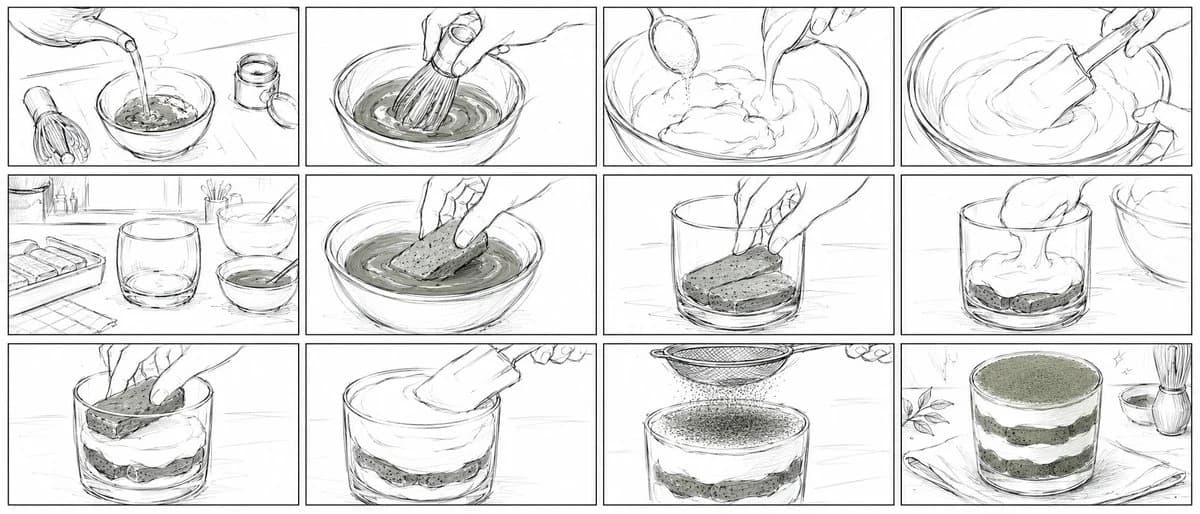
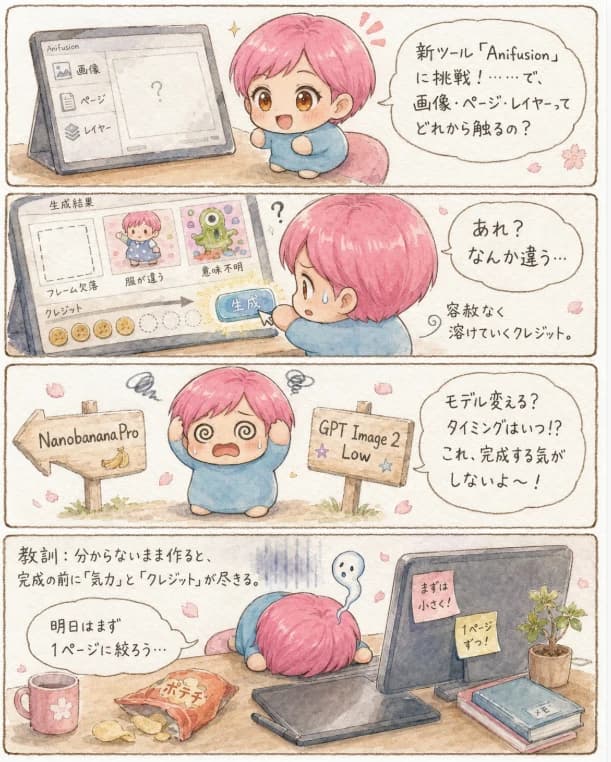
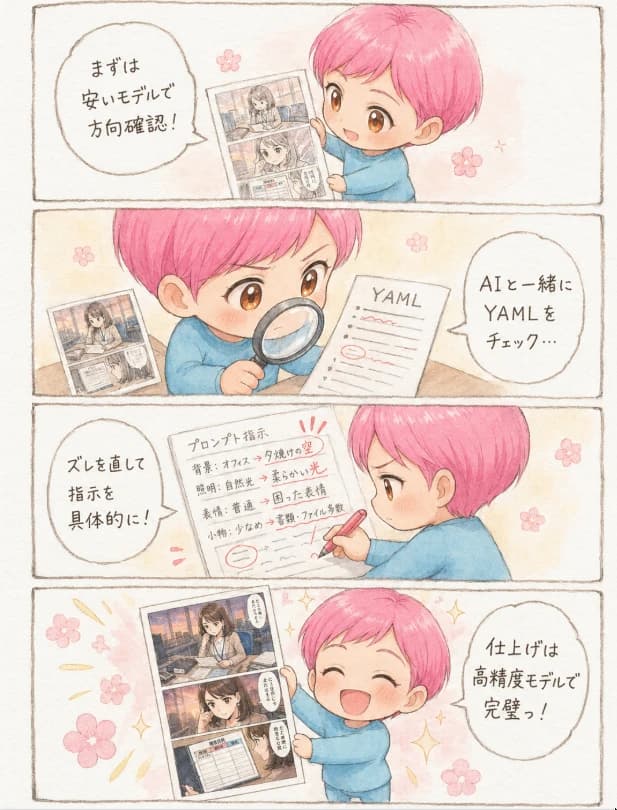
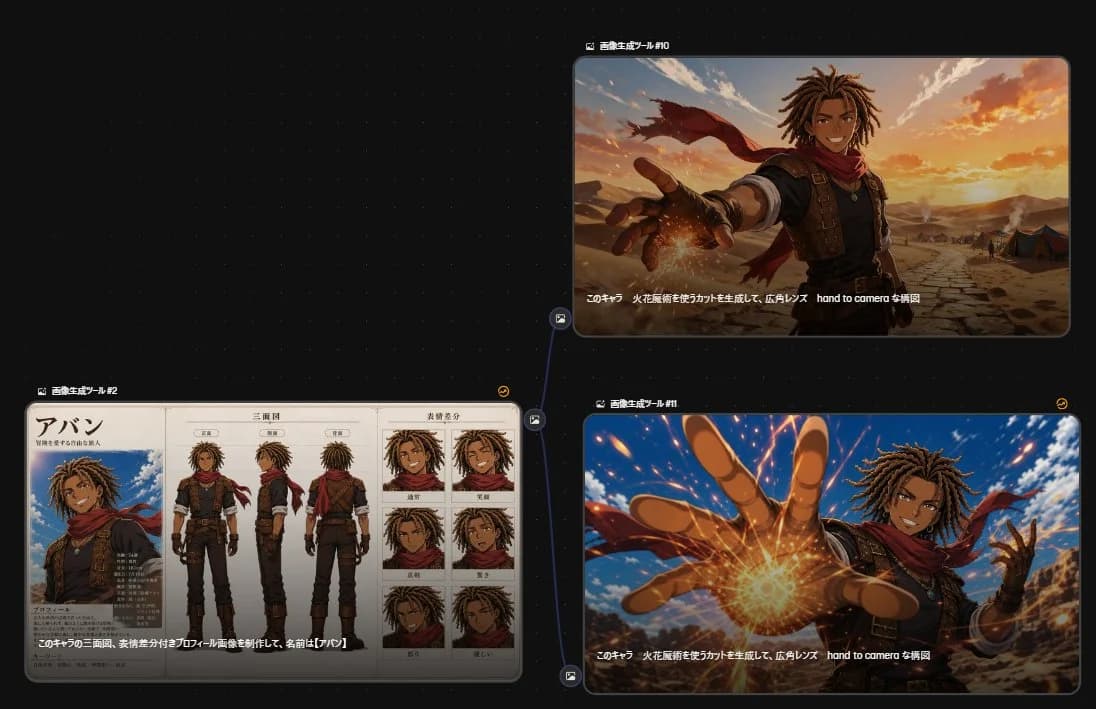
Prompt per la creazione di manga educativi è un prompt infografica pronto da usare con GPT Image 2 su Image 2. Copia le 696 parole qui sotto, incollale nel form Create e otterrai un risultato vicino all’anteprima. Modifica i tag Annuncio prodotto, Infografica, Storyboard se vuoi portarlo in una direzione diversa.
Usalo come base, poi adatta soggetto, luce o composizione al risultato che cerchi. Il costo in crediti resta lo stesso, sia usandolo così com’è sia personalizzandolo.
Caso d’uso
Un buon punto di partenza per Infografica
Parti da qui se vuoi un’immagine in stile infografica ispirata a Prompt per la creazione di manga educativi. Il prompt imposta già stile e struttura; sostituisci soggetto, prodotto, colori o dettagli della scena in base al progetto.
Cosa vale la pena modificare
- Soggetto Sostituisci persona, prodotto, luogo o oggetto principale senza perdere la composizione.
- Stile Regola luce, palette, angolo di ripresa o materiali per allinearlo al brand.
- Formato Definisci formato, sfondo, testo o note di layout prima di generare.
Altre direzioni da esplorare
Trova altri prompt GPT Image 2 con stile, uso o soggetto simile.
Come usarlo
- Passo 1
Copia il prompt
Premi il pulsante Copia qui sopra per ottenere il testo completo.
- Passo 2
Apri Image 2 Create
Vai al form Create e incollalo.
- Passo 3
Genera
Premi Generate. La tua versione arriva in pochi secondi.
Rendilo tuo
Carica il prompt nel form Create con un clic e inizia a modificarlo.