提示词
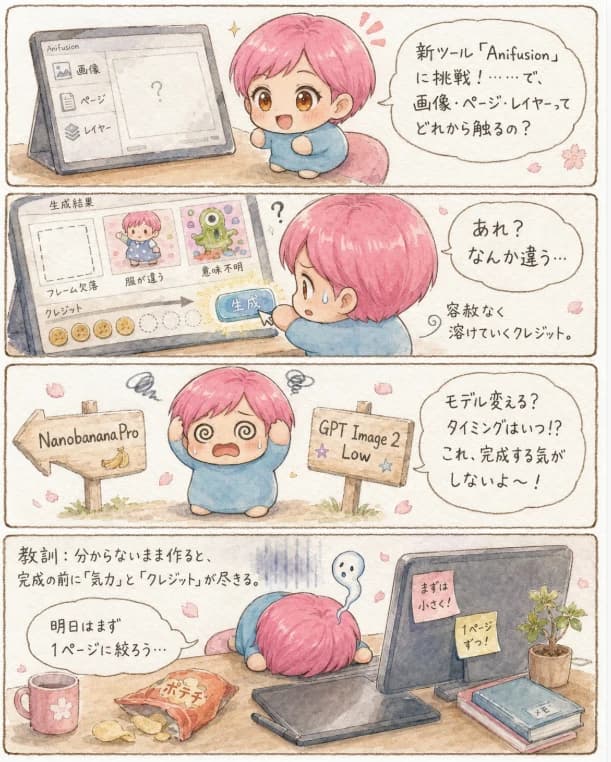
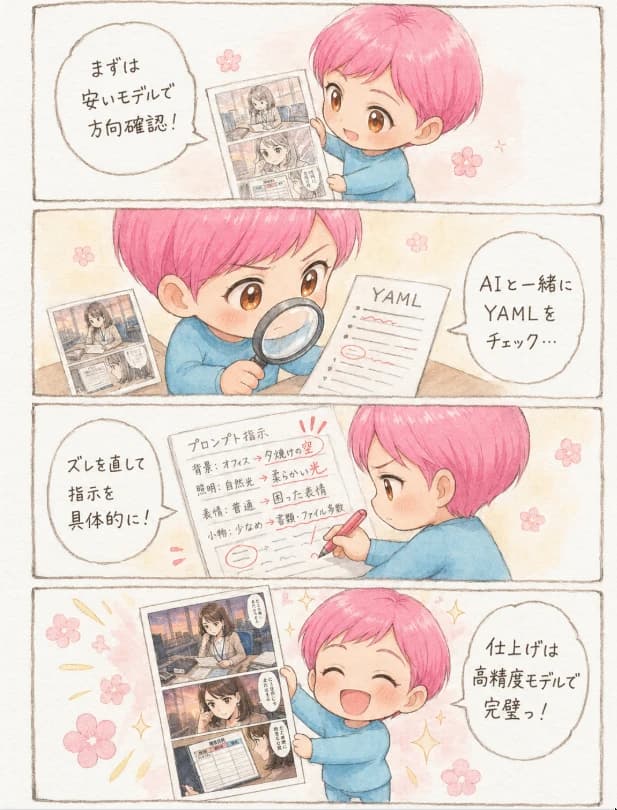
1203 个字目标:创作一幅柔和水彩风格的垂直四格漫画,解释AI漫画工作流程,展示一个可爱的短粉发蓝毛衣的萌娃吉祥物,演示迭代图像生成。
画布:垂直3:4漫画页面,温暖的米色纸张质感,细致手绘的棕色面板边框,柔和的粉彩调色板,轻盈的边距,没有生硬的数字渐变。
布局:使用4个水平漫画面板,从上到下堆叠,每个面板之间用细致的草图边框分隔。相同的萌娃角色出现在所有4个面板中。页面上添加小粉色樱花图案和微小的闪光点缀。
角色细节:吉祥物是一个快乐的萌娃,名叫{argument name="character name" default="pink-haired AI manga mascot"},有着短圆的{argument name="hair color" default="bright pink"}头发,大大的琥珀棕色眼睛,小鼻子,柔和的圆脸颊,穿着宽松的浅蓝色毛衣。角色应显得友好、指导性强且充满热情。
面板1:萌娃站在右侧,微笑着举起一张倾斜向观众的打印漫画页面。左侧有一个大型气泡,里面是手写的日文文本:{argument name="panel 1 speech" default="まずは安いモデルで方向確認!"}。漫画页面应显示两个小的灰度/褐色漫画框,描绘一位年轻女性在办公室环境中的场景。
面板2:萌娃特写,靠在桌子上,手持放大镜,仔细检查右侧标记为“YAML”的文件。桌子左侧放着一小张打印的漫画页面。YAML纸上有红色下划线和一个红色圈出的标记。右侧添加一个气泡,里面是日文文本:{argument name="panel 2 speech" default="AIと一緒にYAMLをチェック…"}。
面板3:萌娃在右侧侧面视角,神情严肃专注,正在用红色笔在一张大型提示说明纸上写下修改意见。左侧有一个气泡,里面是日文文本:{argument name="panel 3 speech" default="ズレを直して指示を具体的に!"}。修改纸上应有一个标题,意思是“提示说明”,以及多行手写的红色修改、红色下划线和一个圈出的修改,暗示关于背景、表情、姿势和细节的更具体指示。
面板4:萌娃高兴地站在右侧,闭着眼睛微笑,左侧举着一张完成的漫画页面。周围添加金色闪光和粉色花瓣,衬托成功的结果。完成的漫画页面包含正好3个可见的叠加漫画框:顶部框是年轻女性在桌子旁,中间框是女性的特写,底部框是一个小桌子或图表。右侧添加一个气泡,里面是日文文本:{argument name="panel 4 speech" default="仕上げは高精度モデルで完璧っ!"}。
文本和风格限制:在4个气泡和可见的“YAML”标签内使用手写日文字母。保持文本清晰可读,但自然手绘。整体氛围应可爱、解释性强、乐观,适合关于制作AI漫画的社交媒体帖子。使用水彩洗涤、铅笔般的轮廓、柔和的纸张纹理和轻柔的粉彩阴影。不要添加额外的面板、额外的气泡、照片现实主义、徽标、水印或无关角色。关于这个提示词
四格 AI 漫画流程图 是一条可直接使用的 GPT Image 2 信息图提示词。复制下方 1203 个字,粘贴到创建表单,即可生成接近预览图的效果。 你也可以调整 社交媒体, 信息图, 分镜 标签,让结果走向新的风格。
可以先用它生成初稿,再按需要调整主体、光线或构图。直接使用或自行改写,生成消耗保持一致。
适用场景
适合作为信息图创作起点
想生成接近 四格 AI 漫画流程图 的信息图画面时,可以直接从这条 GPT Image 2 提示词开始。它已经设定好构图和风格,只需替换主体、产品、颜色或场景细节。
最适合先改的地方
- 主体 把人物、产品、地点或物体换成自己的内容,整体构图先保留。
- 画面氛围 按品牌或用途调整光线、配色、镜头角度和材质细节。
- 输出形式 生成前先定好比例、背景、文字和版式要求。
如何使用
- 第 1 步
复制提示词
点击上方复制按钮,获取完整提示词。
- 第 2 步
打开 Image 2 创建页
进入创建表单,并把提示词粘贴进去。
- 第 3 步
生成图像
点击生成,几秒后即可得到你的版本。
改成你的版本
一键把提示词载入创建表单,然后开始调整。