Prompt
829 motsParamètres communs des personnages + Règles de dessin : Respectez strictement les designs des deux protagonistes.
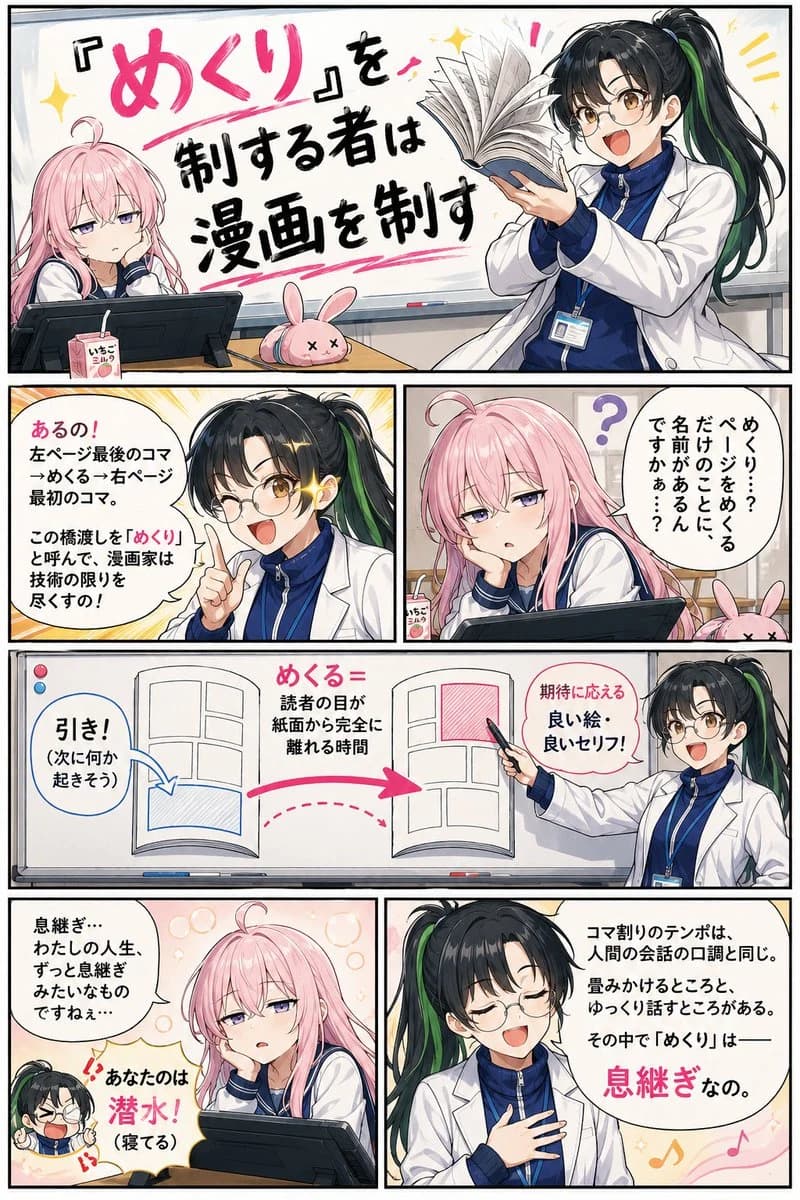
Enseignante ({argument name="teacher name" default="Midori-sensei"}) : Cheveux noirs raides en queue de cheval avec une fine mèche verte. Porte des lunettes. Porte une grande blouse blanche trop large sur une tenue de sport ample. Expressive, énergique et malicieuse, mais fière d'être enseignante. Utilise de grands gestes et parle avec passion en bougeant les mains.
Étudiante ({argument name="student name" default="Pink-chan"}) : Cheveux rose pâle, posture avachie, avec une mèche rebelle sur le dessus de la tête. A toujours l'air endormie avec les yeux mi-clos. A une attitude décontractée et des mouvements lents. Sur son bureau se trouvent une tablette graphique (souvent utilisée comme oreiller), un lait à la fraise à moitié fini et une trousse en forme de lapin en peluche.
Spécifications de style/finition : Générer en couleur (pas de monochrome ou de niveaux de gris). La saturation doit être vive comme dans un manga comique ; assurez-vous que la mèche verte de Midori-sensei et les cheveux rose pâle de Pink-chan soient clairement colorés.
N'affichez aucun numéro de case (1, 2, 3, etc.) à l'intérieur des cases. Les étiquettes comme « Case 1 » ci-dessous sont uniquement à titre d'instruction. Respectez strictement l'ordre de lecture des mangas commerciaux japonais (de droite à gauche, de haut en bas en commençant par le haut à droite). Le placement des bulles ne doit pas obstruer ce flux. Bordures de cases noires épaisses. Texte japonais grand et lisible. Le cadre est une salle de classe de manga avec un tableau blanc, des bureaux et des tablettes graphiques.
[Page 1] Vertical (3:4), 6 cases disposées de droite à gauche, de haut en bas :
Case 1 : Case de titre. Grand texte style manuscrit : « {argument name="manga title" default="Maîtrisez le tournage de page, maîtrisez le manga"} ». Midori-sensei tient un livre et démontre de manière exagérée comment tourner une page. Pink-chan est appuyée sur sa main, à moitié endormie.
Case 2 : Pink-chan demande paresseusement : « Tourner la page... ? Est-ce que le simple fait de tourner une page a vraiment un nom... ? » avec un « ? » au-dessus de sa tête.
Case 3 : Les lunettes de Midori-sensei brillent. « Oui ! De la dernière case de la page de gauche à la première de la page de droite. Ce pont s'appelle le "tournage de page", et les mangakas y consacrent tout leur talent ! » L'arrière-plan comporte des lignes de vitesse.
Case 4 : Case de diagramme. Un schéma sur un tableau blanc montrant une double page de livre : étiquettes pour « Accroche » en bas à gauche, « Tournage = temps où les yeux quittent le papier » au milieu, et « Image/réplique gratifiante » en haut à droite. Midori-sensei le pointe avec un marqueur.
Case 5 : Case de métaphore. Midori-sensei parle la main sur le cœur. « Le rythme des cases est comme la parole humaine. Il y a des parties rapides et des parties lentes. Dans ce cadre, le tournage de page est... une respiration. » Motifs de soupirs musicaux en arrière-plan.
Case 6 : Pink-chan marmonne : « Une respiration... toute ma vie est comme une longue respiration... » Petite bulle de Midori-sensei : « La tienne est une plongée en apnée ! (Tu dors !) ».
[Page 2] Vertical (3:4), 7 cases :
Case 1 : Midori-sensei continue. « L'attention du lecteur se relâche pendant le tournage. Donc, la dernière case de la page de gauche doit être une "accroche" ou un changement de scène naturel ! » Petite illustration d'exemple sur le côté.
Case 2 : « Puis la première case de droite. À cause de l'espace, les attentes du lecteur sont élevées. Vous avez besoin d'une réplique ou d'une image marquante. C'est la "montée en tension" avant une grande scène ! » Exemple montrant l'effet d'une double page.
Case 3 : Midori-sensei commence une démonstration, posant un livre devant Pink-chan avec enthousiasme. « Essaie ! Regarde cette dernière case... ça donne envie de tourner la page, n'est-ce pas ? »
Case 4 : Pink-chan se penche, les yeux légèrement plus ouverts, tendant la main vers la page. « Oh... c'est vrai... je suis curieuse... de savoir ce qui va suivre... » Un minuscule reflet dans son œil.
Case 5 : Sommet de la passion. La blouse de Midori-sensei flotte. « Exactement !! Quand cette curiosité s'accumule, vous obtenez une œuvre où le lecteur ne peut s'arrêter de tourner les pages ! C'est un cadeau pour le lecteur !! » Arrière-plan aux tons chauds.
Case 6 : Pink-chan a le visage posé sur le livre ouvert, profondément endormie en l'utilisant comme oreiller. « Zzz... » La page est légèrement pliée sous sa joue.
Case 7 : Midori-sensei s'effondre. « Tous les jours !! Et utiliser le livre comme oreiller !! » Petite bulle : « ...je suppose que le tournage de page s'est arrêté. »À propos de ce prompt
Prompt de génération de manga éducatif est un prompt infographie prêt à l’emploi pour GPT Image 2 sur Image 2. Copiez les 829 mots ci-dessous, collez-les dans le formulaire Create et vous obtiendrez un résultat proche de l’aperçu. Ajustez les tags Publicité produit, Infographie, Storyboard si vous voulez l’orienter autrement.
Servez-vous-en comme base, puis adaptez le sujet, la lumière ou la composition au résultat recherché. Le coût en crédits reste le même, que vous l’utilisiez tel quel ou que vous le personnalisiez.
Cas d’usage
Un bon point de départ pour Infographie
Partez de ce prompt si vous voulez une image infographie dans l’esprit de Prompt de génération de manga éducatif. Le style et la structure sont déjà posés ; remplacez simplement le sujet, le produit, les couleurs ou les détails de scène selon votre projet.
À ajuster en priorité
- Sujet Remplacez la personne, le produit, le lieu ou l’objet principal sans casser la composition.
- Style Ajustez la lumière, la palette, l’angle de caméra ou les matières pour l’adapter à votre marque.
- Format Précisez le ratio, le fond, le texte ou les consignes de mise en page avant de générer.
D’autres pistes de prompts
Trouvez d’autres prompts GPT Image 2 avec un style, un usage ou un sujet proche.
Comment l’utiliser
- Étape 1
Copier le prompt
Cliquez sur le bouton Copier ci-dessus pour récupérer le texte complet.
- Étape 2
Ouvrir Image 2 Create
Accédez au formulaire Create et collez-le.
- Étape 3
Générer
Cliquez sur Generate. Votre version arrive en quelques secondes.
Adaptez-le
Chargez le prompt dans le formulaire Create en un clic, puis commencez les ajustements.