Prompt
656 WörterAllgemeine Charaktereinstellungen + Zeichenregeln: Halten Sie sich strikt an die Charakterdesigns der beiden Protagonistinnen.
Lehrerin ({argument name="teacher name" default="Midori-sensei"}): Schwarzes, glattes Haar im Pferdeschwanz mit einer einzelnen dünnen grünen Strähne. Trägt eine Brille. Trägt einen großen, schlecht sitzenden weißen Laborkittel über weiter Sportkleidung. Ausdrucksstark, energiegeladen und schelmisch, aber stolz darauf, Lehrerin zu sein. Nutzt ausladende Gesten und spricht leidenschaftlich mit viel Körpereinsatz.
Schülerin ({argument name="student name" default="Pink-chan"}): Hellrosa Haar, gebeugte Haltung, mit einem einzelnen abstehenden Haarwirbel am Kopf. Sieht immer schläfrig aus mit halb geschlossenen Augen. Hat eine entspannte Ausstrahlung und bewegt sich langsam. Auf ihrem Schreibtisch liegen ein Grafiktablett (oft als Kissen benutzt), eine halb ausgetrunkene Erdbeermilch und ein Hasen-Plüsch-Federmäppchen.
Stil-/Finish-Spezifikationen: In Vollfarbe generieren (kein Schwarz-Weiß oder Graustufen). Die Sättigung sollte hell wie bei einem Comedy-Manga sein; stellen Sie sicher, dass Midori-senseis grüne Strähne und Pink-chans hellrosa Haar klar erkennbar sind.
Zeigen Sie keine Panel-Nummern (1, 2, 3 usw.) innerhalb der Panels an. Beschriftungen wie 'Panel 1' unten dienen nur der Anweisung. Halten Sie sich strikt an die japanische kommerzielle Leserichtung (von rechts nach links, von oben nach unten, beginnend oben rechts). Die Platzierung der Sprechblasen sollte diesen Lesefluss nicht behindern. Dicke schwarze Panel-Ränder. Großer, gut lesbarer japanischer Text. Der Schauplatz ist ein Manga-Klassenzimmer mit Whiteboard, Schreibtischen und Grafiktabletts.
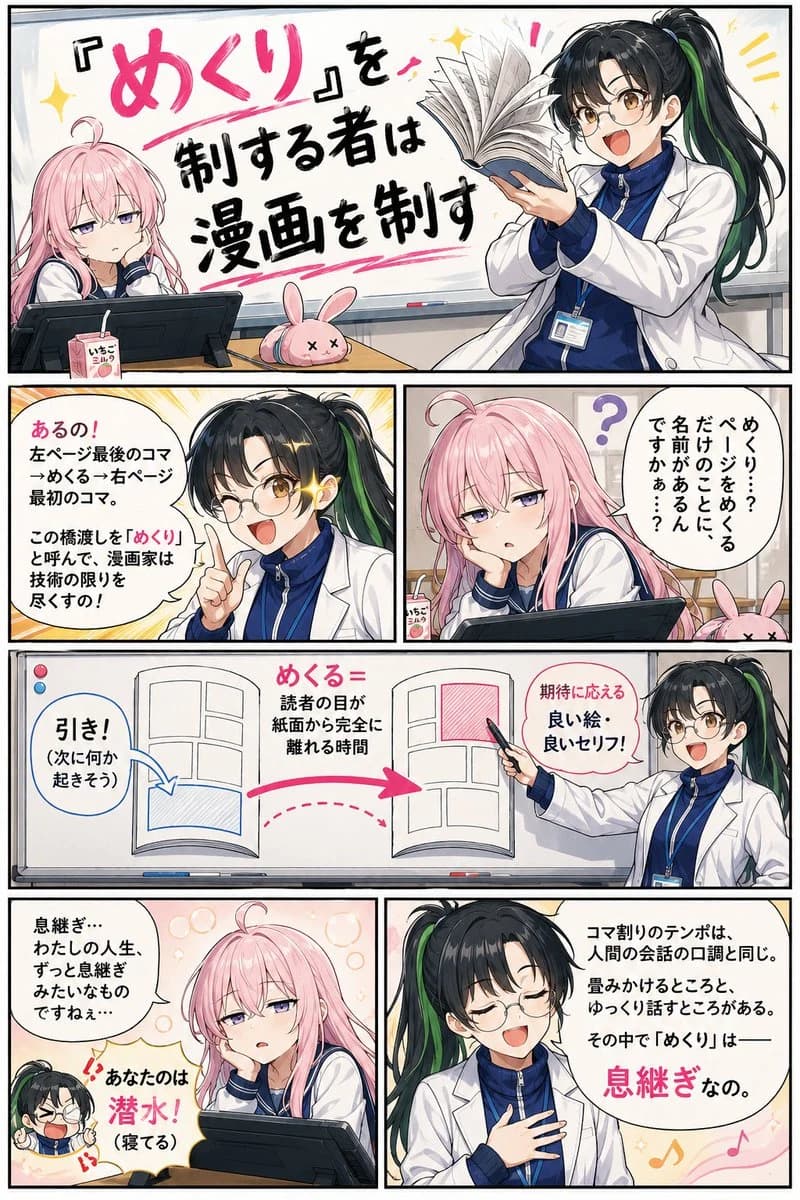
[Seite 1] Vertikal (3:4), 6 Panels, angeordnet von rechts nach links, von oben nach unten:
Panel 1: Titel-Panel. Großer Text im Handschrift-Stil: "{argument name="manga title" default="Master the Page-Turn, Master the Manga"}". Midori-sensei hält ein Buch und demonstriert übertrieben das Umblättern einer Seite. Pink-chan stützt den Kopf auf die Hand und ist halb eingeschlafen.
Panel 2: Pink-chan fragt träge: 'Umblättern...? Hat das bloße Umblättern einer Seite wirklich einen Namen...?' mit einem '?' über ihrem Kopf.
Panel 3: Midori-senseis Brille blitzt auf. 'Ja! Vom letzten Panel auf der linken Seite zum ersten auf der rechten. Diese Brücke nennt man den "Page-Turn", und Manga-Künstler setzen all ihr Können dafür ein!' Hintergrund mit Fokuslinien.
Panel 4: Diagramm-Panel. Eine Skizze auf einem Whiteboard zeigt eine aufgeschlagene Buchseite: Beschriftungen für 'Hook' unten links, 'Turn = Zeit, in der die Augen das Papier verlassen' in der Mitte und 'Belohnendes Bild/Zeile' oben rechts. Midori-sensei zeigt mit einem Marker darauf.
Panel 5: Metaphern-Panel. Midori-sensei spricht mit der Hand auf dem Herzen. 'Das Pacing der Panels ist wie menschliche Sprache. Es gibt schnelle und langsame Teile. Und dazwischen ist der Page-Turn – ein Atemzug.' Musikalische Pausenzeichen im Hintergrund.
Panel 6: Pink-chan murmelt: 'Ein Atemzug... mein ganzes Leben ist wie ein einziger langer Atemzug...' Midori-senseis kleine Sprechblase: 'Deins ist ein tiefer Tauchgang! (Du schläfst!)'.
[Seite 2] Vertikal (3:4), 7 Panels:
Panel 1: Midori-sensei fährt fort. 'Der Fokus des Lesers bricht beim Umblättern. Deshalb muss das letzte Panel auf der linken Seite ein "Hook" oder ein natürlicher Szenenwechsel sein!' Kleine Beispielillustration an der Seite.
Panel 2: 'Dann das erste Panel auf der rechten Seite. Wegen der Lücke sind die Erwartungen des Lesers hoch. Du brauchst eine großartige Zeile oder ein starkes Bild. Es ist der "Aufbau" vor einer großen Szene!' Beispiel zeigt das Gefühl einer Doppelseite.
Panel 3: Midori-sensei beginnt eine Demo und legt aufgeregt ein Buch vor Pink-chan. 'Probier es aus! Schau dir dieses letzte Panel an... da will man doch unbedingt umblättern, oder?'
Panel 4: Pink-chan beugt sich vor, die Augen etwas weiter geöffnet, und greift nach der Seite. 'Oh... stimmt... ich bin neugierig... auf das, was als Nächstes kommt...' Ein winziger Glanzpunkt in ihrem Auge.
Panel 5: Höhepunkt der Leidenschaft. Midori-senseis Kittel flattert. 'Genau!! Wenn sich diese Neugier stapelt, erhältst du ein Werk, bei dem der Leser nicht aufhören kann umzublättern! Es ist ein Geschenk an den Leser!!' Warmer Hintergrund in warmen Farbtönen.
Panel 6: Pink-chan liegt mit dem Gesicht auf dem offenen Buch und schläft tief und fest, während sie es als Kissen benutzt. 'Zzz...' Die Seite ist unter ihrer Wange leicht geknickt.
Panel 7: Midori-sensei bricht zusammen. 'Jeden Tag!! Und das Buch als Kissen benutzen!!' Kleine Sprechblase: '...Ich schätze, das Umblättern hat aufgehört.'Über diesen Prompt
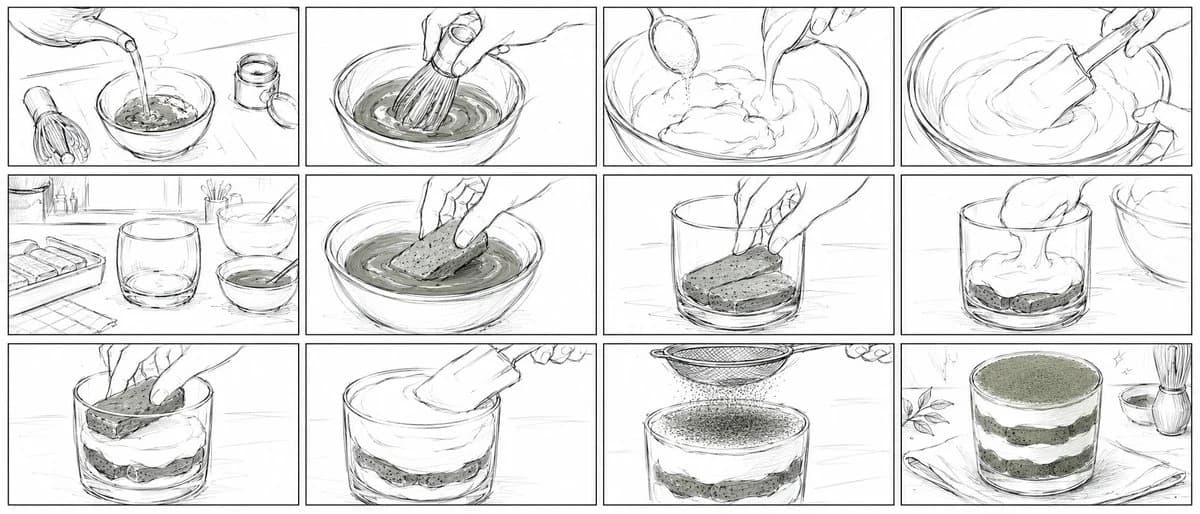
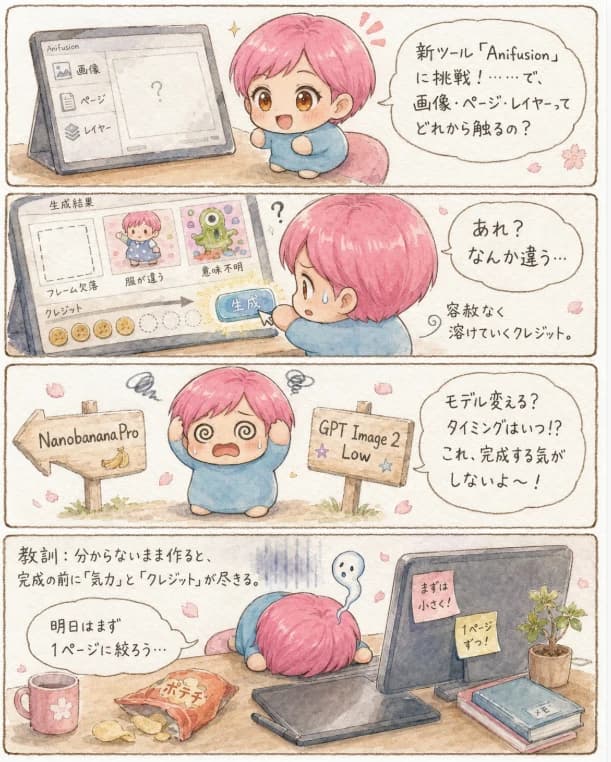
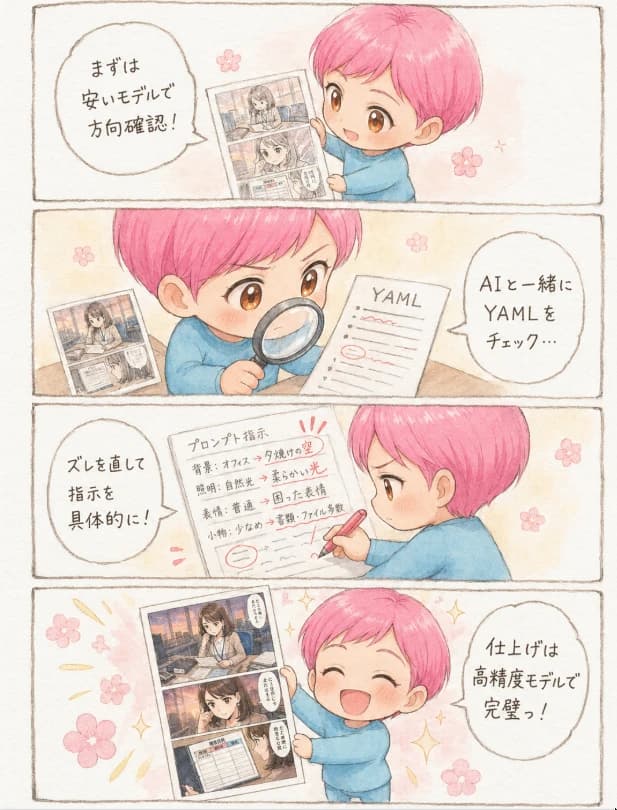
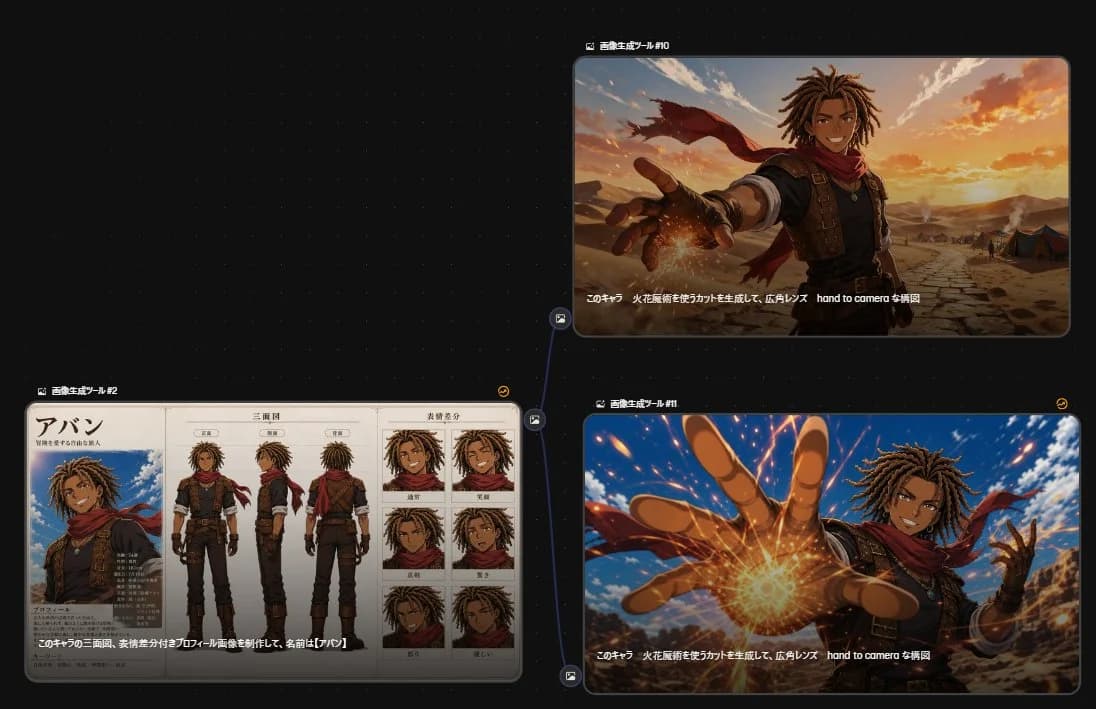
Prompt zur Erstellung von Lehr-Manga ist ein sofort nutzbarer Infografik-Prompt für GPT Image 2 in Image 2. Kopiere die 656 Wörter unten, füge sie in das Create-Formular ein und du erhältst ein Ergebnis nahe an der Vorschau. Passe die Tags Produktanzeige, Infografik, Storyboard an, wenn du ihn in eine neue Richtung schieben möchtest.
Nutze ihn als Vorlage und passe Motiv, Licht oder Komposition an dein Projekt an. Die Credit-Kosten bleiben gleich, egal ob du ihn direkt verwendest oder bearbeitest.
Einsatzbereich
Guter Startpunkt für Infografik
Starte hier, wenn du ein Infografik-Bild ähnlich wie Prompt zur Erstellung von Lehr-Manga erstellen möchtest. Look und Aufbau stehen bereits fest; ersetze nur Motiv, Produkt, Farben oder Szenendetails passend zu deinem Projekt.
Was sich schnell anpassen lässt
- Motiv Tausche Person, Produkt, Ort oder Objekt aus und behalte die Grundkomposition bei.
- Look Passe Licht, Farbwelt, Kamerawinkel oder Materialdetails an deine Marke an.
- Format Lege Seitenverhältnis, Hintergrund, Text und Layout-Hinweise vor dem Generieren fest.
Ähnliche Prompt-Richtungen
Entdecke weitere GPT Image 2 Prompts mit ähnlichem Stil, Einsatzbereich oder Motiv.
So nutzt du ihn
- Schritt 1
Prompt kopieren
Klicke oben auf Kopieren, um den vollständigen Text zu übernehmen.
- Schritt 2
Image 2 Create öffnen
Wechsle zum Create-Formular und füge ihn ein.
- Schritt 3
Generieren
Klicke auf Generate. Deine Version ist in Sekunden fertig.
Mach ihn zu deinem
Lade den Prompt mit einem Klick ins Create-Formular und passe ihn direkt an.