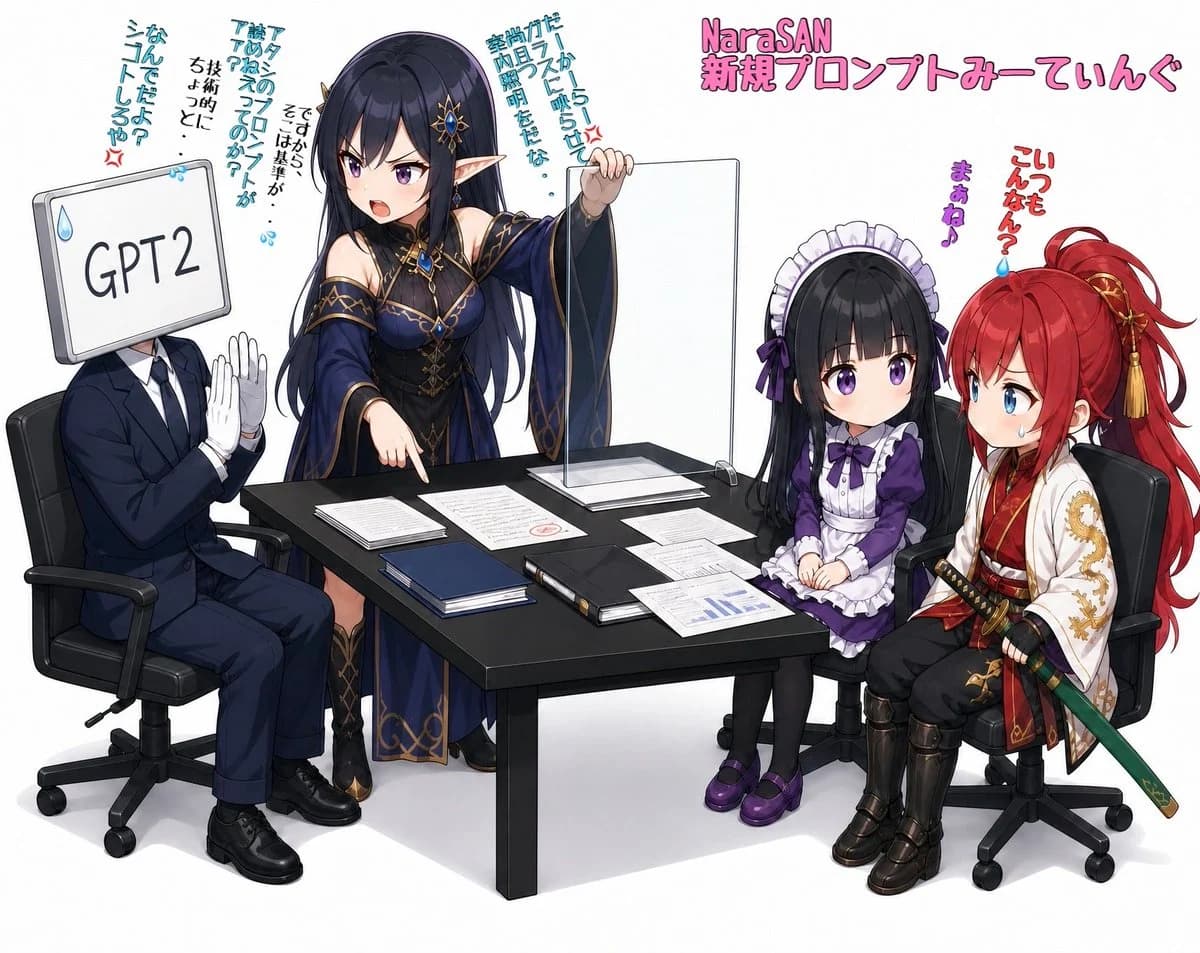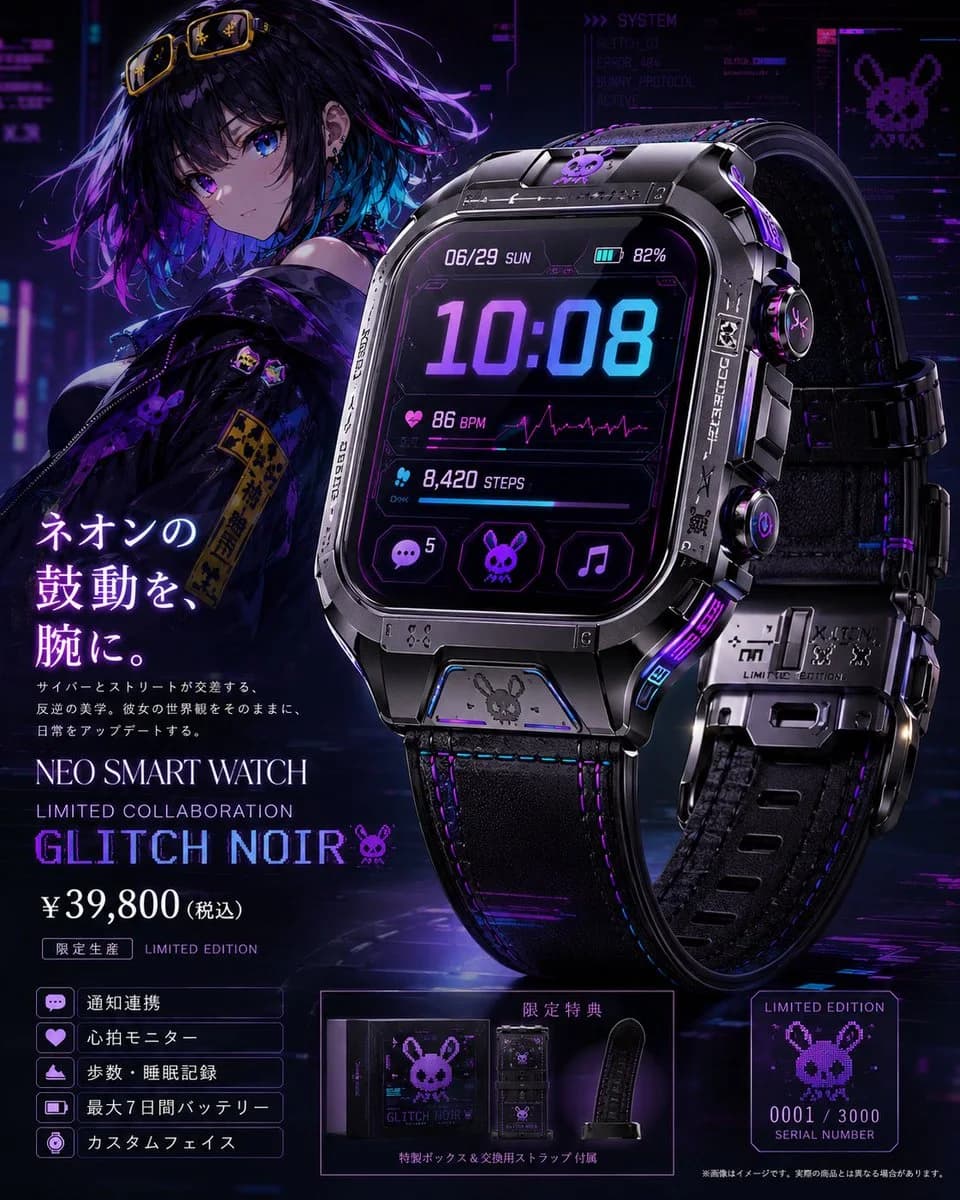
提示词
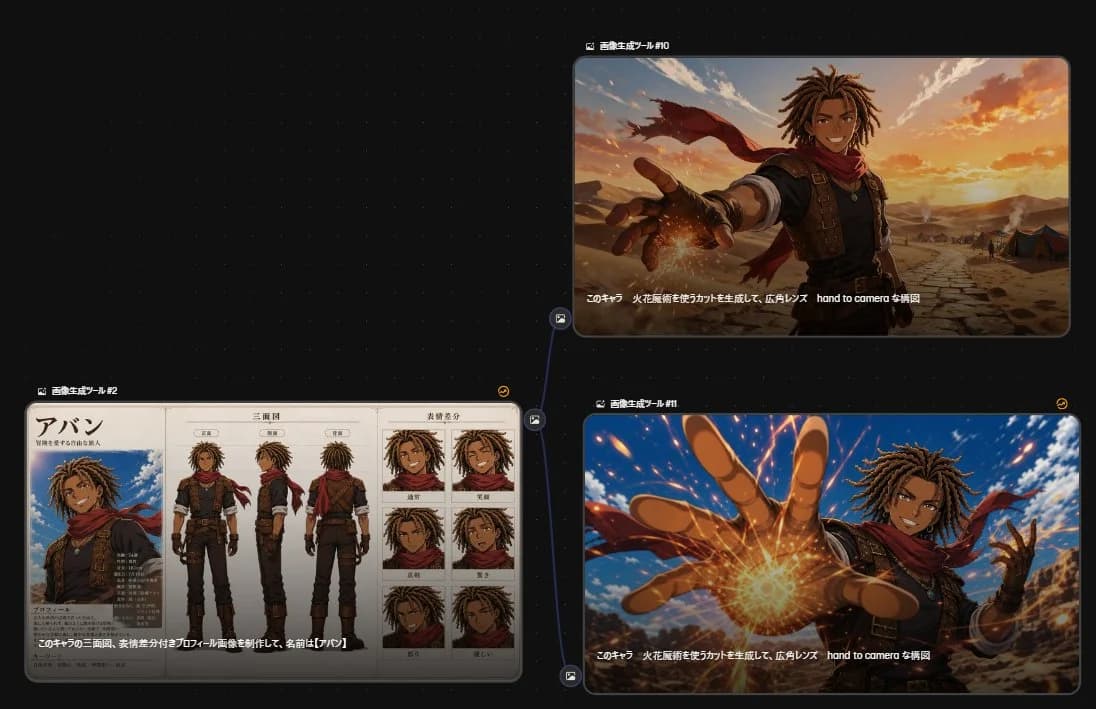
1348 个字目标:创建一个深色 UI 风格的对比画布,展示三个生成的动漫图像结果,并以工作流图表的形式连接,如同在图像生成工具中查看一样。
画布:16:9 的宽屏截图构图,背景为近乎黑色的点阵网格。使用细微的蓝色连接线和面板间的小型圆形图像节点图标。布局包含 3 个圆角矩形面板:左下角为 1 个大型角色设定面板,右上角和右下角各为 1 个电影感面板。
布局:将左下角面板作为源参考节点,上方用小号白色日语文本标注:「画像生成ツール #2」。从其右侧引出一条分支蓝色连接线,连接至右侧的两个面板。将右上角面板标注为「画像生成ツール #10」,右下角面板标注为「画像生成ツール #1」。在右侧面板的右上角附近添加微小的黄色圆形刷新图标。所有面板均保持细灰色边框、圆角和淡淡的投影效果。
左侧面板内容:展示 {argument name="character name" default="Aban"} 的详细动漫角色设定图,他是一位肤色黝黑的年轻男性冒险家,留着中等长度的棕色脏辫,体格健壮,表情自信,身穿无袖深色束腰外衣,搭配带绑带的棕色皮背心、露指手套、深色长裤、靴子、吊坠项链和飘逸的红色围巾。设定图中心包含 3 个全身转向视图:正面、侧面和背面。右侧包含 6 个表情肖像框,按 2 列 3 行排列:正常微笑、开怀大笑、严肃、惊讶、愤怒和悲伤。在设定图左侧,包含一个较大的半身肖像,下方有大号日语名称标题「アバン」,以及下方的日语个人资料文本块和类似属性的标签。使用米色羊皮纸质感、干净的黑色漫画风格线条以及柔和的水彩动漫配色。
右上角面板内容:展示同一角色在日落时分沙漠场景中的电影感画面,采用腰部以上的广角镜头构图。他自信地微笑着,一只手伸向镜头,手指透视缩短,手掌附近形成闪烁的橙色火魔法火花。他的红色围巾在身后飘扬。背景为龟裂的沙漠地面、远处的帐篷、低矮的山脉、温暖的橙色云彩和金色的阳光。在图像下边缘添加白色日语字幕:「このキャラ 火花魔術を使うカットを生成して、広角レンズ hand to camera な構図」。
右下角面板内容:展示同一场景更具动态感的动漫动作版本,镜头更近,画面更激烈。角色将一只巨大的透视缩短的手直接伸向观众,手掌处有明亮的圆形火魔法爆发,橙色火花飞溅整个画面,身后是蓝天,远处是沙漠悬崖,红色围巾剧烈飘动。使用高能透视、强烈的动感、生动的光影和锐利的动漫渲染。在底部重复相同的白色日语字幕:「このキャラ 火花魔術を使うカットを生成して、広角レンズ hand to camera な構図」。
视觉风格:时髦的 AI 工具截图美学,深色界面,清晰的面板边缘,小型 UI 标签,每个面板内均为动漫奇幻插画。角色在所有 3 个面板中应保持一致:{argument name="hair color" default="棕色脏辫"}、黝黑皮肤、红色围巾、皮质冒险家服装、友好而英勇的个性。使用魔法效果颜色 {argument name="magic color" default="橙色火焰"} 以及环境 {argument name="setting" default="日落时的沙漠"}。
约束:包含 3 个主要图像面板,3 个全身转向视图,6 个表情肖像,2 个右侧电影感动作图像,以及 1 条从左侧面板到右侧两个面板的分支连接线。保持日语文本在指定位置清晰可读,但不要在 UI 标签之外添加额外的大标题。关于这个提示词
动漫角色生成工作流 是一条可直接使用的 GPT Image 2 信息图提示词。复制下方 1348 个字,粘贴到创建表单,即可生成接近预览图的效果。 你也可以调整 产品广告, 信息图, 样机 标签,让结果走向新的风格。
可以先用它生成初稿,再按需要调整主体、光线或构图。直接使用或自行改写,生成消耗保持一致。
适用场景
适合作为信息图创作起点
想生成接近 动漫角色生成工作流 的信息图画面时,可以直接从这条 GPT Image 2 提示词开始。它已经设定好构图和风格,只需替换主体、产品、颜色或场景细节。
最适合先改的地方
- 主体 把人物、产品、地点或物体换成自己的内容,整体构图先保留。
- 画面氛围 按品牌或用途调整光线、配色、镜头角度和材质细节。
- 输出形式 生成前先定好比例、背景、文字和版式要求。
如何使用
- 第 1 步
复制提示词
点击上方复制按钮,获取完整提示词。
- 第 2 步
打开 Image 2 创建页
进入创建表单,并把提示词粘贴进去。
- 第 3 步
生成图像
点击生成,几秒后即可得到你的版本。
改成你的版本
一键把提示词载入创建表单,然后开始调整。