提示詞
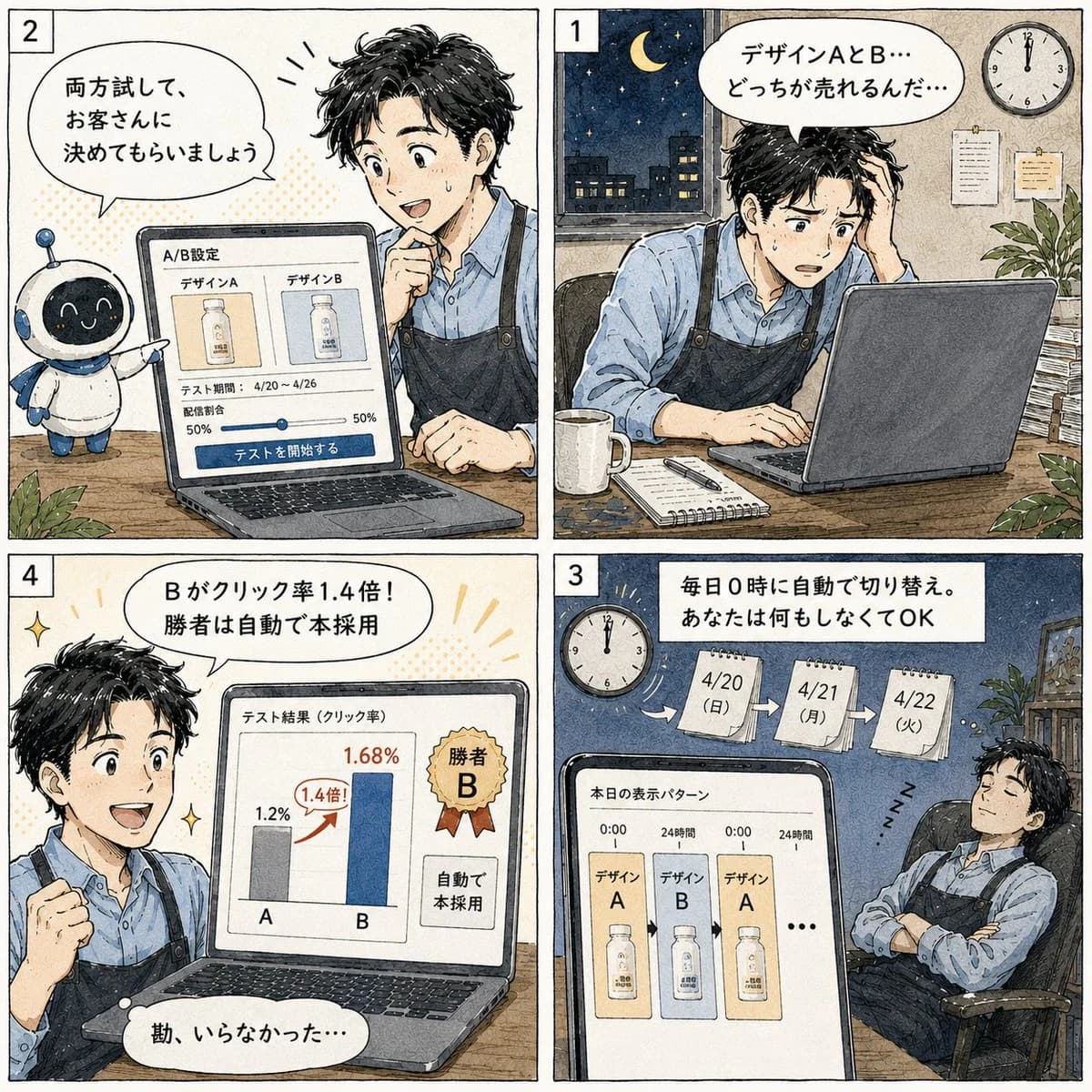
1326 個字目標:創作一則 2x2 正方形日式漫畫風格的宣傳漫畫,解釋登陸頁面的自動化 A/B 測試功能。以 {argument name="feature topic" default="A/B testing automation"} 作為產品主題,呈現出親切的小型企業 SaaS 氛圍。
畫布:正方形圖片,四個等大的漫畫分鏡,以粗黑線條分隔,按閱讀順序排列,並附有白色小方塊標示分鏡編號:1 在右上角,2 在左上角,3 在右下角,4 在左下角。手繪墨水輪廓,溫暖的水彩渲染,米白色紙張紋理,細緻的網點效果,對話框與 UI 卡片中使用清晰易讀的日文文字。
主角:一名 20 多歲至 30 歲出頭的年輕日本男性設計師,留著黑色短亂髮,表情豐富,穿著淺藍色襯衫與深海軍藍圍裙。在所有分鏡中保持外觀一致。在第 2 格加入一個可愛的小型機器人助手:圓形黑色螢幕臉孔配上發光的眼睛,白色身體,藍色耳朵狀側邊零件,小天線,呈現友善的吉祥物姿勢。
第 1 格(右上角):深夜辦公室場景。設計師坐在桌前使用筆電,看起來焦慮且疲憊,一隻手抓著頭髮。窗外是黑暗的城市天際線,掛著弦月與星星。牆上的時鐘顯示午夜。桌上有白色馬克杯、筆記本、筆與文件。對話框文字:「デザインAとB… どっちが売れるんだ…」。
第 2 格(左上角):明亮的決策/設定場景。機器人站在桌邊,向筆電示意。設計師探身向前,感興趣地微笑並摸著下巴。筆電螢幕顯示 A/B 設定介面,包含兩張分別標示為「デザインA」與「デザインB」的設計卡片、測試期間「4/20~4/26」、顯示 50% 與 50% 的流量分配滑桿,以及一個標示為「テストを開始する」的大型藍色按鈕。對話框文字:「両方試して、お客さんに決めてもらいましょう」。
第 3 格(右下角):深夜自動化場景。設計師在辦公椅上安詳地睡著,雙手交叉,身旁有「Z」字標記,前景的筆電/平板螢幕顯示每日顯示模式。包含一個午夜的時鐘,以及三張懸掛的日曆頁面,分別標示為:「4/20(日)」、「4/21(月)」、「4/22(火)」,頁面間有箭頭連接。螢幕標題:「本日の表示パターン」。螢幕顯示依序排列的三張產品展示卡片,標籤分別為「デザインA」、「デザインB」、「デザインA」,後接省略號。頂部說明框文字:「毎日0時に自動で切り替え。あなたは何もしなくてOK」。
第 4 格(左下角):結果/勝出場景。設計師顯得興奮,微笑並舉起拳頭。筆電螢幕顯示標題為「テスト結果(クリック率)」的結果圖表,包含兩條分別標示為 A 與 B 的垂直長條圖。A 為灰色,數值為 1.2%;B 為藍色,數值為 1.68%,並附有紅色向上箭頭與標示「1.4倍!」的徽章。包含一個金色緞帶徽章,寫著「勝者B」,螢幕側邊註記寫著「自動で本採用」。對話框文字:「Bがクリック率1.4倍! 勝者は自動で本採用」。底部小反應對話框:「勘、いらなかった…」。
視覺風格:日式網路漫畫 / 教育型 SaaS 漫畫,風格友善且精緻,分鏡構圖清晰,表情生動,柔和的水彩配色,奶油色紙張背景,辦公室道具細節豐富但不雜亂,筆電螢幕上的 UI 模擬圖清晰易讀。
限制:嚴格使用 4 個分鏡,並依照上述編號順序排列。完整保留所有指定的日文文字。不得增加額外分鏡,除設計師與機器人吉祥物外不得增加其他角色,不得添加浮水印、Logo 或不相關的說明文字。關於這個提示詞
日式漫畫風格 A/B 測試漫畫 是一則可直接使用的 GPT Image 2 對比提示詞。複製下方 1326 個字,貼到創作表單,即可生成接近預覽圖的效果。 你也可以調整 資訊圖, 模擬稿, 對比 標籤,讓結果走向新的風格。
可以先用它生成初稿,再依需求調整主體、光線或構圖。直接使用或自行改寫,生成消耗都相同。
適用場景
適合作為對比創作起點
想生成接近 日式漫畫風格 A/B 測試漫畫 的對比畫面時,可以直接從這則 GPT Image 2 提示詞開始。它已經設定好構圖和風格,只需替換主體、產品、顏色或場景細節。
最適合先改的地方
- 主體 把人物、產品、地點或物體換成自己的內容,整體構圖先保留。
- 畫面氛圍 按品牌或用途調整光線、配色、鏡頭角度和材質細節。
- 輸出形式 生成前先定好比例、背景、文字和版型要求。
如何使用
- 第 1 步
複製提示詞
點選上方複製按鈕,取得完整提示詞。
- 第 2 步
開啟 Image 2 建立頁
進入建立表單,並把提示詞貼上。
- 第 3 步
生成圖像
點選生成,幾秒後即可得到你的版本。
改成你的版本
一鍵把提示詞載入建立表單,然後開始調整。