提示詞
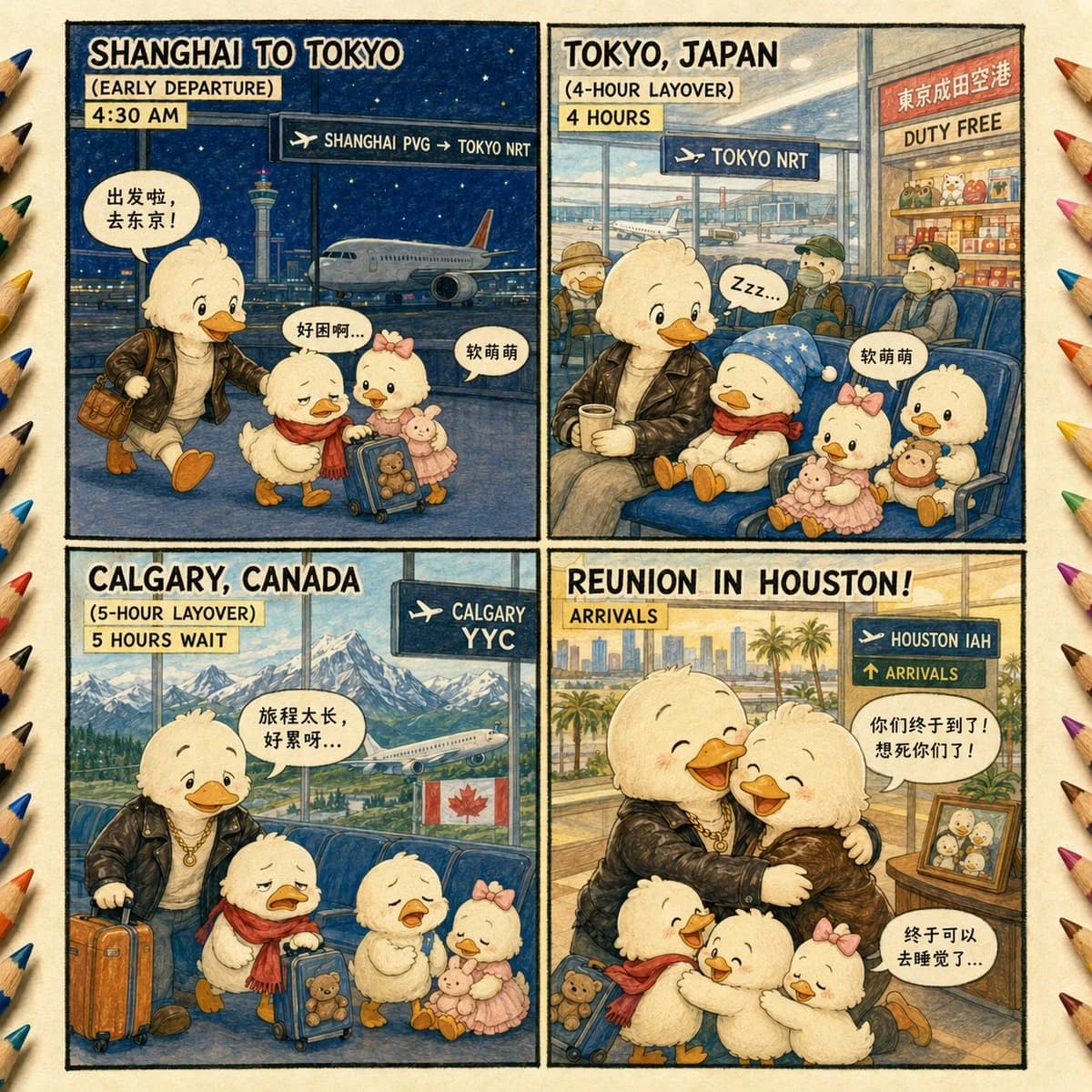
1588 個字目標:創作一部溫馨的兒童繪本風格四格漫畫,講述一個可愛的鴨鴨家族進行國際旅行並與家人團聚的故事,採用水彩與彩色鉛筆質感,背景為仿舊奶油色紙張。
畫布:1:1 正方形圖片,排列為 2×2 的漫畫網格,並配有粗黑的手繪邊框。在左右兩側邊緣添加彩色鉛筆筆觸,營造藝術桌面的邊框效果。採用舒適的插畫旅行日記風格,細節豐富但筆觸柔和,呈現明顯的紙張紋理、墨水輪廓、柔和色調以及表情生動的卡通臉孔。
主要角色:故事中需始終呈現 4 位鴨鴨家族成員:1 位穿著黑色皮夾克、白色襯衫、戴著金項鍊,且攜帶或站在棕色行李箱旁的大鴨子家長;1 位戴著紅色圍巾、拖著藍色小行李箱(可見泰迪熊)的幼鴨;1 位戴著粉色蝴蝶結、穿著粉色連身裙且抱著絨毛玩具的幼鴨;以及 1 位在最後團聚畫面出現的第二位大鴨子家長。所有鴨子均為毛茸茸的白色/黃色,有著橘色的嘴喙與腳掌、紅潤的臉頰,以及孩童般圓潤的比例。
第 1 格(左上):標題文字為粗體手寫大寫字母:「{argument name="first panel title" default="SHANGHAI TO TOKYO"}」。下方有兩條標籤條:「{argument name="first departure label" default="EARLY DEPARTURE"}」與「4:30 AM」。上海夜間機場場景,背景為深藍色星空、跑道、航廈窗戶、飛機以及包含高塔的上海天際線。添加一個帶有飛機圖示的深色機場指示牌,寫著「SHANGHAI PVG → TOKYO NRT」。穿著皮夾克的家長帶著兩隻幼鴨與行李走著。包含 3 個中文對話氣泡:「出发啦,去东京!」、「好困啊...」與「软萌萌」。
第 2 格(右上):標題文字:「{argument name="second panel title" default="TOKYO, JAPAN"}」。下方有兩條標籤條:「(4-HOUR LAYOVER)」與「4 HOURS」。機場室內候機區,有大窗戶、窗外的跑道與飛機、藍色座椅、背景中的旅客,右側為免稅商店,上方標示含有日文/中文風格字元「DUTY FREE」。添加一個帶有飛機圖示的深色機場指示牌,寫著「TOKYO NRT」。穿著皮夾克的家長坐著喝咖啡,戴紅圍巾的幼鴨在藍色星星圖案毯子下睡覺,戴粉色蝴蝶結的幼鴨在附近抱著絨毛玩具。包含 2 個對話氣泡:「Zzz...」與「软萌萌」。
第 3 格(左下):標題文字:「{argument name="third panel title" default="CALGARY, CANADA"}」。下方有兩條標籤條:「(5-HOUR LAYOVER)」與「5 HOURS WAIT」。機場貴賓室,大窗戶可見積雪的洛磯山脈、松樹林、跑道上的飛機以及加拿大國旗。添加一個帶有飛機圖示的深色機場指示牌,寫著「CALGARY YYC」。家長站著,身旁是橘色行李箱,兩隻幼鴨在藍色行李箱與絨毛玩具旁顯得精疲力竭或正在哭泣。包含 1 個中文對話氣泡:「旅程太长,好累呀...」。
第 4 格(右下):標題文字:「{argument name="final panel title" default="REUNION IN HOUSTON!"}」。添加標籤條:「ARRIVALS」。明亮的休士頓機場入境大廳,透過大窗戶可見棕櫚樹與城市天際線。添加一個帶有飛機圖示與兩行文字的深色機場指示牌:「HOUSTON IAH」與「ARRIVALS」。呈現感人的家庭團聚:穿著皮夾克的家長與第二位大鴨子家長擁抱,兩者都帶著喜悅的淚水微笑,兩隻幼鴨帶著行李與絨毛玩具圍繞在旁。右側小桌上放著一張裝框的家庭合照。包含 2 個中文對話氣泡:「你们终于到了!想死你们了!」與「终于可以去睡觉了...」。
文字與風格限制:所有可見的英文標題與機場標籤需保持清晰易讀,精確保留中文對話氣泡文字,使用手寫漫畫字體,禁止寫實風格,禁止增加額外格數,禁止增加額外主要角色,禁止添加浮水印。關於這個提示詞
鴨鴨家族旅行漫畫 是一則可直接使用的 GPT Image 2 分鏡提示詞。複製下方 1588 個字,貼到創作表單,即可生成接近預覽圖的效果。 你也可以調整 漫畫, 分鏡, 產品 標籤,讓結果走向新的風格。
可以先用它生成初稿,再依需求調整主體、光線或構圖。直接使用或自行改寫,生成消耗都相同。
適用場景
適合作為分鏡創作起點
想生成接近 鴨鴨家族旅行漫畫 的分鏡畫面時,可以直接從這則 GPT Image 2 提示詞開始。它已經設定好構圖和風格,只需替換主體、產品、顏色或場景細節。
最適合先改的地方
- 主體 把人物、產品、地點或物體換成自己的內容,整體構圖先保留。
- 畫面氛圍 按品牌或用途調整光線、配色、鏡頭角度和材質細節。
- 輸出形式 生成前先定好比例、背景、文字和版型要求。
如何使用
- 第 1 步
複製提示詞
點選上方複製按鈕,取得完整提示詞。
- 第 2 步
開啟 Image 2 建立頁
進入建立表單,並把提示詞貼上。
- 第 3 步
生成圖像
點選生成,幾秒後即可得到你的版本。
改成你的版本
一鍵把提示詞載入建立表單,然後開始調整。