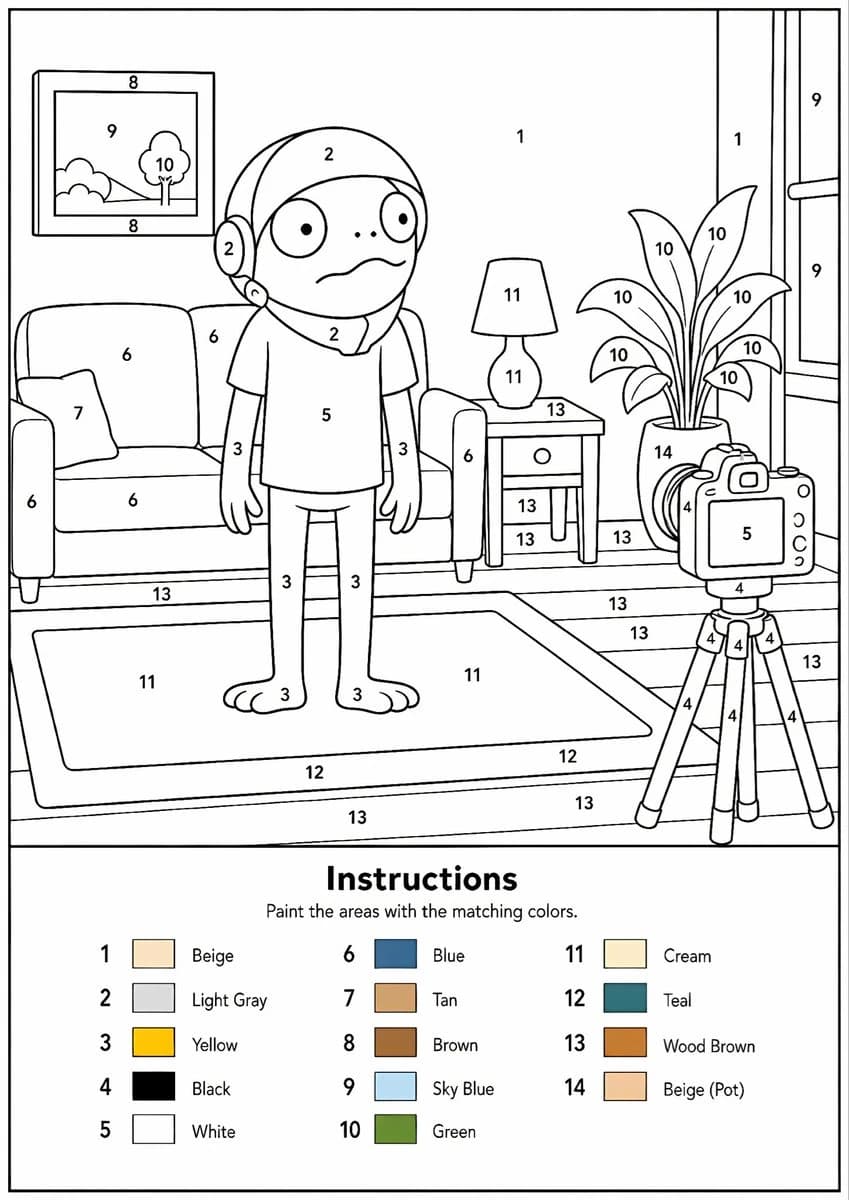
提示詞
872 個字🎨 這個 GPT Image 2 提示將任何圖片轉換為可列印的數字填色頁。為了獲得最佳效果,建議在思考模式下使用 ChatGPT。我覺得我們應該稱之為 numberfying。知識分子可以稱之為 Colorbookification。😂 我試過幾個 TurboToadToken 的圖片,結果非常驚人。🐸💛 創造它。列印它。填色它。適合孩子、成人,以及任何想要輕鬆創意活動的人。試試看,並在評論中分享你的成果。以下是提示 👇 從提供的圖片建立一個專業的高解析度數字填色模板,僅作為單一 PNG。使用 A4 垂直比例畫布,300 DPI,背景為純白色。主要藝術作品必須是乾淨的黑白線條畫,僅包含黑色輪廓、黑色數字和未填色的白色可填色區域。請勿建立 PDF、檔案、模型、多頁佈局或彩色版本。主要藝術作品中不得使用顏色、灰色、陰影、質感、漸變、透明度或預填充區域。分析原始圖片,根據圖片的複雜性自適應選擇顏色數量,範圍從 1 到最多 14 種顏色。如果圖片只有 1–2 種重要顏色,則僅使用 1–2 種顏色;對於簡單圖片使用 3–6 種顏色;對於中等複雜性使用 7–10 種顏色;對於複雜、攝影或高度詳細的圖片使用 11–14 種顏色。請勿強迫使用不必要的顏色。為每個選擇的顏色分配一個獨特的數字,並合併相似的色調,除非分開對識別至關重要。將圖片轉換為簡化的、完全封閉的、易於填色的區域,同時保留可識別的構圖、主要物體、角色、文字、標誌、前景、背景和關鍵細節。每個可填色的白色區域必須包含正確的黑色數字,清晰地居中在對應區域內,易讀、直立,且不接觸輪廓。原始圖片中的大型黑色或深色區域必須保持為可填色的白色區域,並帶有正確的數字,而不是填充為黑色。只有微小的永久黑色線條細節,如嘴唇線、鼻孔、瞳孔、睫毛、縫合線或小裝飾筆觸,可以不編號。在同一 PNG 的底部,新增一個整齊的圖例部分,標題為「說明」,句子為「用對應顏色填色。」並列出每個使用的數字,附上小顏色樣本和英文顏色名稱。顏色樣本僅可出現在圖例中。確保編號與圖例完全匹配,每個可填色區域都有編號,所有區域都是封閉的,最終結果乾淨、專業、可列印,並可識別為原始圖片。
關於這個提示詞
可列印的數字填色畫 是一則可直接使用的 GPT Image 2 對比提示詞。複製下方 872 個字,貼到創作表單,即可生成接近預覽圖的效果。 你也可以調整 模擬稿, 對比 標籤,讓結果走向新的風格。
可以先用它生成初稿,再依需求調整主體、光線或構圖。直接使用或自行改寫,生成消耗都相同。
適用場景
適合作為對比創作起點
想生成接近 可列印的數字填色畫 的對比畫面時,可以直接從這則 GPT Image 2 提示詞開始。它已經設定好構圖和風格,只需替換主體、產品、顏色或場景細節。
最適合先改的地方
- 主體 把人物、產品、地點或物體換成自己的內容,整體構圖先保留。
- 畫面氛圍 按品牌或用途調整光線、配色、鏡頭角度和材質細節。
- 輸出形式 生成前先定好比例、背景、文字和版型要求。
如何使用
- 第 1 步
複製提示詞
點選上方複製按鈕,取得完整提示詞。
- 第 2 步
開啟 Image 2 建立頁
進入建立表單,並把提示詞貼上。
- 第 3 步
生成圖像
點選生成,幾秒後即可得到你的版本。
改成你的版本
一鍵把提示詞載入建立表單,然後開始調整。