Prompt
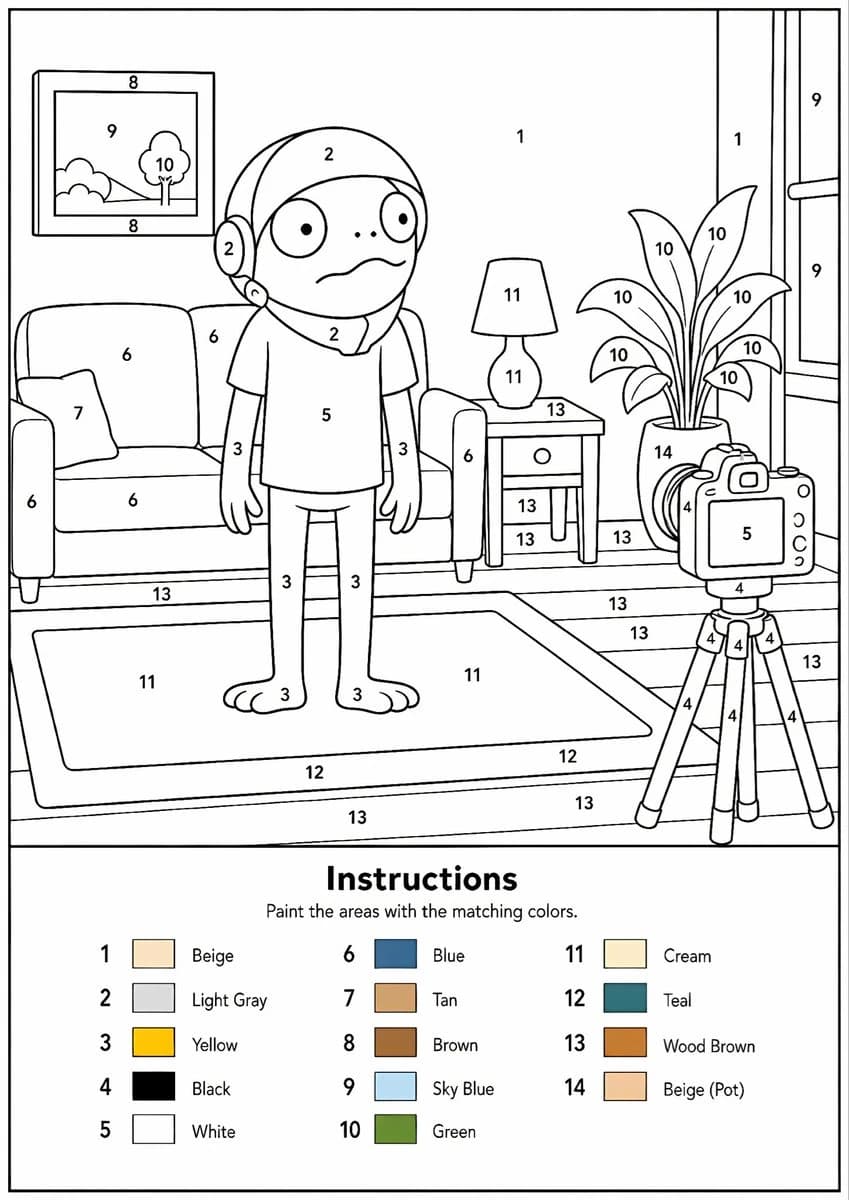
386 Wörter🎨 Dieses GPT Image 2-Prompt verwandelt jedes Bild in eine druckbare Malen-nach-Zahlen-Seite. Für die besten Ergebnisse nutze ChatGPT im Denkmodus. Ich denke, wir sollten es "numberfying" nennen. Die Intellektuellen können es "Colorbookification" nennen. 😂 Ich habe es mit ein paar TurboToadToken-Bildern ausprobiert und die Ergebnisse sind verrückt. 🐸💛 Erstelle es. Drucke es. Male es. Für Kinder, Erwachsene und alle, die eine einfache kreative Aktivität suchen. Probier es aus und poste deine Ergebnisse in den Kommentaren. Prompt unten 👇 Erstelle eine professionelle, hochauflösende Malen-nach-Zahlen-Vorlage aus dem bereitgestellten Bild als einzelnes PNG. Verwende eine A4-Hochformat-Leinwand bei 300 DPI mit einem rein weißen Hintergrund. Das Hauptkunstwerk muss eine saubere Schwarz-Weiß-Linienzeichnung sein, die nur schwarze Umrisse, schwarze Zahlen und weiße, unbemalte Bereiche enthält. Erstelle kein PDF, Dokument, Mockup, mehrseitiges Layout oder farbige Version. Verwende keine Farben, Grautöne, Schattierungen, Texturen, Verläufe, Transparenz oder vorgefüllte Bereiche im Hauptkunstwerk. Analysiere das Originalbild und wähle die Anzahl der Farben adaptiv basierend auf der Komplexität des Bildes, von 1 bis maximal 14 Farben. Wenn das Bild nur 1–2 wichtige Farben hat, verwende nur 1–2 Farben; für einfache Bilder verwende 3–6 Farben; für mittlere Komplexität 7–10 Farben; für komplexe, fotografische oder hochdetaillierte Bilder 11–14 Farben. Erzwinge keine unnötigen Farben. Weise jeder ausgewählten Farbe eine einzigartige Nummer zu und fasse ähnliche Farbtöne zusammen, es sei denn, die Trennung ist für die Erkennung wichtig. Wandle das Bild in vereinfachte, vollständig geschlossene, leicht zu malende Bereiche um, während die erkennbare Komposition, Hauptobjekte, Charaktere, Texte, Logos, Vordergrund, Hintergrund und wichtige Details erhalten bleiben. Jeder malbare weiße Bereich muss die korrekte schwarze Nummer enthalten, klar zentriert innerhalb des passenden Bereichs, lesbar, aufrecht und nicht die Umrisse berührend. Große schwarze oder dunkle Bereiche aus dem Original müssen weiße malbare Bereiche mit der korrekten Nummer bleiben, nicht schwarz ausgefüllt. Nur winzige permanente schwarze Linien, wie Mundlinien, Nasenlöcher, Pupillen, Wimpern, Nähte oder kleine dekorative Striche, dürfen unnummeriert bleiben. Füge am unteren Ende des gleichen PNG einen sauberen Legendenbereich mit der Überschrift „Anleitung“, dem Satz „Male die Bereiche mit den passenden Farben.“ und einer Liste jeder verwendeten Nummer mit einem kleinen Farbmustervorlage und dem englischen Farbnamen hinzu. Farbmustervorlagen dürfen nur in der Legende erscheinen. Stelle sicher, dass die Nummerierung genau mit der Legende übereinstimmt, jeder malbare Bereich nummeriert ist, alle Bereiche geschlossen sind und das Endergebnis sauber, professionell, druckfertig und als das Originalbild erkennbar ist.
Über diesen Prompt
Druckbares Malen nach Zahlen ist ein sofort nutzbarer Vergleich-Prompt für GPT Image 2 in Image 2. Kopiere die 386 Wörter unten, füge sie in das Create-Formular ein und du erhältst ein Ergebnis nahe an der Vorschau. Passe die Tags Mockup, Vergleich an, wenn du ihn in eine neue Richtung schieben möchtest.
Nutze ihn als Vorlage und passe Motiv, Licht oder Komposition an dein Projekt an. Die Credit-Kosten bleiben gleich, egal ob du ihn direkt verwendest oder bearbeitest.
Einsatzbereich
Guter Startpunkt für Vergleich
Starte hier, wenn du ein Vergleich-Bild ähnlich wie Druckbares Malen nach Zahlen erstellen möchtest. Look und Aufbau stehen bereits fest; ersetze nur Motiv, Produkt, Farben oder Szenendetails passend zu deinem Projekt.
Was sich schnell anpassen lässt
- Motiv Tausche Person, Produkt, Ort oder Objekt aus und behalte die Grundkomposition bei.
- Look Passe Licht, Farbwelt, Kamerawinkel oder Materialdetails an deine Marke an.
- Format Lege Seitenverhältnis, Hintergrund, Text und Layout-Hinweise vor dem Generieren fest.
Ähnliche Prompt-Richtungen
Entdecke weitere GPT Image 2 Prompts mit ähnlichem Stil, Einsatzbereich oder Motiv.
So nutzt du ihn
- Schritt 1
Prompt kopieren
Klicke oben auf Kopieren, um den vollständigen Text zu übernehmen.
- Schritt 2
Image 2 Create öffnen
Wechsle zum Create-Formular und füge ihn ein.
- Schritt 3
Generieren
Klicke auf Generate. Deine Version ist in Sekunden fertig.
Mach ihn zu deinem
Lade den Prompt mit einem Klick ins Create-Formular und passe ihn direkt an.