提示詞
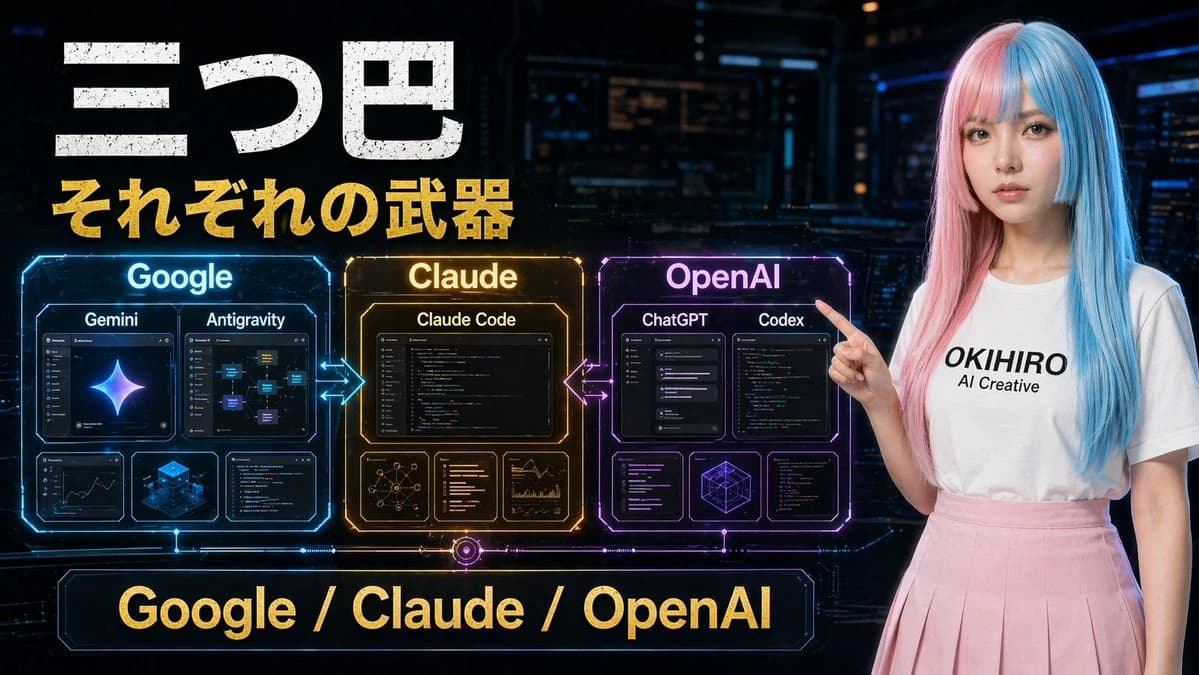
704 個字在黑暗的賽博朋克控制室環境中,製作一張未來感的日本科技比較海報,寬螢幕16:9構圖。左上角有大型破損的白色日文標題文字「三つ巴」,下方有一個粗體金色副標題「それぞれの武器」。在左側中央有三個發光的全息比較面板,水平排列並由霓虹箭頭連線:一個藍色面板標示「Google」,一個琥珀金色面板標示「Claude」,以及一個紫色品紅色面板標示「OpenAI」。Google面板包含四個內部卡片:兩個較大的上方卡片標示「Gemini」和「Antigravity」,加上兩個較小的下方卡片顯示分析/儀錶板類似的視覺效果和一個藍色等距立方體圖形。Claude面板包含四個內部卡片:一個大型上方卡片標示「Claude Code」,加上三個較小的下方卡片顯示網路圖、文字/程式碼列表和圖表分析。OpenAI面板包含五個內部卡片:兩個較大的上方卡片標示「ChatGPT」和「Codex」,加上三個較小的下方卡片顯示介面/程式碼視窗和幾何線框立方體。在Google和Claude之間,以及Claude和OpenAI之間新增發光的雙向箭頭。在底部中央放置一個大型霓虹框架橫幅,金色文字顯示「Google / Claude / OpenAI」。右側包含一位年輕女性站立並指向左側的面板,擁有長直的分染髮,顏色為粉彩粉紅和青藍色,穿著一件簡單的白色T恤,上面有黑色文字「{argument name="shirt text" default="OKIHIRO AI Creative"}」,以及一條柔和粉紅色的百褶裙。她的臉被一個光滑的矩形模糊區塊遮住。使用電影科幻燈光、光滑的全息UI細節、高對比度、鮮豔的藍金紫色點綴,以及精緻的YouTube縮圖美學。關於這個提示詞
未來科技比較海報 是一則可直接使用的 GPT Image 2 對比提示詞。複製下方 704 個字,貼到創作表單,即可生成接近預覽圖的效果。 你也可以調整 社群媒體, 資訊圖, 模擬稿 標籤,讓結果走向新的風格。
可以先用它生成初稿,再依需求調整主體、光線或構圖。直接使用或自行改寫,生成消耗都相同。
適用場景
適合作為對比創作起點
想生成接近 未來科技比較海報 的對比畫面時,可以直接從這則 GPT Image 2 提示詞開始。它已經設定好構圖和風格,只需替換主體、產品、顏色或場景細節。
最適合先改的地方
- 主體 把人物、產品、地點或物體換成自己的內容,整體構圖先保留。
- 畫面氛圍 按品牌或用途調整光線、配色、鏡頭角度和材質細節。
- 輸出形式 生成前先定好比例、背景、文字和版型要求。
如何使用
- 第 1 步
複製提示詞
點選上方複製按鈕,取得完整提示詞。
- 第 2 步
開啟 Image 2 建立頁
進入建立表單,並把提示詞貼上。
- 第 3 步
生成圖像
點選生成,幾秒後即可得到你的版本。
改成你的版本
一鍵把提示詞載入建立表單,然後開始調整。