提示詞
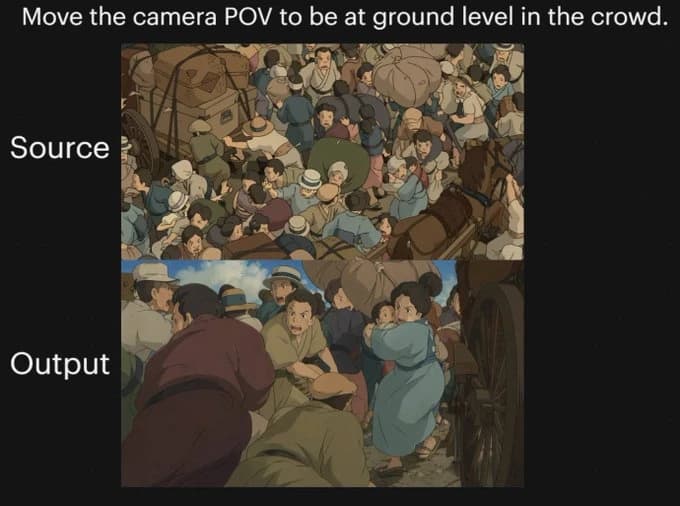
1368 個字{"type":"comparison graphic","style":"anime cinematic demonstration image on a black presentation background","canvas":{"aspect_ratio":"4:3","background":"solid black"},"text_elements":[{"text":"{argument name=\"headline text\" default=\"將相機視角移至人潮中的地面高度。\"}","position":"top center","style":"large white sans-serif"},{"text":"Source","position":"left of upper image","style":"large white sans-serif"},{"text":"Output","position":"left of lower image","style":"large white sans-serif"}],"layout":{"sections":[{"title":"Source","position":"upper center","count":1,"labels":["overhead crowd scene"]},{"title":"Output","position":"lower center","count":1,"labels":["ground-level crowd POV scene"]}],"image_frames":2},"images":[{"role":"source image","composition":"繁忙的俯視歷史街道人潮,從上方看下來","scene":"一群混亂的人圍繞著一輛馬車和馬拉車,許多人肩並肩擠在一起,很多人穿著帽子和早20世紀或舊歐洲的服裝,能見到包裹和麻袋,右邊有一匹棕色的馬,木製的車輪和車架部分可見","camera":"高空鳥瞰角度,俯視人潮","lighting":"柔和的日光","color_palette":"柔和的土褐色、灰藍色、米色、橄欖色、溫暖的灰色","rendering":"手繪動漫電影靜態,詳細的人群插圖,略微柔和的陰影"},{"role":"output image","composition":"同樣的擁擠歷史街道,從人群內部以接近地面的高度重新想像","scene":"從人群中靠近馬車輪的視角,前景和中景充滿身體,一個穿著深酒紅色衣服的人在左側彎腰,一個綠色的蹲伏身影在底部中央,一個穿著淺藍色裙子的女人在右側中央回頭,緊密擠滿的人影,馬和車的存在隱約可見,強烈的壓迫感和親密感","camera":"非常低的地面視角,從人群內部向上和向前穿過人群,強調複雜的遮擋和深度","lighting":"柔和的日光配上溫暖的電影陰影","color_palette":"柔和的土褐色、灰藍色、米色、橄欖色、溫暖的灰色","rendering":"手繪動漫電影靜態,電影視角轉變,詳細的人物擁擠,柔和的畫家風格陰影"}],"overall_goal":"展示同一動漫人潮場景的前後相機角度轉變,輸出從俯檢視移至人群內部的低沉浸式視角"}關於這個提示詞
動漫人潮視角比較 是一則可直接使用的 GPT Image 2 對比提示詞。複製下方 1368 個字,貼到創作表單,即可生成接近預覽圖的效果。 你也可以調整 對比, 時尚, 3D 標籤,讓結果走向新的風格。
可以先用它生成初稿,再依需求調整主體、光線或構圖。直接使用或自行改寫,生成消耗都相同。
適用場景
適合作為對比創作起點
想生成接近 動漫人潮視角比較 的對比畫面時,可以直接從這則 GPT Image 2 提示詞開始。它已經設定好構圖和風格,只需替換主體、產品、顏色或場景細節。
最適合先改的地方
- 主體 把人物、產品、地點或物體換成自己的內容,整體構圖先保留。
- 畫面氛圍 按品牌或用途調整光線、配色、鏡頭角度和材質細節。
- 輸出形式 生成前先定好比例、背景、文字和版型要求。
如何使用
- 第 1 步
複製提示詞
點選上方複製按鈕,取得完整提示詞。
- 第 2 步
開啟 Image 2 建立頁
進入建立表單,並把提示詞貼上。
- 第 3 步
生成圖像
點選生成,幾秒後即可得到你的版本。
改成你的版本
一鍵把提示詞載入建立表單,然後開始調整。