프롬프트
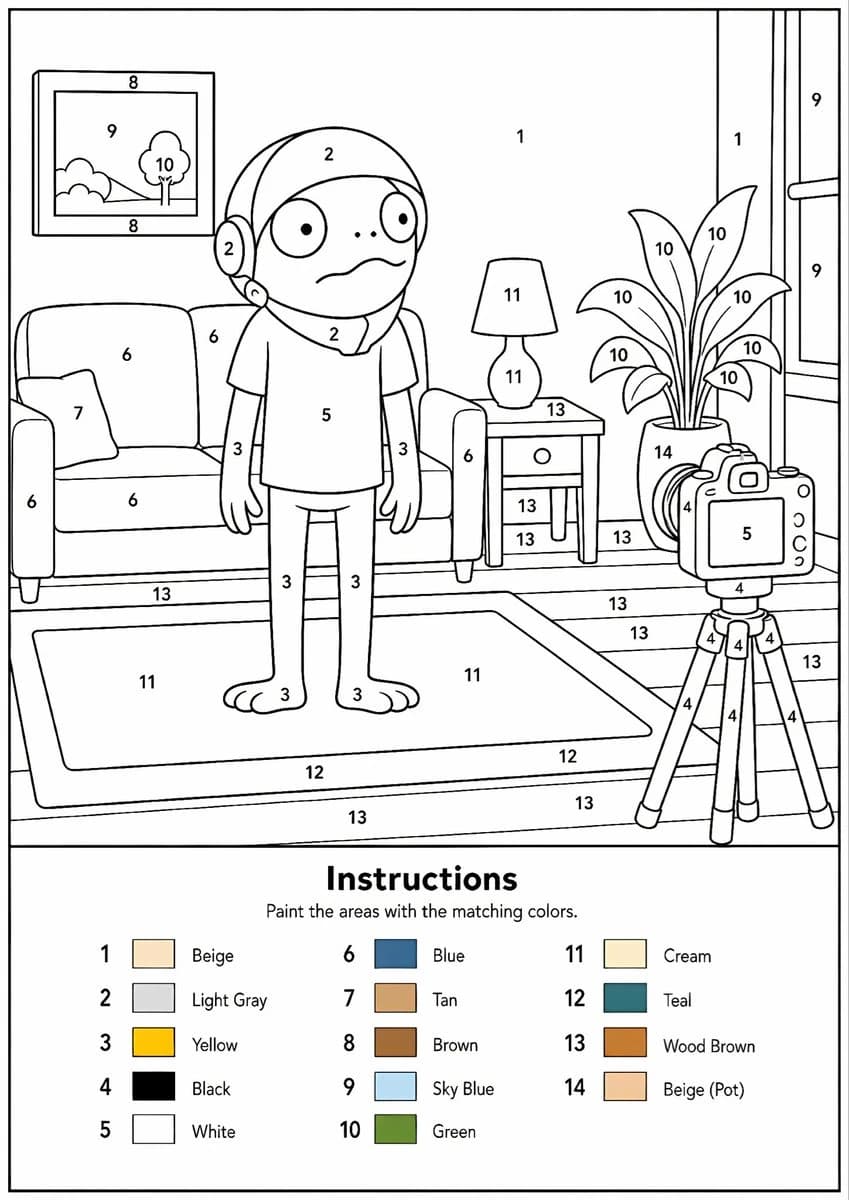
1136자🎨 이 GPT Image 2 프롬프트는 어떤 이미지를 프린트 가능한 숫자 색칠하기 페이지로 변환합니다. 최상의 결과를 위해 ChatGPT를 Thinking 모드에서 사용하세요. 우리는 이걸 numberfying이라고 부르기로 했어요. 지식인들은 Colorbookification이라고 부를 수 있겠죠. 😂 몇 개의 TurboToadToken 이미지를 사용해봤는데 결과가 정말 놀라워요. 🐸💛 만들어보세요. 인쇄하세요. 색칠하세요. 아이들, 어른들, 그리고 쉽게 창작 활동을 원하는 모든 사람에게 적합합니다. 시도해보고 결과를 댓글에 올려주세요. 아래 프롬프트 👇 제공된 이미지를 바탕으로 전문적인 고해상도 숫자 색칠하기 템플릿을 단일 PNG 파일로 생성하세요. A4 세로 비율 캔버스에서 300 DPI로 순백색 배경을 사용하세요. 주요 작품은 오직 검은 윤곽선, 검은 숫자, 그리고 흰색으로 채워지지 않은 색칠 가능한 영역만 포함된 깔끔한 흑백 선화여야 합니다. PDF, 문서, 목업, 다중 페이지 레이아웃 또는 색상 버전을 생성하지 마세요. 주요 작품에 색상, 회색, 음영, 질감, 그라데이션, 투명도 또는 미리 채워진 영역을 사용하지 마세요. 원본 이미지를 분석하고 이미지 복잡성에 따라 색상의 수를 1에서 최대 14까지 적절하게 선택하세요. 이미지에 중요한 색상이 1~2개만 있다면 1~2개 색상만 사용하세요; 간단한 이미지는 3~6색을 사용하세요; 중간 복잡성의 경우 7~10색; 복잡하거나 사진 같은 고해상도 이미지는 11~14색을 사용하세요. 불필요한 색상을 강제로 사용하지 마세요. 선택된 각 색상에 고유한 번호를 부여하고, 인식에 필수적이지 않는 한 유사한 색조는 병합하세요. 이미지를 단순화된, 완전히 닫힌, 색칠하기 쉬운 영역으로 변환하면서 인식 가능한 구도, 주요 객체, 캐릭터, 텍스트, 로고, 전경, 배경 및 주요 세부 사항을 유지하세요. 모든 색칠 가능한 흰색 영역에는 해당 영역 중앙에 명확하게 위치한 올바른 검은 숫자가 포함되어야 하며, 읽기 쉽고, 수직으로 세워져 있으며, 윤곽선에 닿지 않아야 합니다. 원본의 큰 검은색 또는 어두운 영역은 올바른 숫자가 있는 흰색 색칠 가능한 영역으로 남아야 하며, 검은색으로 채워지지 않아야 합니다. 입술 선, 콧구멍, 동공, 속눈썹, 솔기 또는 작은 장식적 선과 같은 작은 영구적인 검은 선 세부 사항만 번호가 매겨지지 않은 상태로 남길 수 있습니다. 동일한 PNG의 하단에 “Instructions”라는 제목의 깔끔한 범례 섹션을 추가하고, “Paint the areas with the matching colors.”라는 문장과 함께 사용된 모든 번호의 목록, 작은 색상 샘플 및 영어 색상 이름을 포함하세요. 색상 샘플은 범례에만 나타날 수 있습니다. 번호가 범례와 정확히 일치하고, 모든 색칠 가능한 영역이 번호가 매겨지며, 모든 영역이 닫혀 있고, 최종 결과가 깔끔하고 전문적이며 인쇄 준비가 되어 있으며 원본 이미지로 인식될 수 있도록 하세요.
이 프롬프트 소개
Image 2에서 GPT Image 2에 바로 사용할 수 있는 비교 프롬프트 ‘프린트 가능한 숫자 색칠하기’입니다. 아래 1136자를 복사해 Create 폼에 붙여 넣으면 위 미리보기와 비슷한 이미지를 만들 수 있습니다. 목업, 비교 태그를 조정하면 새로운 방향으로 확장할 수 있습니다.
먼저 그대로 사용해 본 뒤 피사체, 조명, 구도를 작업에 맞게 조정해 보세요. 원문을 그대로 쓰거나 수정해도 생성 비용은 같습니다.
사용 사례
비교 작업의 좋은 출발점
‘프린트 가능한 숫자 색칠하기’처럼 표현한 비교 이미지를 만들고 싶다면 이 GPT Image 2 프롬프트로 시작해 보세요. 스타일과 구도는 이미 잡혀 있으므로 인물, 제품, 색상, 장면 요소만 작업에 맞게 바꾸면 됩니다.
먼저 손보기 좋은 부분
- 피사체 인물, 제품, 장소, 오브젝트를 내 내용으로 바꾸고 전체 구도는 유지합니다.
- 분위기 조명, 색감, 카메라 각도, 소재 디테일을 브랜드나 용도에 맞춥니다.
- 결과 형식 생성 전에 비율, 배경, 텍스트, 레이아웃 지시를 정리합니다.
사용 방법
- 1단계
프롬프트 복사
위의 복사 버튼을 눌러 전체 텍스트를 가져옵니다.
- 2단계
Image 2 Create 열기
Create 폼으로 이동해 붙여 넣습니다.
- 3단계
생성
Generate를 누르면 몇 초 안에 내 버전이 완성됩니다.
내 버전으로 만들기
한 번의 클릭으로 Create 폼에 불러오고 바로 조정하세요.