Prompt
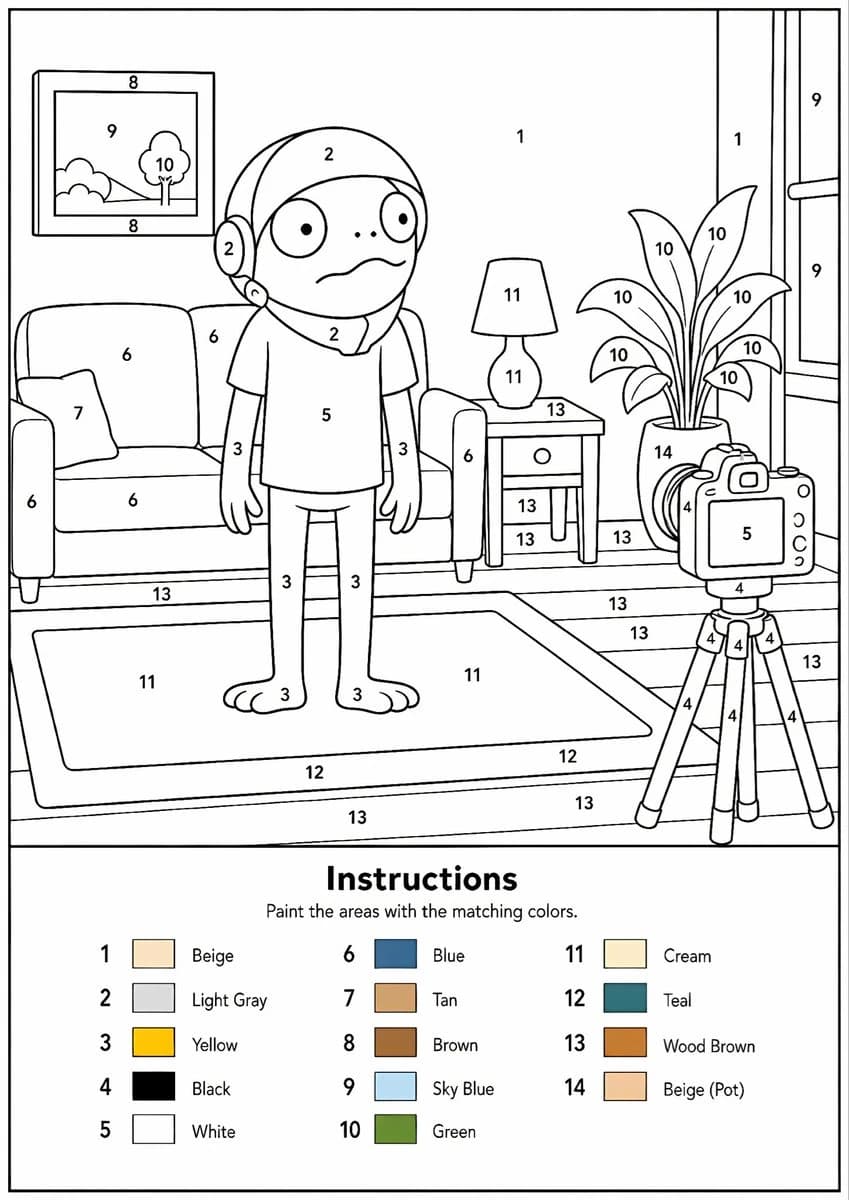
466 palabras🎨 Este prompt de GPT Image 2 convierte cualquier imagen en una página imprimible de pintar por números. Para obtener los mejores resultados, utiliza ChatGPT en modo Pensando. Creo que deberíamos llamarlo numberfying. Los intelectuales pueden llamarlo Colorbookification. 😂 Lo probé con algunas imágenes de TurboToadToken y los resultados son increíbles. 🐸💛 Créalo. Imprímelo. Píntalo. Para niños, adultos y cualquier persona que busque una actividad creativa sencilla. Pruébalo y publica tus resultados en los comentarios. Prompt a continuación 👇 Crea una plantilla profesional de pintar por números en alta resolución a partir de la imagen proporcionada como un único PNG. Usa un lienzo en formato retrato A4 a 300 DPI con un fondo blanco puro. La obra principal debe ser un dibujo lineal limpio en blanco y negro que contenga solo contornos negros, números negros y áreas pintables en blanco sin rellenar. No crees un PDF, documento, maquetación, diseño de múltiples páginas o versión en color. No uses color, gris, sombras, texturas, degradados, transparencia o áreas pre-rellenadas en la obra principal. Analiza la imagen original y elige el número de colores de manera adaptativa según la complejidad de la imagen, de 1 a un máximo de 14 colores. Si la imagen tiene solo 1-2 colores importantes, usa solo 1-2 colores; para imágenes simples, usa de 3 a 6 colores; para complejidad media, usa de 7 a 10 colores; para imágenes complejas, fotográficas o altamente detalladas, usa de 11 a 14 colores. No fuerces colores innecesarios. Asigna a cada color seleccionado un número único y combina tonos similares a menos que la separación sea esencial para el reconocimiento. Convierte la imagen en regiones simplificadas, completamente cerradas y fáciles de pintar, mientras preservas la composición reconocible, los objetos principales, personajes, texto, logotipos, primer plano, fondo y detalles clave. Cada región pintable en blanco debe contener el número negro correcto, centrado claramente dentro del área correspondiente, legible, en posición vertical y sin tocar los contornos. Las grandes áreas negras o oscuras de la original deben permanecer como regiones pintables en blanco con el número correcto, no rellenas de negro. Solo los pequeños detalles permanentes en línea negra, como líneas de boca, fosas nasales, pupilas, pestañas, costuras o pequeños trazos decorativos, pueden permanecer sin numerar. En la parte inferior del mismo PNG, añade una sección de leyenda ordenada con el título “Instrucciones”, la frase “Pinta las áreas con los colores correspondientes.” y una lista de cada número utilizado con una pequeña muestra de color y el nombre del color en inglés. Las muestras de color pueden aparecer solo en la leyenda. Asegúrate de que la numeración coincida exactamente con la leyenda, que cada área pintable esté numerada, que todas las regiones estén cerradas y que el resultado final sea limpio, profesional, listo para imprimir y reconocible como la imagen original.
Sobre este prompt
Pintar por Números Imprimible es un prompt de comparación listo para usar con GPT Image 2 en Image 2. Copia las 466 palabras de abajo, pégalas en el formulario Create y obtendrás un resultado cercano a la vista previa. Ajusta las etiquetas Mockup, Comparación si quieres llevarlo hacia otra dirección.
Úsalo como punto de partida y ajusta el sujeto, la iluminación o la composición hasta conseguir el resultado que buscas. El coste en créditos es el mismo si lo usas tal cual o lo personalizas.
Caso de uso
Buen punto de partida para Comparación
Empieza aquí si quieres una imagen de comparación en la línea de Pintar por Números Imprimible. El prompt ya marca el estilo y la estructura; solo cambia el sujeto, el producto, los colores o los detalles de la escena según tu idea.
Qué conviene ajustar primero
- Sujeto Sustituye la persona, el producto, el lugar o el objeto principal sin perder la composición.
- Estilo Ajusta la luz, la paleta, el ángulo de cámara o los materiales para que encaje con tu marca.
- Formato Define la proporción, el fondo, el texto o las notas de composición antes de generar.
Más rutas de prompts para explorar
Encuentra más prompts de GPT Image 2 con un estilo, uso o tema parecido.
Cómo usarlo
- Paso 1
Copia el prompt
Pulsa el botón Copiar de arriba para obtener el texto completo.
- Paso 2
Abre Image 2 Create
Ve al formulario Create y pégalo.
- Paso 3
Genera
Pulsa Generate. Tu versión estará lista en segundos.
Hazlo tuyo
Carga el prompt en el formulario Create con un clic y empieza a ajustarlo.