Prompt
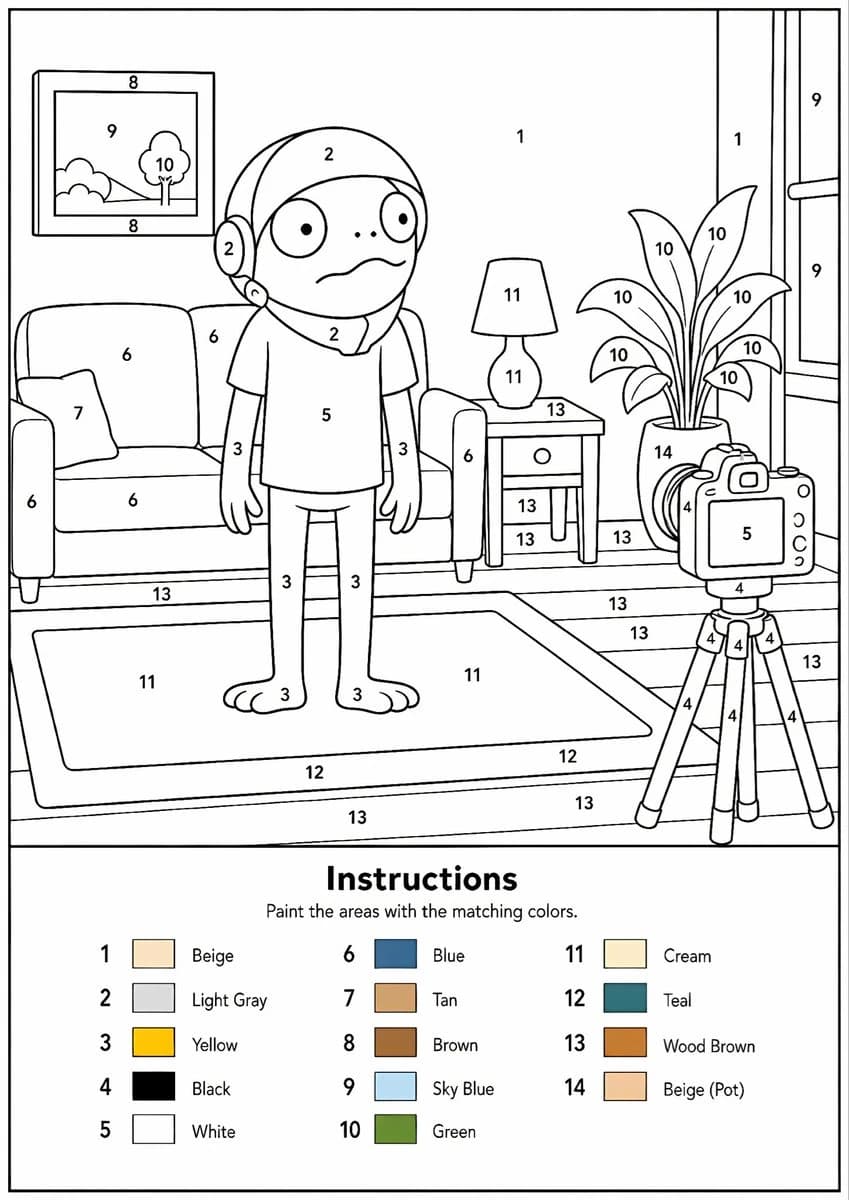
436 palavras🎨 Este prompt do GPT Image 2 transforma qualquer imagem em uma página de pintura por números para imprimir. Para melhores resultados, use o ChatGPT no modo Pensando. Acho que deveríamos chamar isso de numberfying. Os intelectuais podem chamar de Colorbookification. 😂 Testei com algumas imagens do TurboToadToken e os resultados são incríveis. 🐸💛 Crie. Imprima. Pinte. Para crianças, adultos e qualquer um que queira uma atividade criativa fácil. Experimente e compartilhe seus resultados nos comentários. Prompt abaixo 👇 Crie um template profissional de pintura por números em alta resolução a partir da imagem fornecida, apenas como um único PNG. Use uma tela retrato A4 a 300 DPI com um fundo branco puro. A obra principal deve ser um desenho a linha limpo em preto e branco, contendo apenas contornos pretos, números pretos e áreas pintáveis brancas não preenchidas. Não crie um PDF, documento, mockup, layout de várias páginas ou versão colorida. Não use cor, cinza, sombreamento, textura, gradientes, transparência ou áreas pré-preenchidas na obra principal. Analise a imagem original e escolha o número de cores de forma adaptativa com base na complexidade da imagem, de 1 a no máximo 14 cores. Se a imagem tiver apenas 1-2 cores importantes, use apenas 1-2 cores; para imagens simples, use 3-6 cores; para complexidade média, use 7-10 cores; para imagens complexas, fotográficas ou altamente detalhadas, use 11-14 cores. Não force cores desnecessárias. Atribua a cada cor selecionada um número único e mescle tons semelhantes, a menos que a separação seja essencial para o reconhecimento. Converta a imagem em regiões simplificadas, totalmente fechadas e fáceis de pintar, preservando a composição reconhecível, os principais objetos, personagens, texto, logotipos, primeiro plano, fundo e detalhes-chave. Cada região pintável branca deve conter o número preto correto, centralizado claramente dentro da área correspondente, legível, na posição vertical e sem tocar os contornos. Grandes áreas pretas ou escuras da original devem permanecer como regiões pintáveis brancas com o número correto, não preenchidas de preto. Apenas pequenos detalhes de linha preta permanente, como linhas de boca, narinas, pupilas, cílios, costuras ou pequenos traços decorativos, podem permanecer sem número. Na parte inferior do mesmo PNG, adicione uma seção de legenda organizada com o título “Instruções”, a frase “Pinte as áreas com as cores correspondentes.” e uma lista de cada número usado com uma pequena amostra de cor e o nome da cor em inglês. Amostras de cor podem aparecer apenas na legenda. Certifique-se de que a numeração corresponda exatamente à legenda, cada área pintável esteja numerada, todas as regiões estejam fechadas e o resultado final seja limpo, profissional, pronto para impressão e reconhecível como a imagem original.
Sobre este prompt
Pintura por Números Impressa é um prompt de comparação pronto para usar com GPT Image 2 no Image 2. Copie as 436 palavras abaixo, cole no formulário Create e você terá um resultado próximo da prévia. Ajuste as tags Mockup, Comparação se quiser levar o resultado para outra direção.
Use-o como base e ajuste o tema, a luz ou a composição ao resultado que procura. O custo em créditos é o mesmo usando o texto original ou uma versão personalizada.
Caso de uso
Um bom ponto de partida para Comparação
Comece por aqui quando quiser uma imagem de comparação na mesma linha de Pintura por Números Impressa. O prompt já define o estilo e a estrutura; troque o assunto, o produto, as cores ou os detalhes da cena para o seu projeto.
O que vale ajustar primeiro
- Assunto Troque a pessoa, o produto, o lugar ou o objeto principal sem perder a composição.
- Estilo Ajuste luz, paleta de cores, ângulo de câmera ou materiais para combinar com a sua marca.
- Formato Defina proporção, fundo, texto ou notas de layout antes de gerar.
Mais caminhos de prompts
Encontre outros prompts GPT Image 2 com estilo, uso ou tema parecido.
Como usar
- Passo 1
Copie o prompt
Clique no botão Copiar acima para pegar o texto completo.
- Passo 2
Abra o Image 2 Create
Vá para o formulário Create e cole o texto.
- Passo 3
Gere
Clique em Generate. Sua versão fica pronta em segundos.
Deixe com a sua cara
Carregue o prompt no formulário Create com um clique e comece a ajustar.