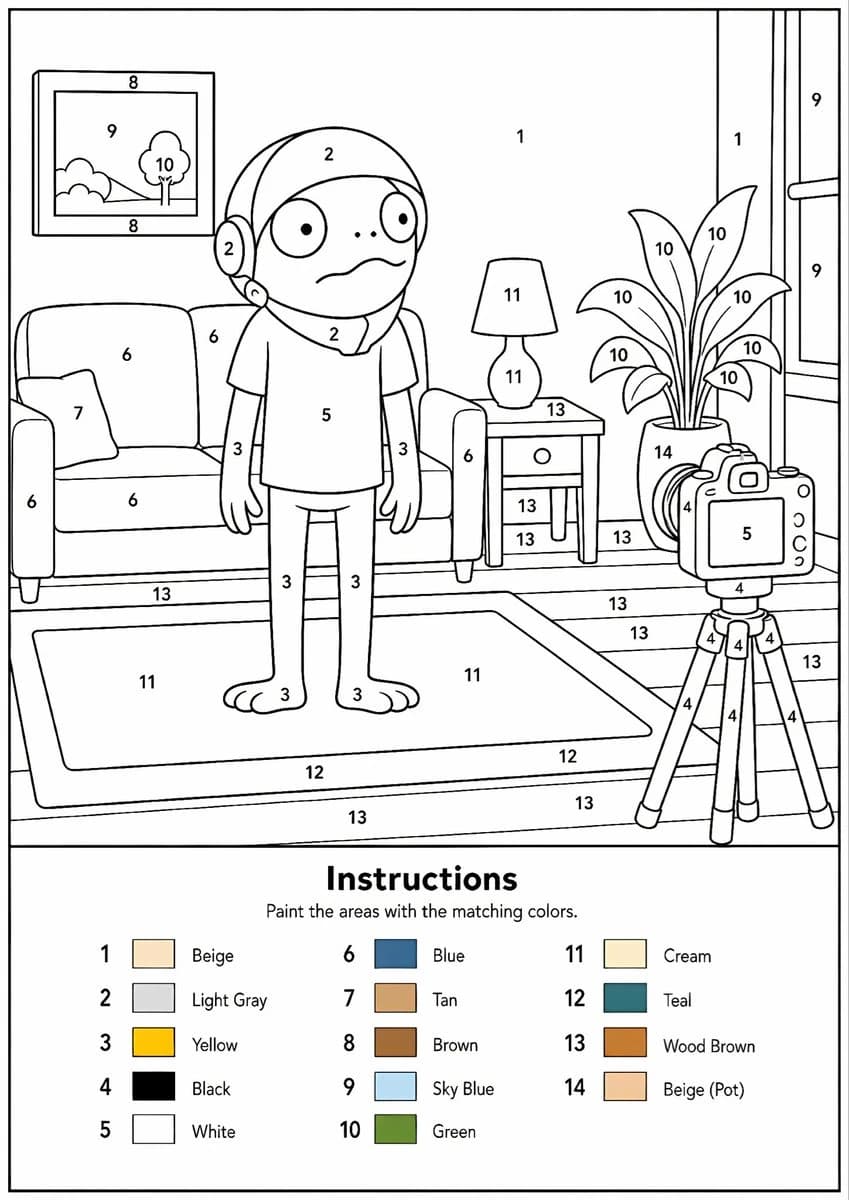
提示词
860 个字🎨 此 GPT Image 2 提示将任何图像转换为可打印的数字涂色页。为了获得最佳效果,请在思考模式下使用 ChatGPT。我觉得我们可以称之为数字化。知识分子可以称之为 Colorbookification。😂 我尝试了几个 TurboToadToken 图像,结果非常惊艳。🐸💛 创建它。打印它。涂色它。适合儿童、成人以及任何想要轻松创作的人。试试看,并在评论中分享你的成果。以下是提示 👇 从提供的图像创建一个专业的高分辨率数字涂色模板,仅作为单个 PNG。使用 A4 纵向画布,300 DPI,背景为纯白色。主要艺术作品必须是干净的黑白线条画,仅包含黑色轮廓、黑色数字和未填充的可涂色区域。请勿创建 PDF、文档、模型、多页面布局或彩色版本。主要艺术作品中不得使用颜色、灰色、阴影、纹理、渐变、透明度或预填充区域。分析原始图像,并根据图像复杂性自适应选择颜色数量,范围从 1 种到最多 14 种颜色。如果图像仅有 1-2 种重要颜色,则仅使用 1-2 种颜色;对于简单图像使用 3-6 种颜色;中等复杂度使用 7-10 种颜色;对于复杂、摄影或高度详细的图像使用 11-14 种颜色。请勿强制使用不必要的颜色。为每种选定的颜色分配一个独特的数字,并合并相似的色调,除非分离对于识别至关重要。将图像转换为简化的、完全封闭的、易于涂色的区域,同时保留可识别的构图、主要物体、角色、文本、徽标、前景、背景和关键细节。每个可涂色的白色区域必须包含正确的黑色数字,清晰地居中在匹配区域内,易于阅读,直立,并且不接触轮廓。原始图像中的大黑色或深色区域必须保持为白色可涂色区域,并带有正确的数字,而不是填充为黑色。只有小的永久黑色线条细节,例如嘴线、鼻孔、瞳孔、睫毛、缝合线或小装饰笔触,可以不编号。在同一 PNG 的底部添加一个整洁的图例部分,标题为“说明”,句子为“用匹配的颜色涂色区域。”,并列出每个使用的数字,附上小色块和英文颜色名称。颜色样本仅可出现在图例中。确保编号与图例完全匹配,每个可涂色区域都有编号,所有区域都是封闭的,最终结果干净、专业、适合打印,并且可以识别为原始图像。
关于这个提示词
可打印的数字涂色画 是一条可直接使用的 GPT Image 2 对比提示词。复制下方 860 个字,粘贴到创建表单,即可生成接近预览图的效果。 你也可以调整 样机, 对比 标签,让结果走向新的风格。
可以先用它生成初稿,再按需要调整主体、光线或构图。直接使用或自行改写,生成消耗保持一致。
适用场景
适合作为对比创作起点
想生成接近 可打印的数字涂色画 的对比画面时,可以直接从这条 GPT Image 2 提示词开始。它已经设定好构图和风格,只需替换主体、产品、颜色或场景细节。
最适合先改的地方
- 主体 把人物、产品、地点或物体换成自己的内容,整体构图先保留。
- 画面氛围 按品牌或用途调整光线、配色、镜头角度和材质细节。
- 输出形式 生成前先定好比例、背景、文字和版式要求。
如何使用
- 第 1 步
复制提示词
点击上方复制按钮,获取完整提示词。
- 第 2 步
打开 Image 2 创建页
进入创建表单,并把提示词粘贴进去。
- 第 3 步
生成图像
点击生成,几秒后即可得到你的版本。
改成你的版本
一键把提示词载入创建表单,然后开始调整。