プロンプト
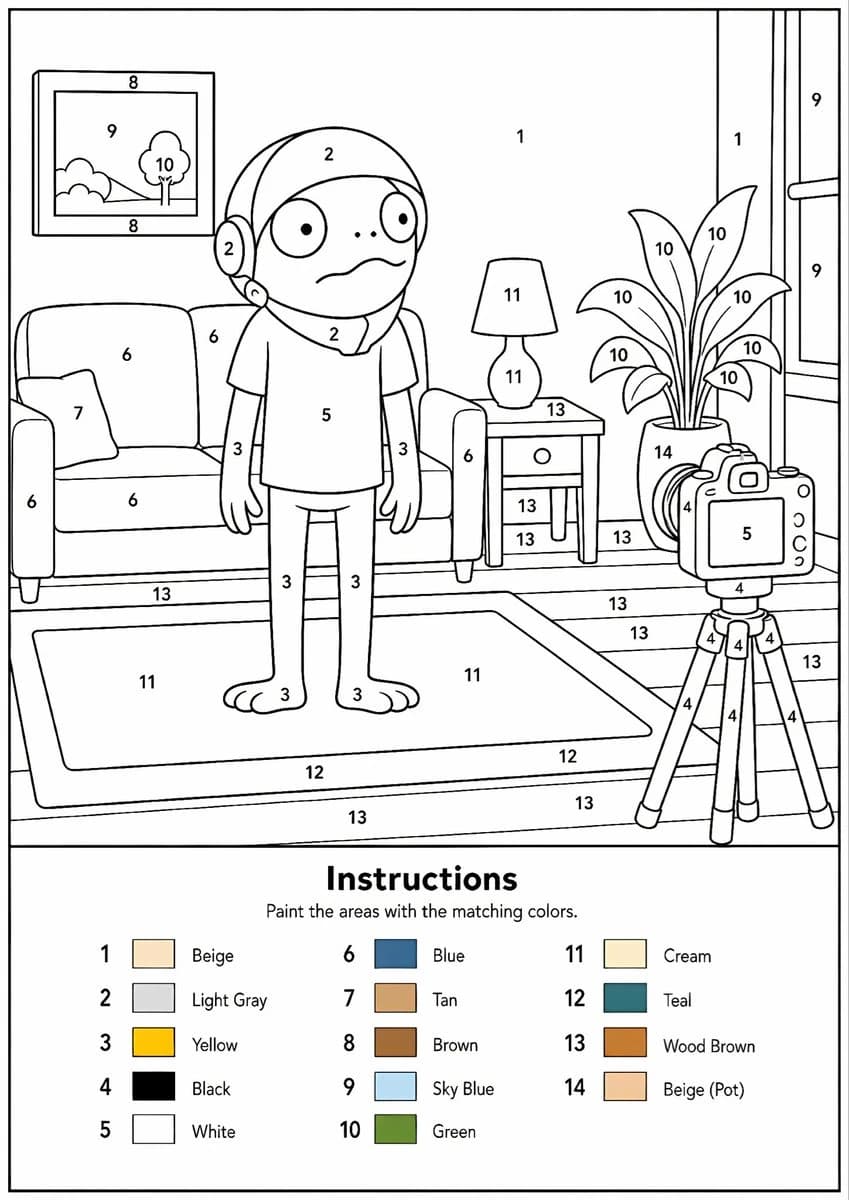
1263 文字🎨 このGPT Image 2のプロンプトは、任意の画像を印刷可能な塗り絵ページに変換します。最高の結果を得るには、ChatGPTを思考モードで使用してください。これを「ナンバーファイング」と呼ぶべきだと思います。知識人たちは「カラー・ブック化」と呼ぶかもしれません。😂 いくつかのTurboToadToken画像で試してみたところ、結果は驚くべきものでした。🐸💛 作成して、印刷して、塗りましょう。子供から大人まで、簡単なクリエイティブアクティビティを楽しみたい人に最適です。試してみて、結果をコメントに投稿してください。以下のプロンプト👇 提供された画像から、プロフェッショナルな高解像度の塗り絵テンプレートを単一のPNG形式で作成してください。A4縦向き比率のキャンバスを300 DPIで、純白の背景を使用します。メインのアートワークは、黒いアウトライン、黒い数字、白い塗りつぶしのないペイント可能な領域のみを含む、クリーンな白黒の線画である必要があります。PDF、ドキュメント、モックアップ、マルチページレイアウト、またはカラー版は作成しないでください。メインのアートワークには色、灰色、陰影、テクスチャ、グラデーション、透明度、または事前に塗りつぶされた領域を使用しないでください。元の画像を分析し、画像の複雑さに応じて、1色から最大14色までの色数を適応的に選択してください。画像に重要な色が1〜2色しかない場合は、1〜2色のみを使用します。シンプルな画像には3〜6色、中程度の複雑さには7〜10色、複雑で写真のような詳細な画像には11〜14色を使用してください。不要な色を強制しないでください。選択した各色に1つのユニークな番号を割り当て、認識に不可欠でない限り、似た色合いを統合します。画像を簡略化された完全に閉じた、塗りやすい領域に変換し、認識可能な構図、主要なオブジェクト、キャラクター、テキスト、ロゴ、前景、背景、重要な詳細を保持します。すべての塗り可能な白い領域には、正しい黒い数字が含まれ、対応する領域の中央に明確に配置され、読みやすく、直立していて、アウトラインに触れないようにしてください。元の画像の大きな黒または暗い領域は、正しい番号が付けられた白い塗り可能な領域として残し、黒く塗りつぶさないでください。口の線、鼻孔、瞳、まつげ、縫い目、または小さな装飾的なストロークなどの小さな永続的な黒い線の詳細のみが番号なしで残ることができます。同じPNGの下部に、「Instructions」という見出しの整然とした凡例セクションを追加し、「対応する色で領域を塗ってください。」という文と、使用したすべての番号のリストを小さなカラースウォッチと英語の色名とともに記載してください。カラースウォッチは凡例にのみ表示されます。番号が凡例と正確に一致し、すべての塗り可能な領域に番号が付けられ、すべての領域が閉じており、最終結果がクリーンでプロフェッショナル、印刷可能で、元の画像として認識できることを確認してください。
このプロンプトについて
塗り絵用印刷テンプレート は、Image 2でGPT Image 2にそのまま使える比較プロンプトです。下の1263文字をコピーして作成フォームに貼り付けると、上のプレビューに近い画像を生成できます。 モックアップ, 比較 タグを調整すると、別の方向性にも展開できます。
出発点として使い、被写体、ライティング、構図を変えながら仕上げてください。そのまま使ってもリミックスしても、生成コストは同じです。
用途
比較制作の起点に使いやすいプロンプト
塗り絵用印刷テンプレート に近い 比較 の画像を作りたいときは、この GPT Image 2 プロンプトから始めるとスムーズです。画面の方向性と構成はすでに整っているので、被写体、商品、色、シーンの細部だけを自分の内容に差し替えられます。
まず調整しやすいところ
- 被写体 人物、商品、場所、オブジェクトを自分の内容に差し替え、構図はそのまま活かします。
- 雰囲気 ライティング、配色、カメラ角度、質感をブランドや用途に合わせます。
- 仕上がり 生成前にアスペクト比、背景、文字、レイアウト指定を整えます。
使い方
- ステップ 1
プロンプトをコピー
上のコピー ボタンで全文を取得します。
- ステップ 2
Image 2 Create を開く
作成フォームに移動して貼り付けます。
- ステップ 3
生成する
Generate を押すと、数秒であなたのバージョンが完成します。
自分用に調整
ワンクリックで作成フォームに読み込み、すぐに調整を始められます。