提示詞
1369 個字目標:為{argument name="city name" default="Shanghai"}創建一張霓虹植物圖鑑海報賀卡,結合未來城市天際線與盛開的花朵,並附上精確的資訊圖表註解,傳達清新的早晨祝福。
畫布:寬橫向16:9海報,深藍色午夜背景,發光的霓虹線條藝術,清晰的向量精度,高對比度,優雅的編輯排版。
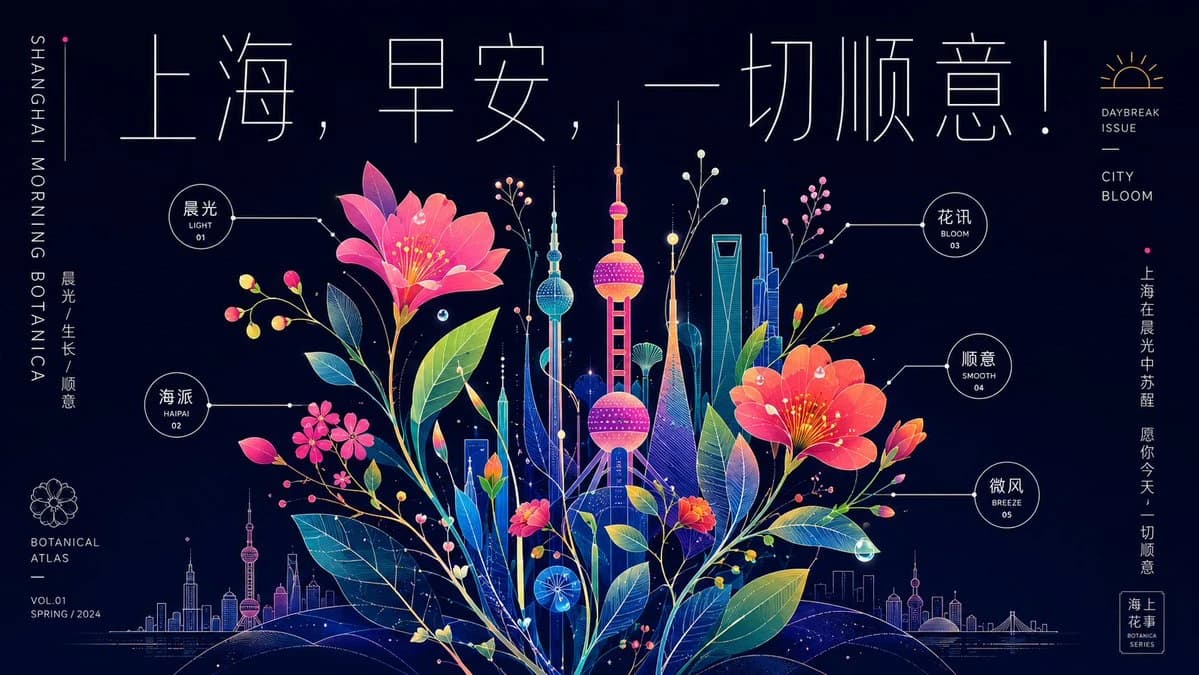
主要構圖:將圖像的中心設置為一個發光的植物城市混合花束。將風格化的上海天際線置於花朵之上,中央包括明亮的品紅色和青色的東方明珠塔,周圍是藍色、青色、紫色和金色的摩天大樓,底部地平線上有一個纖細的城市輪廓。從底部中心生長出大型半透明的葉子、莖、花苞和花朵,圍繞著天際線,形成一個密集但有序可讀的“霓虹生長系統”。使用細白色連接線、圓點、圓形標籤和小圖表標記。
花卉和植物:包含恰好2朵大型紅粉色主花,一朵位於左上中心,另一朵位於右中部,兩朵都有發光的黃色雄蕊。包含恰好3簇較小的粉色花朵聚集在左下/中心附近,以及許多細莖上有小圓花苞,顏色為粉色、黃色、橙色和白色。葉子應該是大型的、分層的、半透明的,並且在青色、綠色、藍色和黃色漸變中可見脈絡線。
文字排版:在頂部設置一個非常大的細線中文標題:“上海,早安,一切顺意!”字間距輕盈,幾何筆劃優雅。在最左邊邊緣設置垂直的英文文本:“SHANGHAI MORNING BOTANICA”。在其下方放置垂直的中文文本“晨光 / 生长 / 顺意”。在左下角添加一個小花朵圖標和文本“BOTANICAL ATLAS”、“VOL.01”、“SPRING / 2024”。在右上角添加一個小日出圖標,並附上文本“DAYBREAK ISSUE”和“CITY BLOOM”。在右邊邊緣設置垂直的中文祝福文本:“上海在晨光中苏醒 愿你今天,一切顺意”。在右下角添加一個小方框印章,內容為“海上花事”和“BOTANICA SERIES”。
資訊圖表標籤:包含恰好5個圓形註解標籤,通過細白色引導線連接:1)“晨光 / LIGHT / 01”位於左上花朵附近,2)“海派 / HAIPAI / 02”位於左中部,3)“花讯 / BLOOM / 03”位於右上天際線附近,4)“顺意 / SMOOTH / 04”位於右中部,5)“微风 / BREEZE / 05”位於右下角。保持標籤清晰且簡約。
視覺風格:精緻的霓虹植物插圖,圖形繁榮,組織有序的豐富,發光的漸變,細緻的技術繪圖線條,發光的顆粒,微小的星星,露珠般的高光,塔樓上的微妙半色調點,精緻的植物線條。氛圍清新、潮濕且樂觀,像是一座城市在雨後黎明時分醒來。
自定義:使用{argument name="headline text" default="上海,早安,一切顺意!"}作為頂部標題,{argument name="left vertical title" default="SHANGHAI MORNING BOTANICA"}在左邊邊緣,{argument name="right blessing text" default="上海在晨光中苏醒 愿你今天,一切顺意"}在右邊邊緣,以及{argument name="issue label" default="VOL.01 SPRING / 2024"}在左下出版區域。
限制:保持背景黑暗,字體細緻優雅,佈局對稱但有機,註解數量恰好為5。不要添加人物、動物、照片真實的紋理、雜亂的段落、水印或額外的標誌。關於這個提示詞
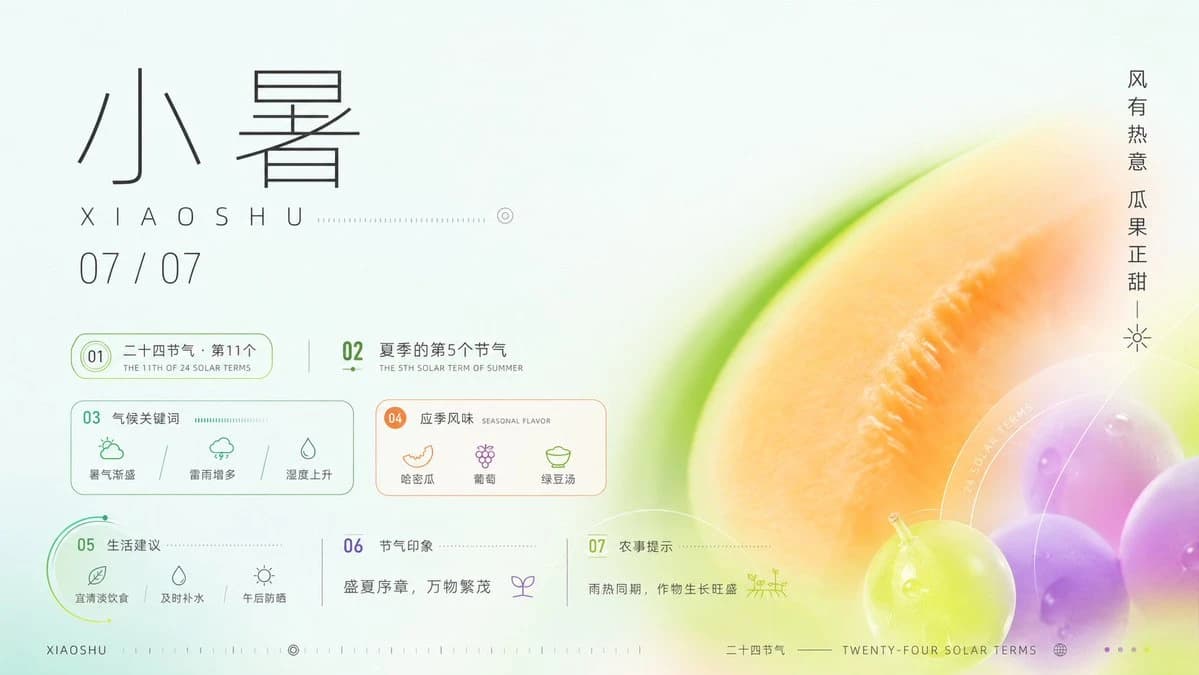
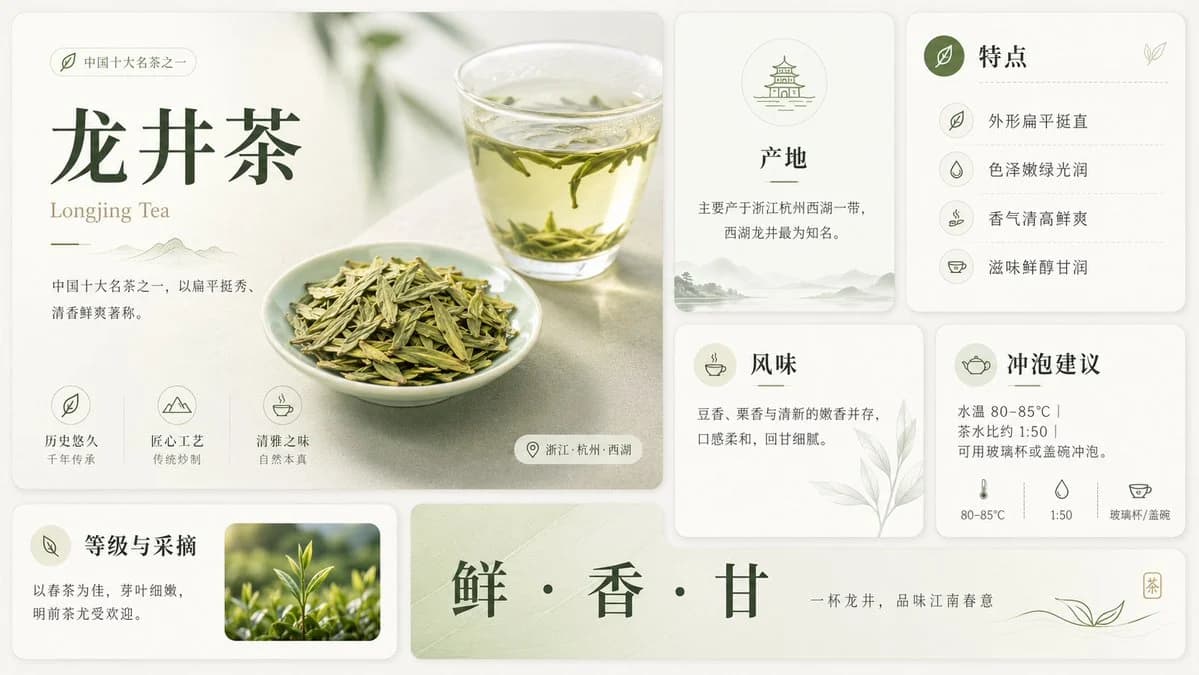
霓虹上海植物晨間海報 是一則可直接使用的 GPT Image 2 資訊圖提示詞。複製下方 1369 個字,貼到創作表單,即可生成接近預覽圖的效果。 你也可以調整 資訊圖, 海報, 產品 標籤,讓結果走向新的風格。
可以先用它生成初稿,再依需求調整主體、光線或構圖。直接使用或自行改寫,生成消耗都相同。
適用場景
適合作為資訊圖創作起點
想生成接近 霓虹上海植物晨間海報 的資訊圖畫面時,可以直接從這則 GPT Image 2 提示詞開始。它已經設定好構圖和風格,只需替換主體、產品、顏色或場景細節。
最適合先改的地方
- 主體 把人物、產品、地點或物體換成自己的內容,整體構圖先保留。
- 畫面氛圍 按品牌或用途調整光線、配色、鏡頭角度和材質細節。
- 輸出形式 生成前先定好比例、背景、文字和版型要求。
如何使用
- 第 1 步
複製提示詞
點選上方複製按鈕,取得完整提示詞。
- 第 2 步
開啟 Image 2 建立頁
進入建立表單,並把提示詞貼上。
- 第 3 步
生成圖像
點選生成,幾秒後即可得到你的版本。
改成你的版本
一鍵把提示詞載入建立表單,然後開始調整。