提示詞
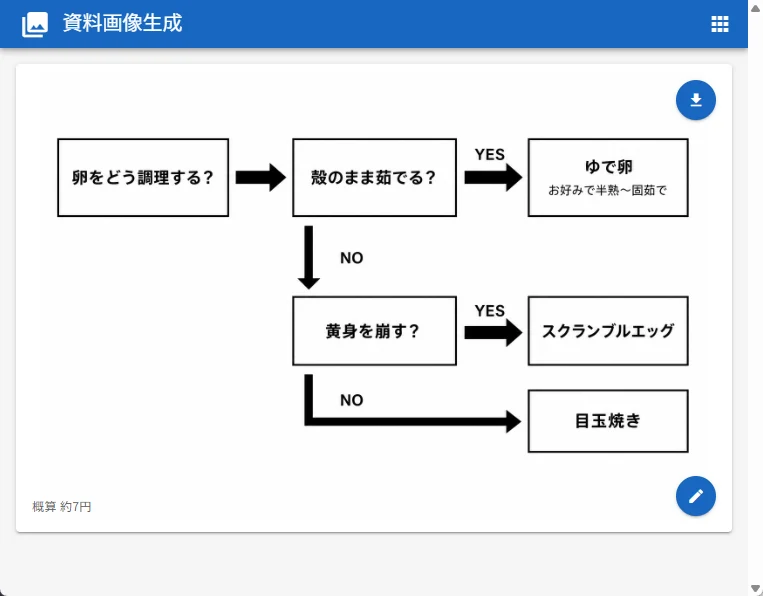
845 個字目標:建立一張簡潔的網頁應用程式截圖,展示一張生成的檔案圖像:一個簡單的日式雞蛋烹飪決策流程圖。
畫布:762×596 px 的桌面瀏覽器/應用程式視圖。淺灰色頁面背景,頂部有一個橫跨全寬的亮藍色應用程式列。應用程式列最左側有一個白色小圖像圖示,中間為白色的日文標題 {argument name="app title" default="資料画像生成"},最右側有一個白色網格/選單圖示。右側邊緣可見細微的捲軸。
主卡片佈局:在藍色頁首下方置中放置一個帶有淡淡陰影的白色圓角矩形卡片,尺寸約為 718×468 px。卡片內部是在白色背景上的黑白流程圖,並留有寬裕的邊距。在卡片右側添加兩個懸浮的圓形藍色操作按鈕:一個位於右上角附近,帶有白色下載箭頭圖示;另一個位於右下角附近,帶有白色鉛筆/編輯圖示。
流程圖元素:使用 6 個帶有白色填充和黑色邊框的矩形框,並由 5 支粗黑色箭頭連接。除非另有說明,否則所有文字均為日文且為粗體黑色。
1. 左側方塊:「卵をどう調理する?」
2. 上方中間方塊:「殻のまま茹でる?」
3. 右上方方塊:主文字「ゆで卵」,下方有較小的副標題「お好みで半熟〜固茹で」
4. 中下方方塊:「黄身を崩す?」
5. 中右方方塊:「スクランブルエッグ」
6. 右下方方塊:「目玉焼き」
流程圖連接與標籤:一個向右的箭頭連接方塊 1 與方塊 2。從方塊 2 出發,上方標註「YES」的向右箭頭連接至方塊 3。從方塊 2 出發,右側標註「NO」的向下箭頭連接至方塊 4。從方塊 4 出發,上方標註「YES」的向右箭頭連接至方塊 5。從方塊 4 出發,一條粗線路徑向下再向右延伸,轉彎處附近標註「NO」,並以指向方塊 6 的向右箭頭結束。
頁尾文字:在卡片內的左下角,添加小型的灰色日文文字 {argument name="cost note" default="概算 約7円"}。
視覺風格:極簡單色流程圖,乾淨的無襯線日文 UI 字體,粗黑色箭頭,清晰的矩形輪廓,大量的留白,逼真的截圖式 UI 渲染。避免使用額外的方塊、多餘的圖示、圖表內的裝飾性顏色、浮水印或額外的說明文字。關於這個提示詞
日式雞蛋烹飪流程圖 UI 是一則可直接使用的 GPT Image 2 資訊圖提示詞。複製下方 845 個字,貼到創作表單,即可生成接近預覽圖的效果。 你也可以調整 資訊圖, 復古, 極簡 標籤,讓結果走向新的風格。
可以先用它生成初稿,再依需求調整主體、光線或構圖。直接使用或自行改寫,生成消耗都相同。
適用場景
適合作為資訊圖創作起點
想生成接近 日式雞蛋烹飪流程圖 UI 的資訊圖畫面時,可以直接從這則 GPT Image 2 提示詞開始。它已經設定好構圖和風格,只需替換主體、產品、顏色或場景細節。
最適合先改的地方
- 主體 把人物、產品、地點或物體換成自己的內容,整體構圖先保留。
- 畫面氛圍 按品牌或用途調整光線、配色、鏡頭角度和材質細節。
- 輸出形式 生成前先定好比例、背景、文字和版型要求。
如何使用
- 第 1 步
複製提示詞
點選上方複製按鈕,取得完整提示詞。
- 第 2 步
開啟 Image 2 建立頁
進入建立表單,並把提示詞貼上。
- 第 3 步
生成圖像
點選生成,幾秒後即可得到你的版本。
改成你的版本
一鍵把提示詞載入建立表單,然後開始調整。