プロンプト
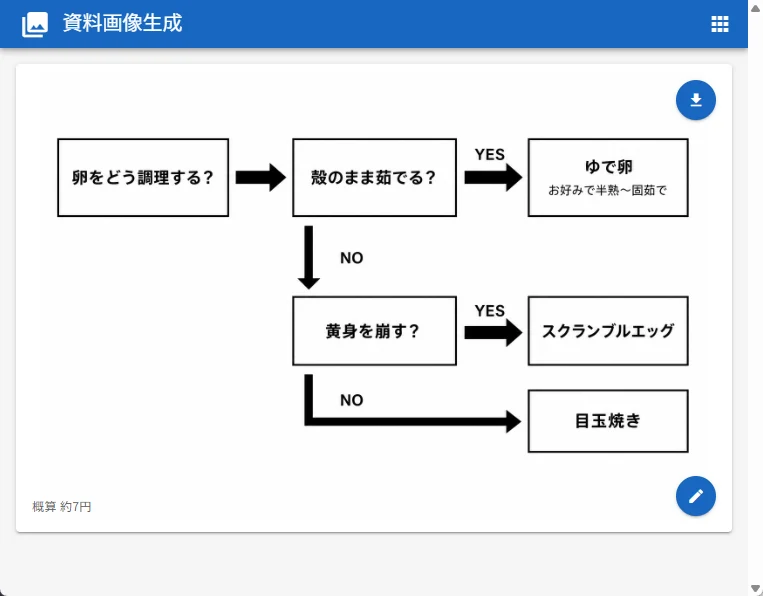
1125 文字ゴール:生成されたドキュメント画像を示す、クリーンなウェブアプリのスクリーンショットを作成する。内容は、卵の調理方法を決めるためのシンプルな日本語の意思決定フローチャート。
キャンバス:762×596 px のデスクトップブラウザ/アプリビュー。ライトグレーのページ背景に、全幅にわたる明るい青色のトップアプリバー。アプリバーの左端には小さな白い画像アイコン、中央には白色で日本語のタイトル {argument name="app title" default="資料画像生成"}、右端には小さな白いグリッド/メニューアイコンを配置。右端には控えめなスクロールバーを表示。
メインカードレイアウト:青いヘッダーの下に、かすかなドロップシャドウが付いた約 718×468 px の大きな白い角丸長方形のカードを中央に配置。カード内には、余白を十分に取った白いフィールド上に白黒のフローチャートを配置。カードの右側には、2 つのフローティング形式の青いアクションボタンを配置:右上付近に白いダウンロード矢印アイコン、右下付近に白い鉛筆/編集アイコン。
フローチャートの要素:白塗り・黒枠の長方形ボックスを正確に 6 つ使用し、5 本の太い黒い矢印で接続する。特記がない限り、すべてのテキストは日本語の太字(黒)とする。
1. 左のボックス:「卵をどう調理する?」
2. 上中央のボックス:「殻のまま茹でる?」
3. 右上のボックス:メインテキスト「ゆで卵」、小さなサブタイトル「お好みで半熟〜固茹で」
4. 中下のボックス:「黄身を崩す?」
5. 中右のボックス:「スクランブルエッグ」
6. 右下のボックス:「目玉焼き」
フローチャートの接続とラベル:ボックス 1 からボックス 2 へ右向きの矢印で接続。ボックス 2 からボックス 3 へ、上部に「YES」とラベル付けされた右向きの矢印で接続。ボックス 2 からボックス 4 へ、右側に「NO」とラベル付けされた下向きの矢印で接続。ボックス 4 からボックス 5 へ、上部に「YES」とラベル付けされた右向きの矢印で接続。ボックス 4 からは、下向きに伸びてから右に折れる太いパスを引き、曲がり角付近に「NO」とラベル付けし、ボックス 6 へ向かう右向きの矢印で終了する。
フッターテキスト:カード内の左下に、小さなグレーの日本語テキスト {argument name="cost note" default="概算 約7円"} を追加。
ビジュアルスタイル:ミニマルなモノクロのフローチャート、クリーンなサンセリフ体の日本語 UI フォント、太い黒い矢印、鮮明な長方形の輪郭、十分な余白、リアルなスクリーンショット風の UI レンダリング。チャート内の余分なボックス、アイコン、装飾的な色、透かし、追加の説明文は避ける。このプロンプトについて
日本の卵料理フローチャート UI は、Image 2でGPT Image 2にそのまま使えるインフォグラフィックプロンプトです。下の1125文字をコピーして作成フォームに貼り付けると、上のプレビューに近い画像を生成できます。 インフォグラフィック, レトロ, ミニマル タグを調整すると、別の方向性にも展開できます。
出発点として使い、被写体、ライティング、構図を変えながら仕上げてください。そのまま使ってもリミックスしても、生成コストは同じです。
用途
インフォグラフィック制作の起点に使いやすいプロンプト
日本の卵料理フローチャート UI に近い インフォグラフィック の画像を作りたいときは、この GPT Image 2 プロンプトから始めるとスムーズです。画面の方向性と構成はすでに整っているので、被写体、商品、色、シーンの細部だけを自分の内容に差し替えられます。
まず調整しやすいところ
- 被写体 人物、商品、場所、オブジェクトを自分の内容に差し替え、構図はそのまま活かします。
- 雰囲気 ライティング、配色、カメラ角度、質感をブランドや用途に合わせます。
- 仕上がり 生成前にアスペクト比、背景、文字、レイアウト指定を整えます。
近いテーマのプロンプトを探す
スタイル、用途、テーマが近い GPT Image 2 プロンプトを続けて確認できます。
使い方
- ステップ 1
プロンプトをコピー
上のコピー ボタンで全文を取得します。
- ステップ 2
Image 2 Create を開く
作成フォームに移動して貼り付けます。
- ステップ 3
生成する
Generate を押すと、数秒であなたのバージョンが完成します。
自分用に調整
ワンクリックで作成フォームに読み込み、すぐに調整を始められます。