提示詞
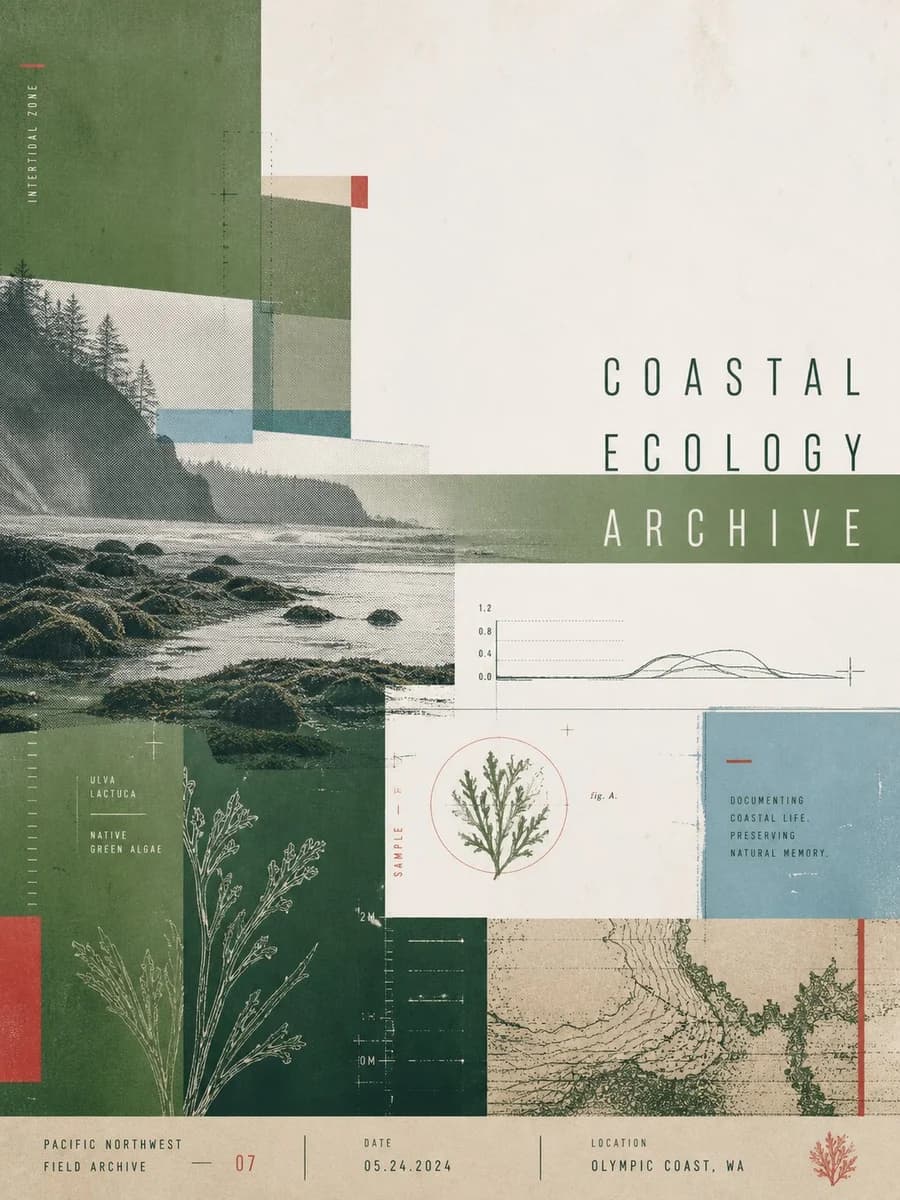
1313 個字目標:為海岸自然歷史檔案館創作一張平靜且資訊豐富的展覽海報,結合幾何切割、檔案級田野筆記美學,以及柔和的太平洋西北地區生態影像。
畫布:垂直 3:4 海報,採用帶有細微污漬、灰塵、印刷顆粒與網版印刷半色調質感的灰白色舊紙張背景。整體氛圍安靜、克制、科學且具博物館質感。
版面:使用不對稱拼貼網格,搭配重疊的半透明矩形切片。左半部以一張大型單色海岸風景照為主,展示岩石海岸、低浪、霧氣繚繞的懸崖與深色常綠樹木。右半部包含開放的負空間與主標題。在標題區加入一條水平的半透明鼠尾草綠色帶。全圖使用細緻的技術定位標記、虛線測量線、小十字與淡淡的網格刻度。
主標題文字:右側使用高挑、窄版、字距寬鬆的大寫無襯線字體,顏色為深飽和度低的綠色:{argument name="headline text" default="COASTAL ECOLOGY ARCHIVE"}。將其堆疊為三行,略微靠右對齊,第三行穿過淺灰白色的綠色帶。
可見文字元素:包含精確 10 組不同的文字:1) 左側垂直標籤「INTERTIDAL ZONE」;2) 主標題「COASTAL ECOLOGY ARCHIVE」;3) 藻類標籤「ULVA LACTUCA / NATIVE / GREEN ALGAE」;4) 小型垂直紅色標籤「SAMPLE F」;5) 藻類標本圓圈附近的微小說明文字「fig. A.」;6) 藍色卡片文字「DOCUMENTING / COASTAL LIFE, / PRESERVING / NATURAL MEMORY.」;7) 左下角頁尾「PACIFIC NORTHWEST / FIELD ARCHIVE」;8) 底部中央索引「07」;9) 底部元數據「DATE / 05.24.2024」;10) 右下角元數據「LOCATION / OLYMPIC COAST, WA」。
圖像與圖表元素:包含精確 7 個主要視覺元素:1) 左側大型海岸線照片;2) 左下角綠色區塊中分枝藻類的白色植物線條畫;3) 中下方由細紅圓圈包圍的小型圓形植物標本插圖;4) 標本上方帶有虛線水平網格的簡單科學折線圖;5) 右側淡藍色矩形筆記卡;6) 右下方帶有等高線地圖質感的米綠色面板,右邊緣附近有一條垂直紅條;7) 右下角頁尾處的小型紅色珊瑚或海藻圖示。
幾何構圖:包含精確 9 個顯眼的色塊:1) 左上方大型垂直森林綠色塊;2) 照片上方左側附近的半透明淺奶油色矩形;3) 上方中央附近的柔和綠色矩形;4) 上方中右側附近的窄版紅色強調矩形;5) 穿過標題的寬版半透明鼠尾草綠色水平帶;6) 左下方深綠色標本區塊;7) 最左下邊緣的窄版紅色垂直強調線;8) 右側淡藍色筆記卡矩形;9) 右下方米色地圖面板。
配色方案:飽和度低的森林綠、鼠尾草綠、海沫藍、褪色青色、暖象牙白、炭墨色、柔和磚紅色點綴與陳舊米色。保持對比度柔和,避免使用明亮飽和的色彩。
排版與風格:使用壓縮的大寫技術字體,搭配寬裕的字距、小型檔案標籤、細線與極簡的科學註釋。海報應同時具備當代畫廊展覽印刷品、田野檔案頁面與海岸生態研究文件的質感。
限制:保留精確 10 組文字、7 個主要視覺元素與 9 個顯眼色塊的數量。請勿添加人物、動物、標誌、QR Code 或額外的大型文字。保持構圖平整、編輯感、幾何感、顆粒感,並強調印刷質感而非照片寫實風格。關於這個提示詞
海岸生態檔案海報 是一則可直接使用的 GPT Image 2 資訊圖提示詞。複製下方 1313 個字,貼到創作表單,即可生成接近預覽圖的效果。 你也可以調整 資訊圖, 產品, 旅行 標籤,讓結果走向新的風格。
可以先用它生成初稿,再依需求調整主體、光線或構圖。直接使用或自行改寫,生成消耗都相同。
適用場景
適合作為資訊圖創作起點
想生成接近 海岸生態檔案海報 的資訊圖畫面時,可以直接從這則 GPT Image 2 提示詞開始。它已經設定好構圖和風格,只需替換主體、產品、顏色或場景細節。
最適合先改的地方
- 主體 把人物、產品、地點或物體換成自己的內容,整體構圖先保留。
- 畫面氛圍 按品牌或用途調整光線、配色、鏡頭角度和材質細節。
- 輸出形式 生成前先定好比例、背景、文字和版型要求。
如何使用
- 第 1 步
複製提示詞
點選上方複製按鈕,取得完整提示詞。
- 第 2 步
開啟 Image 2 建立頁
進入建立表單,並把提示詞貼上。
- 第 3 步
生成圖像
點選生成,幾秒後即可得到你的版本。
改成你的版本
一鍵把提示詞載入建立表單,然後開始調整。