Prompt
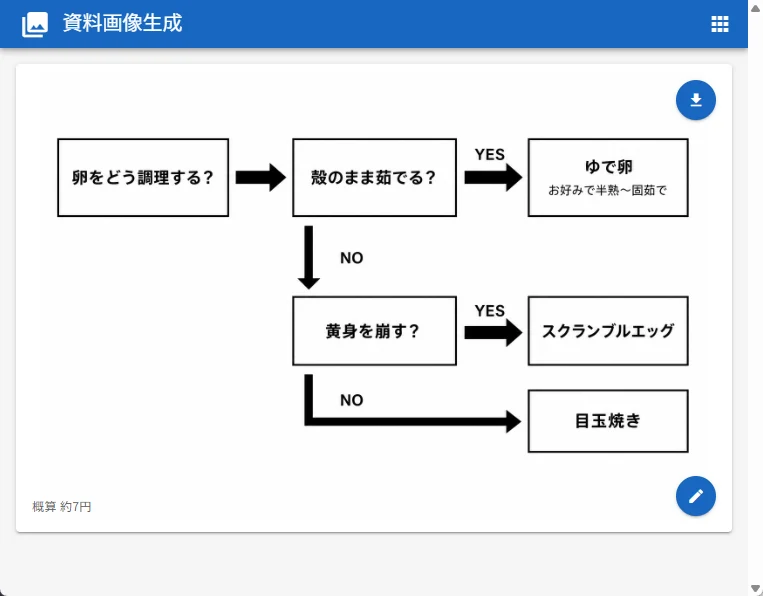
366 WörterZiel: Erstellen Sie einen sauberen Web-App-Screenshot, der ein generiertes Dokumentenbild zeigt: ein einfaches japanisches Entscheidungs-Flussdiagramm für die Zubereitung von Eiern.
Format: 762×596 px Desktop-Browser-/App-Ansicht. Hellgrauer Seitenhintergrund mit einer hellblauen App-Leiste am oberen Rand, die sich über die gesamte Breite erstreckt. Die App-Leiste enthält ganz links ein kleines weißes Bild-Icon, den japanischen Titel {argument name="app title" default="資料画像生成"} in Weiß und ganz rechts ein kleines weißes Raster-/Menü-Icon. Ein dezenter Scrollbalken ist am rechten Rand sichtbar.
Layout der Hauptkarte: Zentrieren Sie eine große, abgerundete weiße rechteckige Karte mit einem dezenten Schlagschatten, ca. 718×468 px, beginnend unter der blauen Kopfzeile. Innerhalb der Karte befindet sich ein schwarz-weißes Flussdiagramm auf weißem Grund mit großzügigen Rändern. Fügen Sie zwei schwebende, kreisförmige blaue Aktionsschaltflächen auf der rechten Seite der Karte hinzu: eine oben rechts mit einem weißen Download-Pfeil-Icon und eine unten rechts mit einem weißen Stift-/Bearbeitungs-Icon.
Elemente des Flussdiagramms: Verwenden Sie genau 6 rechteckige, umrandete Kästchen mit weißer Füllung und schwarzem Rahmen, die durch genau 5 dicke schwarze Pfeile verbunden sind. Der gesamte Text ist auf Japanisch, fett und schwarz, sofern nicht anders angegeben.
1. Linkes Kästchen: 「卵をどう調理する?」
2. Oberes mittleres Kästchen: 「殻のまま茹でる?」
3. Oberes rechtes Kästchen: Haupttext 「ゆで卵」 mit kleinerem Untertitel 「お好みで半熟〜固茹で」
4. Mittleres unteres Kästchen: 「黄身を崩す?」
5. Mittleres rechtes Kästchen: 「スクランブルエッグ」
6. Unteres rechtes Kästchen: 「目玉焼き」
Verbindungen und Beschriftungen des Flussdiagramms: Ein nach rechts zeigender Pfeil verbindet Kästchen 1 mit Kästchen 2. Von Kästchen 2 führt ein nach rechts zeigender Pfeil mit der Beschriftung 「YES」 darüber zu Kästchen 3. Von Kästchen 2 führt ein nach unten zeigender Pfeil mit der Beschriftung 「NO」 rechts daneben zu Kästchen 4. Von Kästchen 4 führt ein nach rechts zeigender Pfeil mit der Beschriftung 「YES」 darüber zu Kästchen 5. Von Kästchen 4 führt ein dicker Pfad nach unten und dann nach rechts, beschriftet mit 「NO」 in der Nähe der Kurve, und endet mit einem nach rechts zeigenden Pfeil in Kästchen 6.
Fußzeilentext: Fügen Sie unten links innerhalb der Karte einen kleinen grauen japanischen Text hinzu {argument name="cost note" default="概算 約7円"}.
Visueller Stil: Minimalistisches, monochromes Flussdiagramm, saubere serifenlose japanische UI-Schriftart, dicke schwarze Pfeile, klare rechteckige Umrisse, viel Weißraum, realistische Screenshot-ähnliche UI-Darstellung. Vermeiden Sie zusätzliche Kästchen, zusätzliche Icons, dekorative Farben innerhalb des Diagramms, Wasserzeichen oder zusätzlichen erklärenden Text.Über diesen Prompt
Japanisches Eier-Flowchart ist ein sofort nutzbarer Infografik-Prompt für GPT Image 2 in Image 2. Kopiere die 366 Wörter unten, füge sie in das Create-Formular ein und du erhältst ein Ergebnis nahe an der Vorschau. Passe die Tags Infografik, Vintage, Minimalistisch an, wenn du ihn in eine neue Richtung schieben möchtest.
Nutze ihn als Vorlage und passe Motiv, Licht oder Komposition an dein Projekt an. Die Credit-Kosten bleiben gleich, egal ob du ihn direkt verwendest oder bearbeitest.
Einsatzbereich
Guter Startpunkt für Infografik
Starte hier, wenn du ein Infografik-Bild ähnlich wie Japanisches Eier-Flowchart erstellen möchtest. Look und Aufbau stehen bereits fest; ersetze nur Motiv, Produkt, Farben oder Szenendetails passend zu deinem Projekt.
Was sich schnell anpassen lässt
- Motiv Tausche Person, Produkt, Ort oder Objekt aus und behalte die Grundkomposition bei.
- Look Passe Licht, Farbwelt, Kamerawinkel oder Materialdetails an deine Marke an.
- Format Lege Seitenverhältnis, Hintergrund, Text und Layout-Hinweise vor dem Generieren fest.
Ähnliche Prompt-Richtungen
Entdecke weitere GPT Image 2 Prompts mit ähnlichem Stil, Einsatzbereich oder Motiv.
So nutzt du ihn
- Schritt 1
Prompt kopieren
Klicke oben auf Kopieren, um den vollständigen Text zu übernehmen.
- Schritt 2
Image 2 Create öffnen
Wechsle zum Create-Formular und füge ihn ein.
- Schritt 3
Generieren
Klicke auf Generate. Deine Version ist in Sekunden fertig.
Mach ihn zu deinem
Lade den Prompt mit einem Klick ins Create-Formular und passe ihn direkt an.