提示词
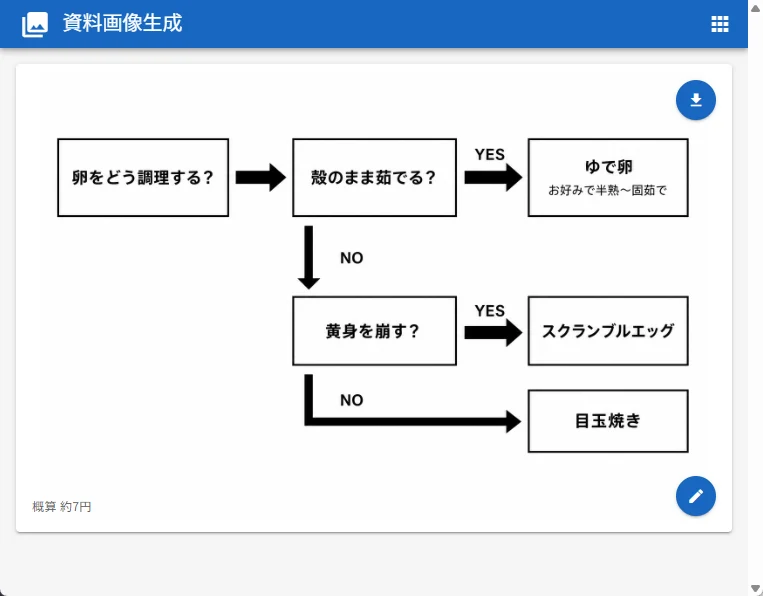
815 个字目标:创建一个简洁的 Web 应用截图,展示生成的文档图像:一张简单的日式鸡蛋烹饪决策流程图。
画布:762×596 像素的桌面浏览器/应用视图。浅灰色页面背景,顶部有一个横跨全宽的亮蓝色应用栏。应用栏最左侧有一个白色小图标,中间是白色的日文标题 {argument name="app title" default="資料画像生成"},最右侧有一个白色网格/菜单图标。右侧边缘可见一个细微的滚动条。
主卡片布局:在蓝色页眉下方居中放置一个带有淡淡投影的白色圆角矩形卡片,尺寸约为 718×468 像素。卡片内部是一个位于白色区域上的黑白流程图,留有充足的边距。在卡片右侧添加两个悬浮的蓝色圆形操作按钮:一个靠近右上角,带有白色下载箭头图标;另一个靠近右下角,带有白色铅笔/编辑图标。
流程图元素:使用 6 个带有白色填充和黑色边框的矩形框,由 5 个粗黑色箭头连接。除非另有说明,所有文字均为加粗的黑色日文。
1. 左侧框:「卵をどう調理する?」
2. 顶部中间框:「殻のまま茹でる?」
3. 顶部右侧框:主文本「ゆで卵」,下方有较小的副标题「お好みで半熟〜固茹で」
4. 中间下方框:「黄身を崩す?」
5. 中间右侧框:「スクランブルエッグ」
6. 底部右侧框:「目玉焼き」
流程图连接与标签:一个向右的箭头将框 1 连接到框 2。从框 2 出发,上方标注「YES」的向右箭头连接到框 3。从框 2 出发,右侧标注「NO」的向下箭头连接到框 4。从框 4 出发,上方标注「YES」的向右箭头连接到框 5。从框 4 出发,一条粗路径先向下再向右,转弯处附近标注「NO」,末端以一个向右的箭头指向框 6。
页脚文本:在卡片内部左下角,添加一行灰色的小字日文 {argument name="cost note" default="概算 約7円"}。
视觉风格:极简黑白流程图,简洁的无衬线日文 UI 字体,粗黑色箭头,清晰的矩形轮廓,留白充足,呈现真实的截图式 UI 渲染。避免添加多余的框、图标、图表内的装饰性颜色、水印或额外的说明文字。关于这个提示词
日式鸡蛋烹饪流程图 UI 是一条可直接使用的 GPT Image 2 信息图提示词。复制下方 815 个字,粘贴到创建表单,即可生成接近预览图的效果。 你也可以调整 信息图, 复古, 极简 标签,让结果走向新的风格。
可以先用它生成初稿,再按需要调整主体、光线或构图。直接使用或自行改写,生成消耗保持一致。
适用场景
适合作为信息图创作起点
想生成接近 日式鸡蛋烹饪流程图 UI 的信息图画面时,可以直接从这条 GPT Image 2 提示词开始。它已经设定好构图和风格,只需替换主体、产品、颜色或场景细节。
最适合先改的地方
- 主体 把人物、产品、地点或物体换成自己的内容,整体构图先保留。
- 画面氛围 按品牌或用途调整光线、配色、镜头角度和材质细节。
- 输出形式 生成前先定好比例、背景、文字和版式要求。
如何使用
- 第 1 步
复制提示词
点击上方复制按钮,获取完整提示词。
- 第 2 步
打开 Image 2 创建页
进入创建表单,并把提示词粘贴进去。
- 第 3 步
生成图像
点击生成,几秒后即可得到你的版本。
改成你的版本
一键把提示词载入创建表单,然后开始调整。