Prompt
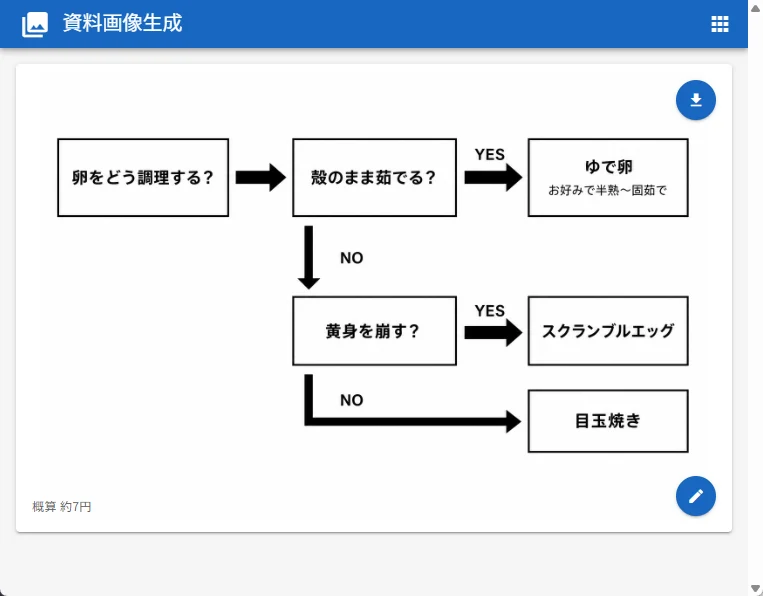
421 paroleObiettivo: Creare uno screenshot pulito di una web-app che mostri un'immagine di documento generata: un semplice flowchart decisionale in giapponese su come cucinare le uova.
Formato: Visualizzazione desktop browser/app 762×596 px. Sfondo della pagina grigio chiaro con una barra superiore dell'app blu brillante che copre l'intera larghezza. La barra dell'app contiene una piccola icona immagine bianca all'estrema sinistra, il titolo in giapponese {argument name="app title" default="資料画像生成"} in bianco e una piccola icona griglia/menu bianca all'estrema destra. Una sottile barra di scorrimento è visibile sul bordo destro.
Layout della scheda principale: Centrare una grande scheda rettangolare bianca con angoli arrotondati e una leggera ombra, di circa 718×468 px, posizionata sotto l'intestazione blu. All'interno della scheda si trova un flowchart in bianco e nero su campo bianco, lasciando ampi margini. Aggiungere due pulsanti d'azione circolari blu fluttuanti sul lato destro della scheda: uno vicino all'angolo in alto a destra con un'icona a forma di freccia di download bianca e uno vicino all'angolo in basso a destra con un'icona a forma di matita/modifica bianca.
Elementi del flowchart: Utilizzare esattamente 6 riquadri rettangolari delineati con riempimento bianco e bordi neri, collegati da esattamente 5 frecce nere spesse. Tutto il testo è in giapponese e in grassetto nero, salvo diversa indicazione.
1. Riquadro a sinistra: 「卵をどう調理する?」
2. Riquadro in alto al centro: 「殻のまま茹でる?」
3. Riquadro in alto a destra: testo principale 「ゆで卵」 con sottotitolo più piccolo 「お好みで半熟〜固茹で」
4. Riquadro centrale inferiore: 「黄身を崩す?」
5. Riquadro centrale a destra: 「スクランブルエッグ」
6. Riquadro in basso a destra: 「目玉焼き」
Collegamenti ed etichette del flowchart: Una freccia rivolta a destra collega il riquadro 1 al riquadro 2. Dal riquadro 2, una freccia rivolta a destra con l'etichetta 「YES」 sopra di essa si collega al riquadro 3. Dal riquadro 2, una freccia rivolta verso il basso con l'etichetta 「NO」 a destra scende verso il riquadro 4. Dal riquadro 4, una freccia rivolta a destra con l'etichetta 「YES」 sopra di essa si collega al riquadro 5. Dal riquadro 4, un percorso spesso scende verso il basso e poi vira a destra, etichettato 「NO」 vicino alla curva, terminando con una freccia rivolta a destra che entra nel riquadro 6.
Testo a piè di pagina: In basso a sinistra all'interno della scheda, aggiungere un piccolo testo grigio in giapponese {argument name="cost note" default="概算 約7円"}.
Stile visivo: Flowchart monocromatico minimale, font UI giapponese sans-serif pulito, frecce nere spesse, contorni rettangolari nitidi, ampio spazio bianco, rendering dell'interfaccia simile a uno screenshot realistico. Evitare riquadri extra, icone aggiuntive, colori decorativi all'interno del grafico, filigrane o testo esplicativo aggiuntivo.Informazioni su questo prompt
Flowchart uova giapponesi è un prompt infografica pronto da usare con GPT Image 2 su Image 2. Copia le 421 parole qui sotto, incollale nel form Create e otterrai un risultato vicino all’anteprima. Modifica i tag Infografica, Vintage, Minimalista se vuoi portarlo in una direzione diversa.
Usalo come base, poi adatta soggetto, luce o composizione al risultato che cerchi. Il costo in crediti resta lo stesso, sia usandolo così com’è sia personalizzandolo.
Caso d’uso
Un buon punto di partenza per Infografica
Parti da qui se vuoi un’immagine in stile infografica ispirata a Flowchart uova giapponesi. Il prompt imposta già stile e struttura; sostituisci soggetto, prodotto, colori o dettagli della scena in base al progetto.
Cosa vale la pena modificare
- Soggetto Sostituisci persona, prodotto, luogo o oggetto principale senza perdere la composizione.
- Stile Regola luce, palette, angolo di ripresa o materiali per allinearlo al brand.
- Formato Definisci formato, sfondo, testo o note di layout prima di generare.
Altre direzioni da esplorare
Trova altri prompt GPT Image 2 con stile, uso o soggetto simile.
Come usarlo
- Passo 1
Copia il prompt
Premi il pulsante Copia qui sopra per ottenere il testo completo.
- Passo 2
Apri Image 2 Create
Vai al form Create e incollalo.
- Passo 3
Genera
Premi Generate. La tua versione arriva in pochi secondi.
Rendilo tuo
Carica il prompt nel form Create con un clic e inizia a modificarlo.