프롬프트
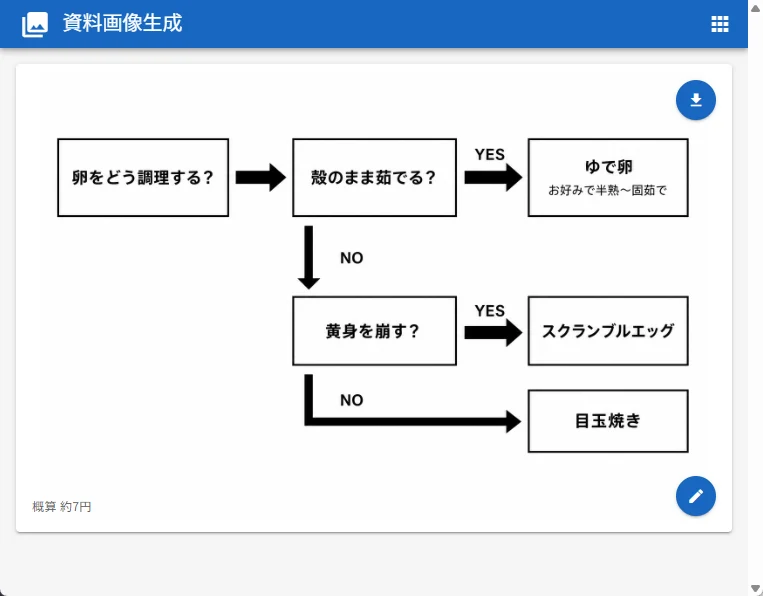
938자목표: 달걀 요리 방법을 결정하는 간단한 일본어 의사결정 플로우차트가 포함된 깔끔한 웹 앱 스크린샷 이미지 생성.
캔버스: 762×596 px 데스크톱 브라우저/앱 뷰. 연한 회색 페이지 배경에 전체 너비를 차지하는 밝은 파란색 상단 앱 바. 앱 바 왼쪽 끝에는 작은 흰색 이미지 아이콘, 중앙에는 흰색으로 된 일본어 제목 {argument name="app title" default="資料画像生成"}, 오른쪽 끝에는 작은 흰색 그리드/메뉴 아이콘 배치. 오른쪽 가장자리에는 미세한 스크롤바 표시.
메인 카드 레이아웃: 파란색 헤더 아래에 희미한 그림자가 있는 718×468 px 크기의 흰색 둥근 사각형 카드를 중앙에 배치. 카드 내부에는 여유 있는 여백을 두고 흰색 바탕에 흑백 플로우차트 배치. 카드 오른쪽에는 두 개의 떠 있는 파란색 원형 액션 버튼 추가: 오른쪽 상단 근처에 흰색 다운로드 화살표 아이콘, 오른쪽 하단 근처에 흰색 연필/편집 아이콘.
플로우차트 요소: 흰색 채우기와 검은색 테두리가 있는 6개의 사각형 박스를 사용하고, 5개의 굵은 검은색 화살표로 연결. 별도의 언급이 없는 한 모든 텍스트는 굵은 검은색 일본어로 작성.
1. 왼쪽 박스: 「卵をどう調理する?」
2. 상단 중앙 박스: 「殻のまま茹でる?」
3. 상단 오른쪽 박스: 메인 텍스트 「ゆで卵」, 작은 부제목 「お好みで半熟〜固茹で」
4. 중앙 하단 박스: 「黄身を崩す?」
5. 중앙 오른쪽 박스: 「スクランブルエッグ」
6. 하단 오른쪽 박스: 「目玉焼き」
플로우차트 연결 및 라벨: 박스 1에서 박스 2로 향하는 오른쪽 화살표. 박스 2에서 박스 3으로 향하는 화살표 위에는 「YES」 라벨. 박스 2에서 박스 4로 내려가는 화살표 오른쪽에는 「NO」 라벨. 박스 4에서 박스 5로 향하는 화살표 위에는 「YES」 라벨. 박스 4에서 아래로 내려갔다가 오른쪽으로 꺾이는 굵은 경로에는 꺾이는 부분 근처에 「NO」 라벨을 붙이고, 박스 6으로 들어가는 오른쪽 화살표로 마무리.
푸터 텍스트: 카드 내부 왼쪽 하단에 작은 회색 일본어 텍스트 {argument name="cost note" default="概算 約7円"} 추가.
시각적 스타일: 미니멀한 흑백 플로우차트, 깔끔한 산세리프 일본어 UI 폰트, 굵은 검은색 화살표, 선명한 사각형 외곽선, 충분한 여백, 사실적인 스크린샷 스타일의 UI 렌더링. 차트 내부에 불필요한 박스, 아이콘, 장식적인 색상, 워터마크 또는 추가적인 설명 텍스트는 제외.이 프롬프트 소개
Image 2에서 GPT Image 2에 바로 사용할 수 있는 인포그래픽 프롬프트 ‘일본식 달걀 요리 플로우차트 UI’입니다. 아래 938자를 복사해 Create 폼에 붙여 넣으면 위 미리보기와 비슷한 이미지를 만들 수 있습니다. 인포그래픽, 빈티지, 미니멀 태그를 조정하면 새로운 방향으로 확장할 수 있습니다.
먼저 그대로 사용해 본 뒤 피사체, 조명, 구도를 작업에 맞게 조정해 보세요. 원문을 그대로 쓰거나 수정해도 생성 비용은 같습니다.
사용 사례
인포그래픽 작업의 좋은 출발점
‘일본식 달걀 요리 플로우차트 UI’처럼 표현한 인포그래픽 이미지를 만들고 싶다면 이 GPT Image 2 프롬프트로 시작해 보세요. 스타일과 구도는 이미 잡혀 있으므로 인물, 제품, 색상, 장면 요소만 작업에 맞게 바꾸면 됩니다.
먼저 손보기 좋은 부분
- 피사체 인물, 제품, 장소, 오브젝트를 내 내용으로 바꾸고 전체 구도는 유지합니다.
- 분위기 조명, 색감, 카메라 각도, 소재 디테일을 브랜드나 용도에 맞춥니다.
- 결과 형식 생성 전에 비율, 배경, 텍스트, 레이아웃 지시를 정리합니다.
비슷한 프롬프트 더 보기
스타일, 용도, 피사체가 가까운 GPT Image 2 프롬프트를 이어서 확인해 보세요.
사용 방법
- 1단계
프롬프트 복사
위의 복사 버튼을 눌러 전체 텍스트를 가져옵니다.
- 2단계
Image 2 Create 열기
Create 폼으로 이동해 붙여 넣습니다.
- 3단계
생성
Generate를 누르면 몇 초 안에 내 버전이 완성됩니다.
내 버전으로 만들기
한 번의 클릭으로 Create 폼에 불러오고 바로 조정하세요.