Prompt
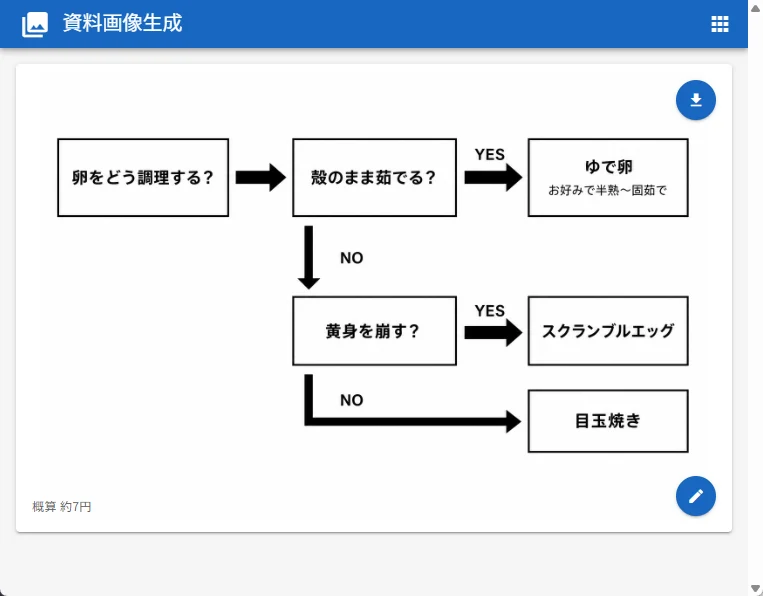
461 motsObjectif : Créer une capture d'écran d'application web épurée affichant une image de document générée : un organigramme décisionnel japonais simple pour la cuisson des œufs.
Zone de travail : Vue navigateur/application de bureau 762×596 px. Arrière-plan de page gris clair avec une barre d'application bleu vif en haut sur toute la largeur. La barre d'application contient une petite icône d'image blanche à l'extrême gauche, le titre japonais {argument name="app title" default="資料画像生成"} en blanc, et une petite icône de grille/menu blanche à l'extrême droite. Une barre de défilement subtile est visible sur le bord droit.
Disposition de la carte principale : Centrer une grande carte rectangulaire blanche aux coins arrondis avec une ombre portée légère, d'environ 718×468 px, commençant sous l'en-tête bleu. À l'intérieur de la carte se trouve un organigramme en noir et blanc sur fond blanc, laissant des marges généreuses. Ajouter deux boutons d'action bleus circulaires flottants sur le côté droit de la carte : un près du coin supérieur droit avec une icône de flèche de téléchargement blanche, et un près du coin inférieur droit avec une icône de crayon/modification blanche.
Éléments de l'organigramme : Utiliser exactement 6 boîtes rectangulaires avec contour, remplissage blanc et bordures noires, reliées par exactement 5 flèches noires épaisses. Tout le texte est en japonais, en noir et en gras, sauf indication contraire.
1. Boîte de gauche : 「卵をどう調理する?」
2. Boîte en haut au milieu : 「殻のまま茹でる?」
3. Boîte en haut à droite : texte principal 「ゆで卵」 avec un sous-titre plus petit 「お好みで半熟〜固茹で」
4. Boîte au milieu en bas : 「黄身を崩す?」
5. Boîte au milieu à droite : 「スクランブルエッグ」
6. Boîte en bas à droite : 「目玉焼き」
Connexions et étiquettes de l'organigramme : Une flèche pointant vers la droite relie la boîte 1 à la boîte 2. Depuis la boîte 2, une flèche pointant vers la droite avec l'étiquette 「YES」 au-dessus relie à la boîte 3. Depuis la boîte 2, une flèche vers le bas avec l'étiquette 「NO」 à droite descend vers la boîte 4. Depuis la boîte 4, une flèche pointant vers la droite avec l'étiquette 「YES」 au-dessus relie à la boîte 5. Depuis la boîte 4, un tracé épais descend puis tourne à droite, étiqueté 「NO」 près du virage, se terminant par une flèche pointant vers la droite dans la boîte 6.
Texte de pied de page : En bas à gauche à l'intérieur de la carte, ajouter un petit texte gris en japonais {argument name="cost note" default="概算 約7円"}.
Style visuel : Organigramme monochrome minimaliste, police d'interface utilisateur japonaise sans empattement épurée, flèches noires épaisses, contours rectangulaires nets, beaucoup d'espace blanc, rendu d'interface utilisateur réaliste de type capture d'écran. Éviter les boîtes supplémentaires, les icônes en trop, les couleurs décoratives à l'intérieur du graphique, les filigranes ou tout texte explicatif supplémentaire.À propos de ce prompt
Diagramme d'œufs japonais est un prompt infographie prêt à l’emploi pour GPT Image 2 sur Image 2. Copiez les 461 mots ci-dessous, collez-les dans le formulaire Create et vous obtiendrez un résultat proche de l’aperçu. Ajustez les tags Infographie, Vintage, Minimaliste si vous voulez l’orienter autrement.
Servez-vous-en comme base, puis adaptez le sujet, la lumière ou la composition au résultat recherché. Le coût en crédits reste le même, que vous l’utilisiez tel quel ou que vous le personnalisiez.
Cas d’usage
Un bon point de départ pour Infographie
Partez de ce prompt si vous voulez une image infographie dans l’esprit de Diagramme d'œufs japonais. Le style et la structure sont déjà posés ; remplacez simplement le sujet, le produit, les couleurs ou les détails de scène selon votre projet.
À ajuster en priorité
- Sujet Remplacez la personne, le produit, le lieu ou l’objet principal sans casser la composition.
- Style Ajustez la lumière, la palette, l’angle de caméra ou les matières pour l’adapter à votre marque.
- Format Précisez le ratio, le fond, le texte ou les consignes de mise en page avant de générer.
D’autres pistes de prompts
Trouvez d’autres prompts GPT Image 2 avec un style, un usage ou un sujet proche.
Comment l’utiliser
- Étape 1
Copier le prompt
Cliquez sur le bouton Copier ci-dessus pour récupérer le texte complet.
- Étape 2
Ouvrir Image 2 Create
Accédez au formulaire Create et collez-le.
- Étape 3
Générer
Cliquez sur Generate. Votre version arrive en quelques secondes.
Adaptez-le
Chargez le prompt dans le formulaire Create en un clic, puis commencez les ajustements.