提示詞
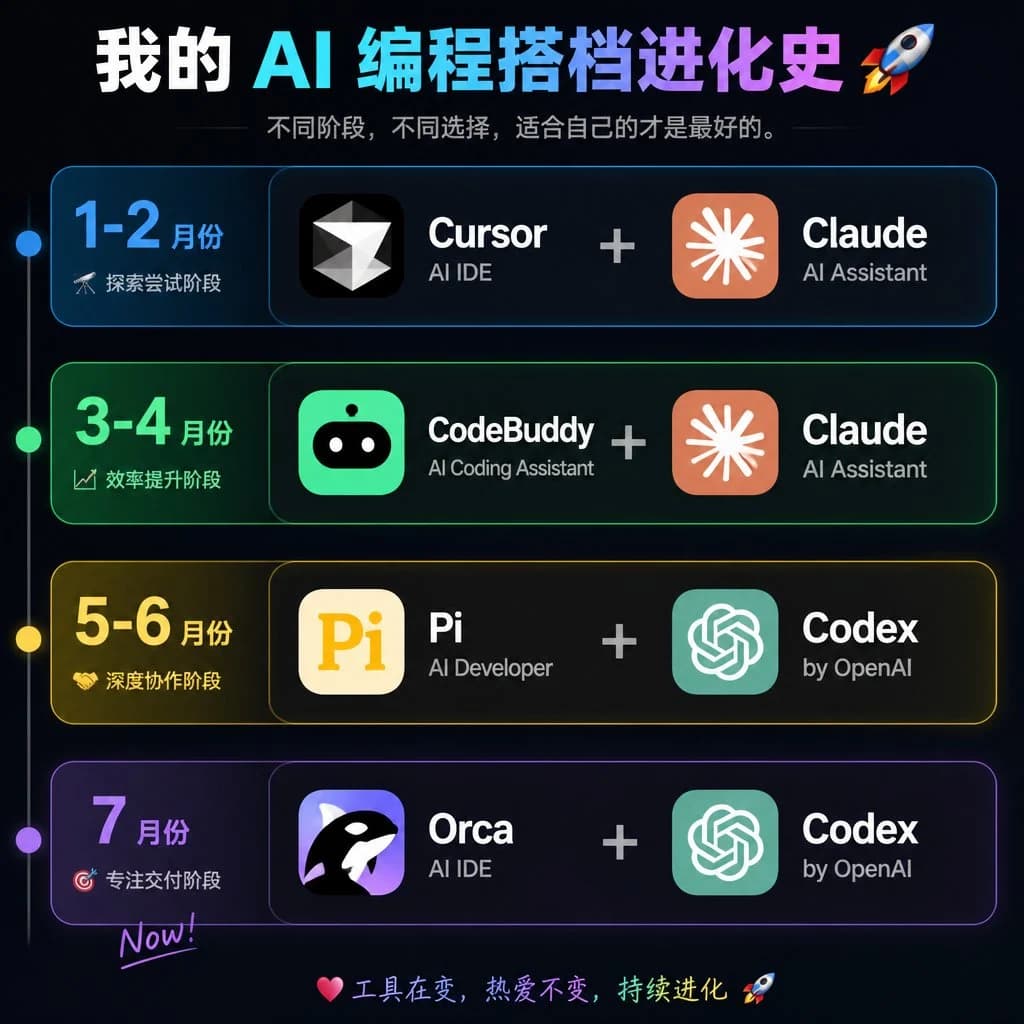
1197 個字目標:製作一張深色霓虹風格的中文時間軸資訊圖表海報,展示 AI 程式設計夥伴堆疊的演進史,包含四個橫向階段卡片及成對的軟體工具。
畫布:正方形 1:1 影像,約 768×768 px,黑色至深海軍藍背景,帶有細微光暈、細霓虹線條,呈現高對比的現代科技美學。
標題:頂部為醒目的粗體中文標題:{argument name="headline text" default="我的 AI 编程搭档进化史 🚀"}。在「AI」與「程式設計」字樣上使用白至青至紫的漸層強調。下方添加較小的灰色副標題:{argument name="subtitle text" default="不同阶段,不同选择,适合自己的才是最好的。"},兩側配有細水平分隔線。
佈局:四張堆疊的圓角矩形時間軸卡片,垂直均勻分佈。最左側有一條細垂直時間軸線,對應 4 個發光圓形節點:藍色、綠色、黃色、紫色。每一列左側為日期/階段區塊,右側為較大的工具區塊。右側區塊顯示 2 個應用程式圖塊,中間以一個大加號分隔。
列:共 4 列。第 1 列為藍色,標示為 {argument name="row one text" default="1-2 月份|探索尝试阶段"};工具為 Cursor + Claude。第 2 列為綠色,標示為 {argument name="row two text" default="3-4 月份|效率提升阶段"};工具為 CodeBuddy + Claude。第 3 列為黃色,標示為 {argument name="row three text" default="5-6 月份|深度协作阶段"};工具為 Pi + Codex。第 4 列為紫色,標示為 {argument name="row four text" default="7 月份|专注交付阶段|Now!"};工具為 Orca + Codex。
應用程式圖塊與圖示:總共建立 8 個應用程式圖示/名稱組:1) Cursor,黑色圓角方形圖示,配白色切面鑽石/游標標記,副標籤「AI IDE」;2) Claude,橘色圓角方形圖示,配白色放射狀星芒,副標籤「AI Assistant」;3) CodeBuddy,亮綠色圓角方形圖示,配可愛黑色機器人臉與白色眼睛,副標籤「AI Coding Assistant」;4) Claude,同上;5) Pi,奶油色圓角方形圖示,配大黃色「Pi」,副標籤「AI Developer」;6) Codex,青色圓角方形 OpenAI 結狀風格圖示,副標籤「by OpenAI」;7) Orca,紫色圓角方形圖示,配黑白虎鯨圖案,副標籤「AI IDE」;8) Codex,同上。工具名稱為大號粗體白色文字;副標籤為較小的淺灰色文字。加號為大號、置中且為淺灰色。
頁尾:底部中央添加一行小型彩色手寫風格文字:「💗 工具在變,熱愛不變,持續進化 🚀」。
視覺風格:Cyber UI 儀表板外觀,圓角卡片搭配半透明深色填充,每列對應彩色霓虹邊框,柔和外發光,清晰的排版,整潔的對齊,無雜亂元素,無浮水印。關於這個提示詞
AI 程式設計夥伴時間軸 是一則可直接使用的 GPT Image 2 資訊圖提示詞。複製下方 1197 個字,貼到創作表單,即可生成接近預覽圖的效果。 你也可以調整 資訊圖, 模擬稿, 賽博龐克 標籤,讓結果走向新的風格。
可以先用它生成初稿,再依需求調整主體、光線或構圖。直接使用或自行改寫,生成消耗都相同。
適用場景
適合作為資訊圖創作起點
想生成接近 AI 程式設計夥伴時間軸 的資訊圖畫面時,可以直接從這則 GPT Image 2 提示詞開始。它已經設定好構圖和風格,只需替換主體、產品、顏色或場景細節。
最適合先改的地方
- 主體 把人物、產品、地點或物體換成自己的內容,整體構圖先保留。
- 畫面氛圍 按品牌或用途調整光線、配色、鏡頭角度和材質細節。
- 輸出形式 生成前先定好比例、背景、文字和版型要求。
如何使用
- 第 1 步
複製提示詞
點選上方複製按鈕,取得完整提示詞。
- 第 2 步
開啟 Image 2 建立頁
進入建立表單,並把提示詞貼上。
- 第 3 步
生成圖像
點選生成,幾秒後即可得到你的版本。
改成你的版本
一鍵把提示詞載入建立表單,然後開始調整。