프롬프트
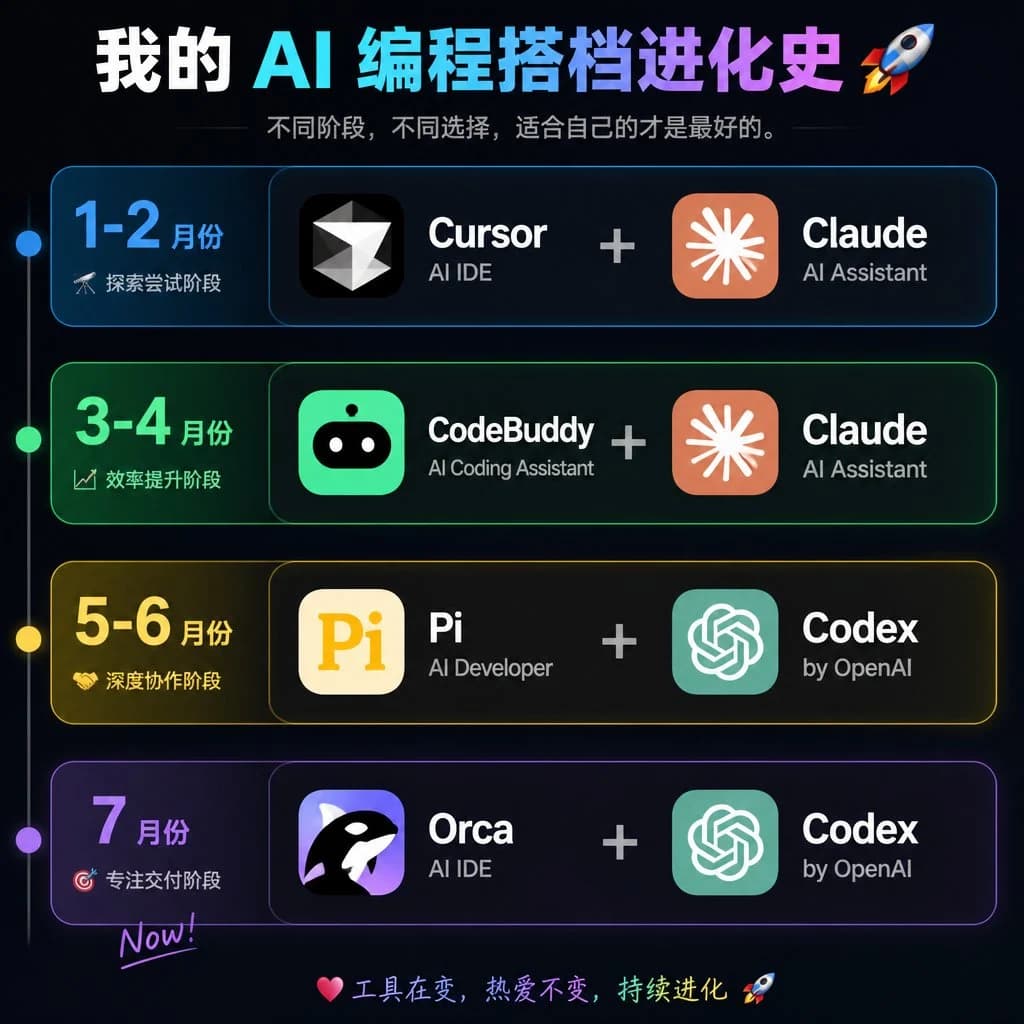
1330자목표: AI 프로그래밍 파트너 스택의 진화 과정을 보여주는 다크 네온 스타일의 인포그래픽 포스터 제작. 4개의 가로형 단계 카드와 각 단계별 소프트웨어 도구 조합을 포함할 것.
캔버스: 정사각형 1:1 비율, 약 768×768 px, 은은한 광택이 있는 블랙-딥 네이비 배경, 얇은 네온 선, 고대비의 현대적인 테크 미학.
헤더: 상단에 굵은 글씨로 큰 제목 배치: {argument name="headline text" default="我的 AI 编程搭档进化史 🚀"}. AI 및 프로그래밍 관련 단어에 화이트-시안-퍼플 그라데이션 강조 효과 적용. 그 아래에 작은 회색 부제목 배치: {argument name="subtitle text" default="不同阶段,不同选择,适合自己的才是最好的。"} 양옆으로 얇은 가로 구분선 추가.
레이아웃: 둥근 모서리의 직사각형 타임라인 카드 4개를 수직으로 균등하게 배치. 왼쪽 끝에는 수직 타임라인 선을 긋고, 4개의 행에 맞춰 블루, 그린, 옐로우, 퍼플 색상의 빛나는 원형 노드 4개 배치. 각 행은 왼쪽의 날짜/단계 블록과 오른쪽의 더 큰 도구 블록으로 구성. 오른쪽 블록에는 큰 더하기 기호(+)로 구분된 2개의 앱 타일 배치.
행 구성: 총 4개의 행으로 구성. 1행은 블루 색상, 라벨은 {argument name="row one text" default="1-2 月份|探索尝试阶段"}; 도구는 Cursor + Claude. 2행은 그린 색상, 라벨은 {argument name="row two text" default="3-4 月份|效率提升阶段"}; 도구는 CodeBuddy + Claude. 3행은 옐로우 색상, 라벨은 {argument name="row three text" default="5-6 月份|深度协作阶段"}; 도구는 Pi + Codex. 4행은 퍼플 색상, 라벨은 {argument name="row four text" default="7 月份|专注交付阶段|Now!"}; 도구는 Orca + Codex.
앱 타일 및 아이콘: 총 8개의 앱 아이콘/이름 그룹 생성: 1) Cursor, 흰색 다이아몬드/커서 모양이 있는 블랙 라운드 스퀘어 아이콘, 하위 라벨 “AI IDE”; 2) Claude, 흰색 방사형 별 모양이 있는 오렌지색 라운드 스퀘어 아이콘, 하위 라벨 “AI Assistant”; 3) CodeBuddy, 귀여운 검은색 로봇 얼굴과 흰색 눈이 있는 밝은 녹색 라운드 스퀘어 아이콘, 하위 라벨 “AI Coding Assistant”; 4) Claude, 위와 동일; 5) Pi, 큰 노란색 “Pi”가 있는 크림색 라운드 스퀘어 아이콘, 하위 라벨 “AI Developer”; 6) Codex, 청록색 OpenAI 매듭 스타일 아이콘, 하위 라벨 “by OpenAI”; 7) Orca, 흑백 범고래가 있는 보라색 라운드 스퀘어 아이콘, 하위 라벨 “AI IDE”; 8) Codex, 위와 동일. 도구 이름은 굵고 큰 흰색 텍스트로, 하위 라벨은 작은 연한 회색 텍스트로 표기. 더하기 기호는 중앙에 크게, 연한 회색으로 배치.
푸터: 하단 중앙에 작은 손글씨 스타일의 문구 추가: “💗 도구는 변해도 열정은 그대로, 지속적인 진화 🚀”.
시각적 스타일: 사이버 UI 대시보드 느낌, 반투명한 어두운 배경의 둥근 카드, 각 행에 맞는 네온 테두리, 부드러운 외부 광택, 선명한 타이포그래피, 깔끔한 정렬, 복잡하지 않은 구성, 워터마크 없음.이 프롬프트 소개
Image 2에서 GPT Image 2에 바로 사용할 수 있는 인포그래픽 프롬프트 ‘AI 코딩 파트너 타임라인’입니다. 아래 1330자를 복사해 Create 폼에 붙여 넣으면 위 미리보기와 비슷한 이미지를 만들 수 있습니다. 인포그래픽, 목업, 사이버펑크 태그를 조정하면 새로운 방향으로 확장할 수 있습니다.
먼저 그대로 사용해 본 뒤 피사체, 조명, 구도를 작업에 맞게 조정해 보세요. 원문을 그대로 쓰거나 수정해도 생성 비용은 같습니다.
사용 사례
인포그래픽 작업의 좋은 출발점
‘AI 코딩 파트너 타임라인’처럼 표현한 인포그래픽 이미지를 만들고 싶다면 이 GPT Image 2 프롬프트로 시작해 보세요. 스타일과 구도는 이미 잡혀 있으므로 인물, 제품, 색상, 장면 요소만 작업에 맞게 바꾸면 됩니다.
먼저 손보기 좋은 부분
- 피사체 인물, 제품, 장소, 오브젝트를 내 내용으로 바꾸고 전체 구도는 유지합니다.
- 분위기 조명, 색감, 카메라 각도, 소재 디테일을 브랜드나 용도에 맞춥니다.
- 결과 형식 생성 전에 비율, 배경, 텍스트, 레이아웃 지시를 정리합니다.
비슷한 프롬프트 더 보기
스타일, 용도, 피사체가 가까운 GPT Image 2 프롬프트를 이어서 확인해 보세요.
사용 방법
- 1단계
프롬프트 복사
위의 복사 버튼을 눌러 전체 텍스트를 가져옵니다.
- 2단계
Image 2 Create 열기
Create 폼으로 이동해 붙여 넣습니다.
- 3단계
생성
Generate를 누르면 몇 초 안에 내 버전이 완성됩니다.
내 버전으로 만들기
한 번의 클릭으로 Create 폼에 불러오고 바로 조정하세요.