Prompt
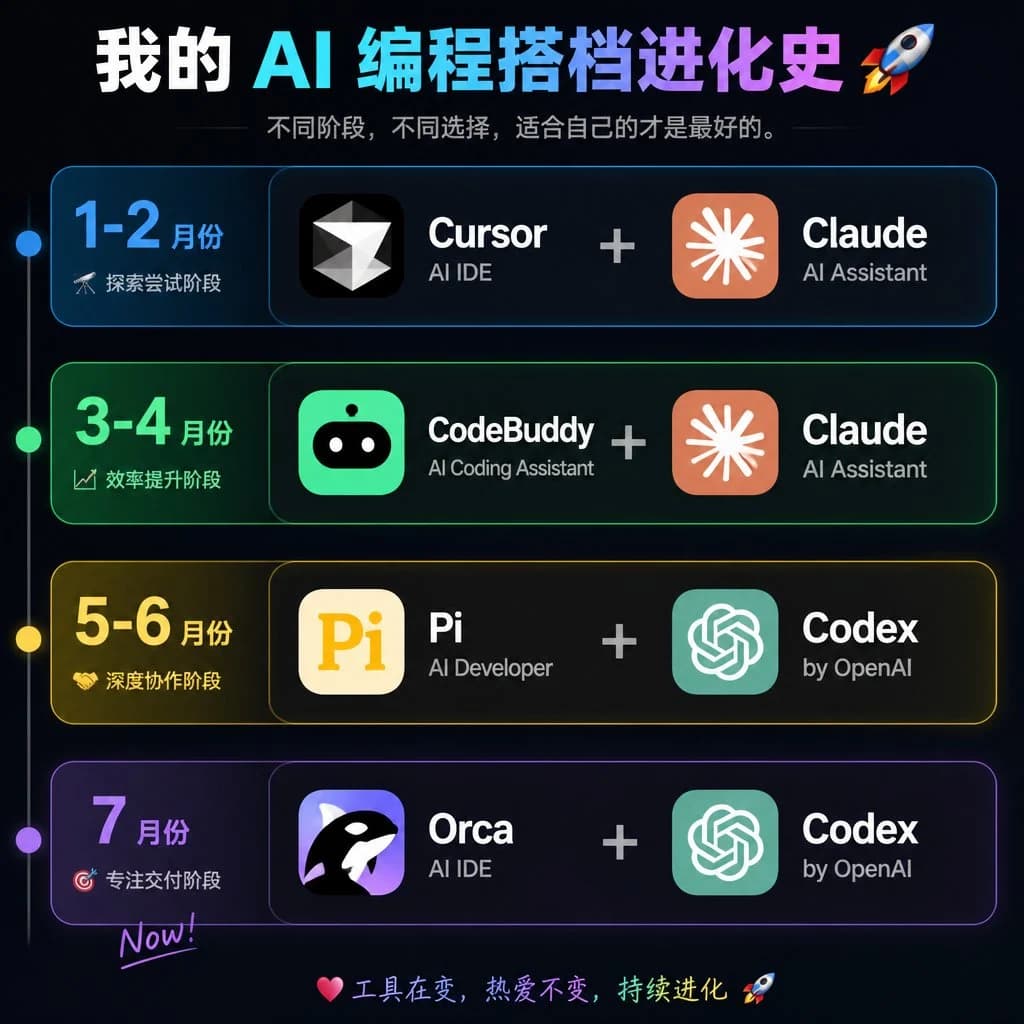
494 palabrasObjetivo: Crear un póster infográfico con una cronología en chino de estilo neón oscuro que muestre la evolución histórica de un stack de programación con IA, con cuatro tarjetas de etapas horizontales y herramientas de software emparejadas.
Lienzo: Imagen cuadrada 1:1, aproximadamente 768×768 px, fondo de negro a azul marino profundo con un brillo sutil, trazos de neón finos, estética tecnológica moderna de alto contraste.
Encabezado: Titular grande y en negrita en chino en la parte superior: {argument name="headline text" default="我的 AI 编程搭档进化史 🚀"}. Utiliza un degradado de blanco a cian y a púrpura para enfatizar las palabras AI/programación. Debajo, añade un subtítulo más pequeño en gris: {argument name="subtitle text" default="不同阶段,不同选择,适合自己的才是最好的。"} con líneas divisorias horizontales finas a ambos lados.
Diseño: Cuatro tarjetas de cronología rectangulares redondeadas apiladas, espaciadas uniformemente de forma vertical. Una línea de cronología vertical fina recorre el extremo izquierdo con exactamente 4 nodos circulares brillantes alineados con las 4 filas: azul, verde, amarillo, púrpura. Cada fila tiene un bloque de fecha/etapa a la izquierda y un bloque de herramientas más grande a la derecha. El bloque de la derecha muestra exactamente 2 mosaicos de aplicaciones separados por un signo más grande.
Filas: Utiliza exactamente 4 filas. La fila 1 es azul y está etiquetada como {argument name="row one text" default="1-2 月份|探索尝试阶段"}; las herramientas son Cursor + Claude. La fila 2 es verde y está etiquetada como {argument name="row two text" default="3-4 月份|效率提升阶段"}; las herramientas son CodeBuddy + Claude. La fila 3 es amarilla y está etiquetada como {argument name="row three text" default="5-6 月份|深度协作阶段"}; las herramientas son Pi + Codex. La fila 4 es púrpura y está etiquetada como {argument name="row four text" default="7 月份|专注交付阶段|Now!"}; las herramientas son Orca + Codex.
Mosaicos e iconos de aplicaciones: Crea exactamente 8 grupos de iconos/nombres de aplicaciones en total: 1) Cursor, icono cuadrado redondeado negro con una marca de cursor/diamante facetado blanco, subetiqueta “AI IDE”; 2) Claude, icono cuadrado redondeado naranja con una estrella radial blanca, subetiqueta “AI Assistant”; 3) CodeBuddy, icono cuadrado redondeado verde brillante con una cara de robot negra y ojos blancos, subetiqueta “AI Coding Assistant”; 4) Claude, igual que el anterior; 5) Pi, icono cuadrado redondeado crema con una “Pi” amarilla grande, subetiqueta “AI Developer”; 6) Codex, icono estilo nudo de OpenAI en color verde azulado, subetiqueta “by OpenAI”; 7) Orca, icono cuadrado redondeado púrpura con una orca en blanco y negro, subetiqueta “AI IDE”; 8) Codex, igual que el anterior. Los nombres de las herramientas son texto grande en negrita blanca; las subetiquetas son texto gris claro más pequeño. Los signos más son grandes, centrados y de color gris claro.
Pie de página: En la parte inferior central, añade una pequeña línea con estilo de escritura a mano colorida: “💗 工具在变,热爱不变,持续进化 🚀”.
Estilo visual: Aspecto de panel de control Cyber UI, tarjetas redondeadas con relleno oscuro translúcido, bordes de neón de colores que coinciden con cada fila, brillos exteriores suaves, tipografía nítida, alineación limpia, sin desorden, sin marcas de agua.Sobre este prompt
Cronología de programación con IA es un prompt de infografía listo para usar con GPT Image 2 en Image 2. Copia las 494 palabras de abajo, pégalas en el formulario Create y obtendrás un resultado cercano a la vista previa. Ajusta las etiquetas Infografía, Mockup, Cyberpunk si quieres llevarlo hacia otra dirección.
Úsalo como punto de partida y ajusta el sujeto, la iluminación o la composición hasta conseguir el resultado que buscas. El coste en créditos es el mismo si lo usas tal cual o lo personalizas.
Caso de uso
Buen punto de partida para Infografía
Empieza aquí si quieres una imagen de infografía en la línea de Cronología de programación con IA. El prompt ya marca el estilo y la estructura; solo cambia el sujeto, el producto, los colores o los detalles de la escena según tu idea.
Qué conviene ajustar primero
- Sujeto Sustituye la persona, el producto, el lugar o el objeto principal sin perder la composición.
- Estilo Ajusta la luz, la paleta, el ángulo de cámara o los materiales para que encaje con tu marca.
- Formato Define la proporción, el fondo, el texto o las notas de composición antes de generar.
Más rutas de prompts para explorar
Encuentra más prompts de GPT Image 2 con un estilo, uso o tema parecido.
Cómo usarlo
- Paso 1
Copia el prompt
Pulsa el botón Copiar de arriba para obtener el texto completo.
- Paso 2
Abre Image 2 Create
Ve al formulario Create y pégalo.
- Paso 3
Genera
Pulsa Generate. Tu versión estará lista en segundos.
Hazlo tuyo
Carga el prompt en el formulario Create con un clic y empieza a ajustarlo.