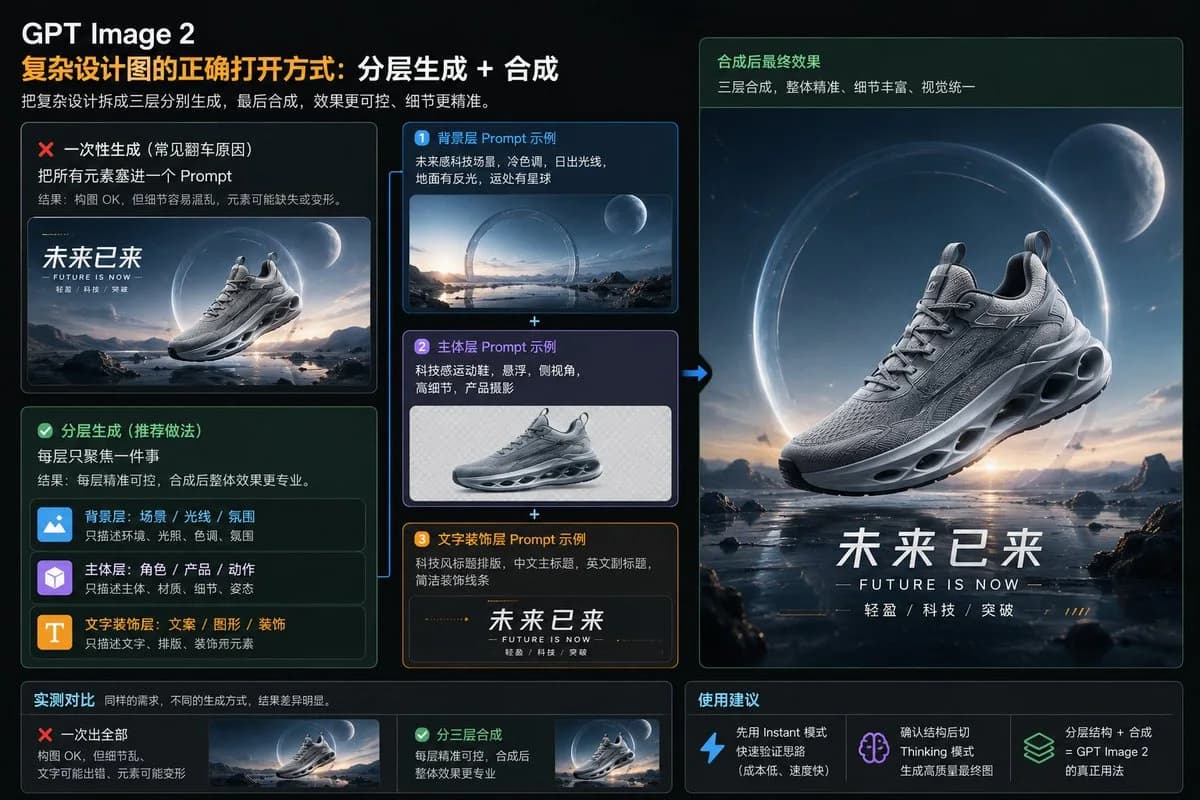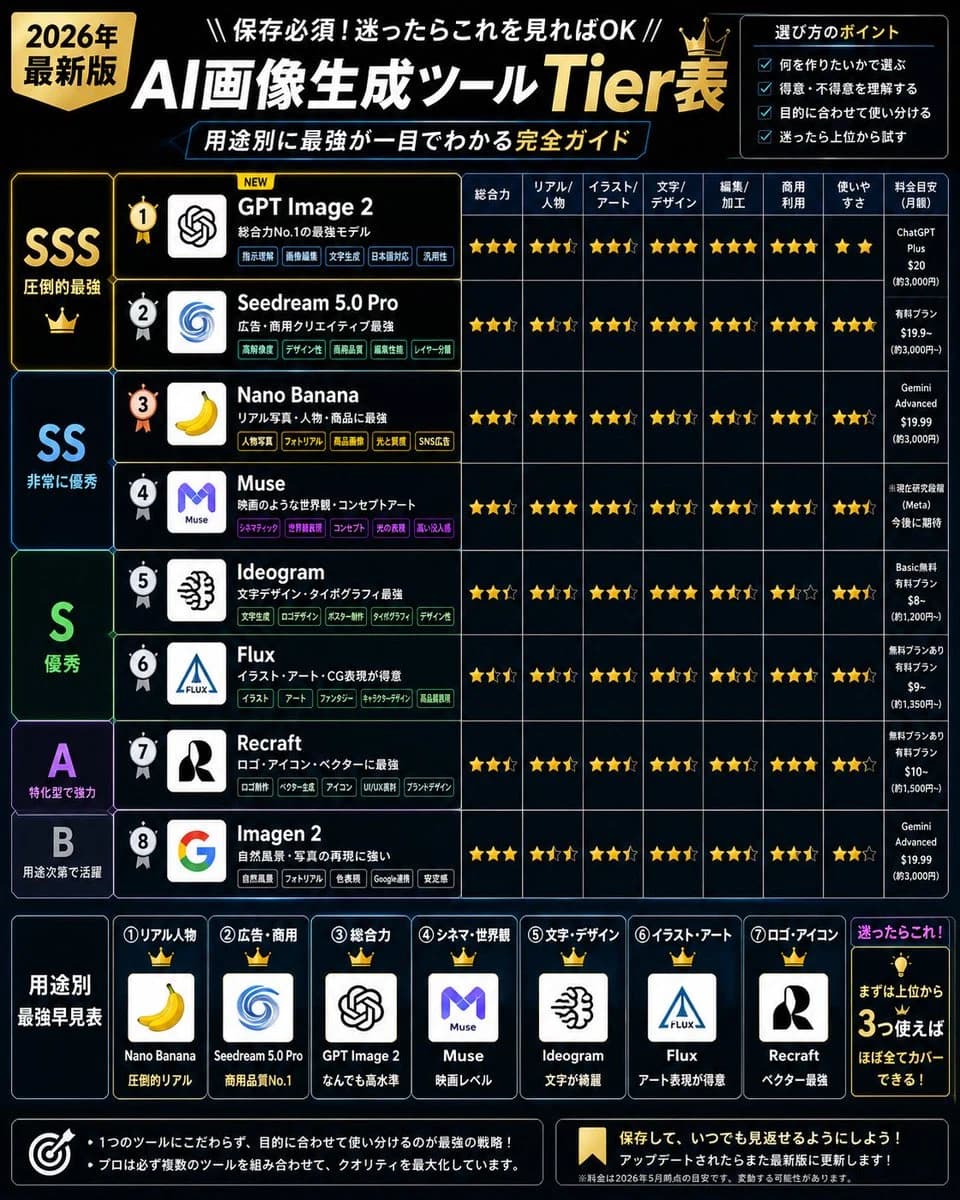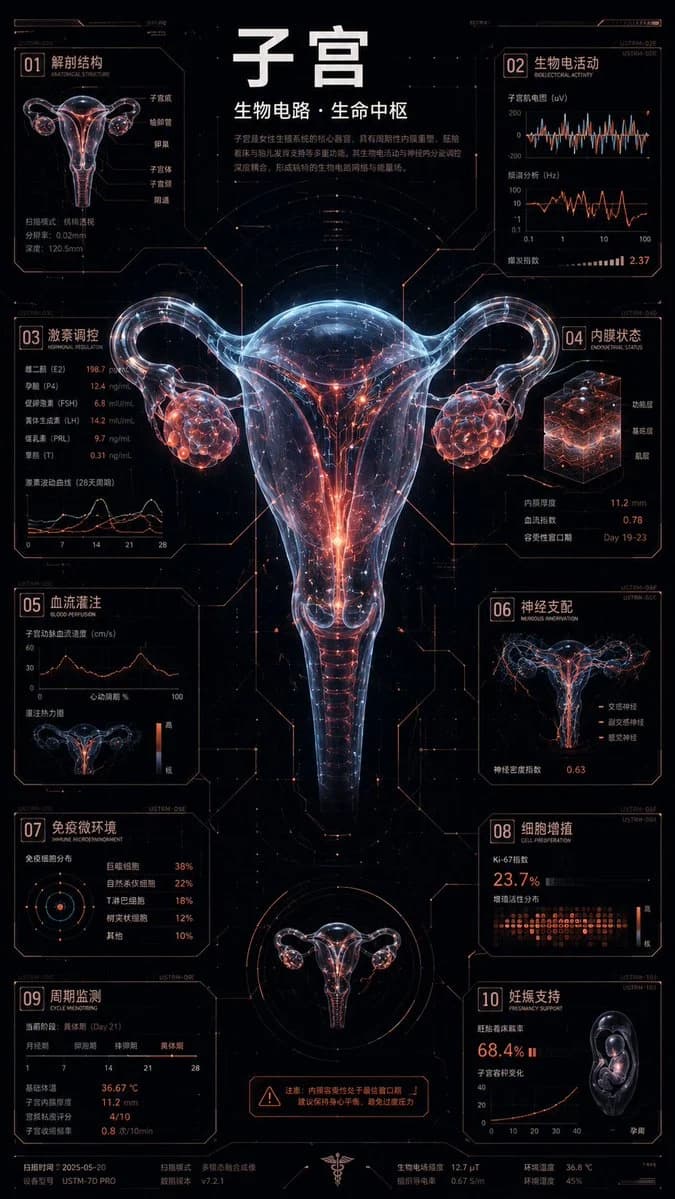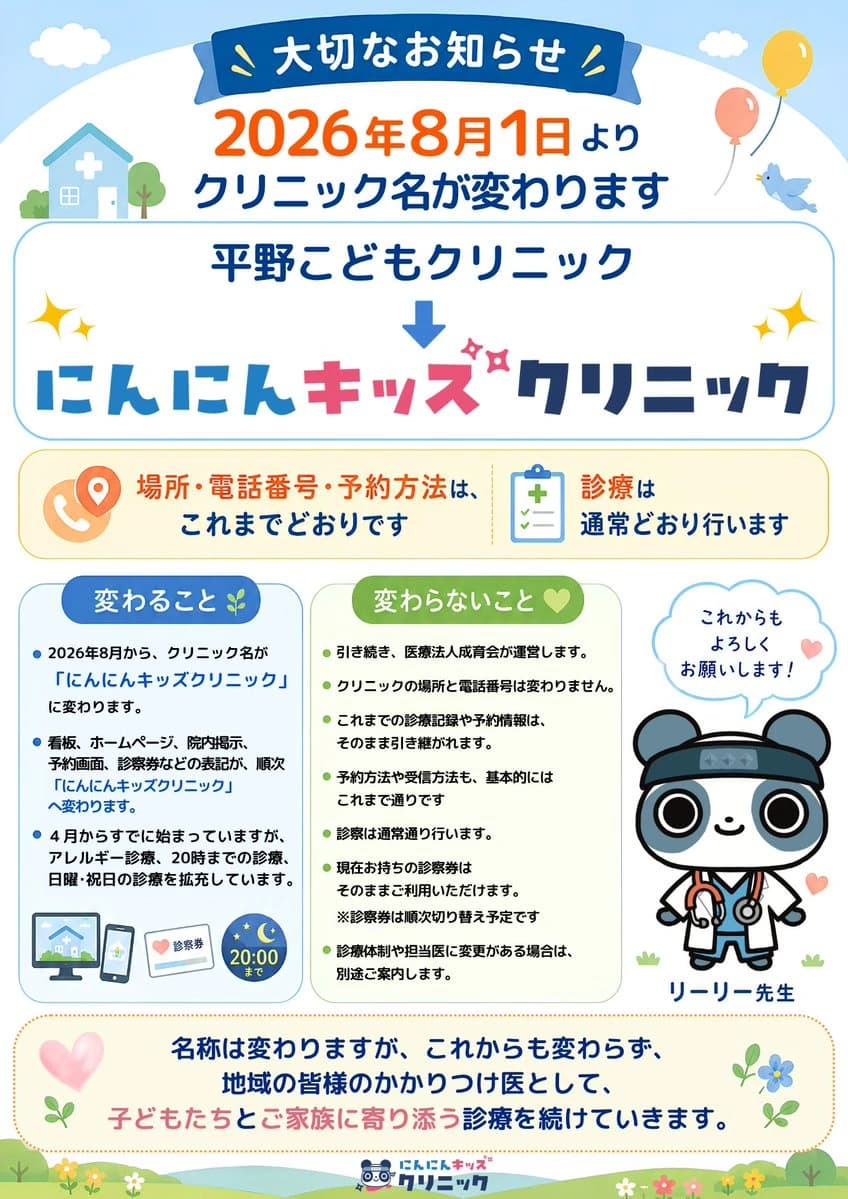
提示词
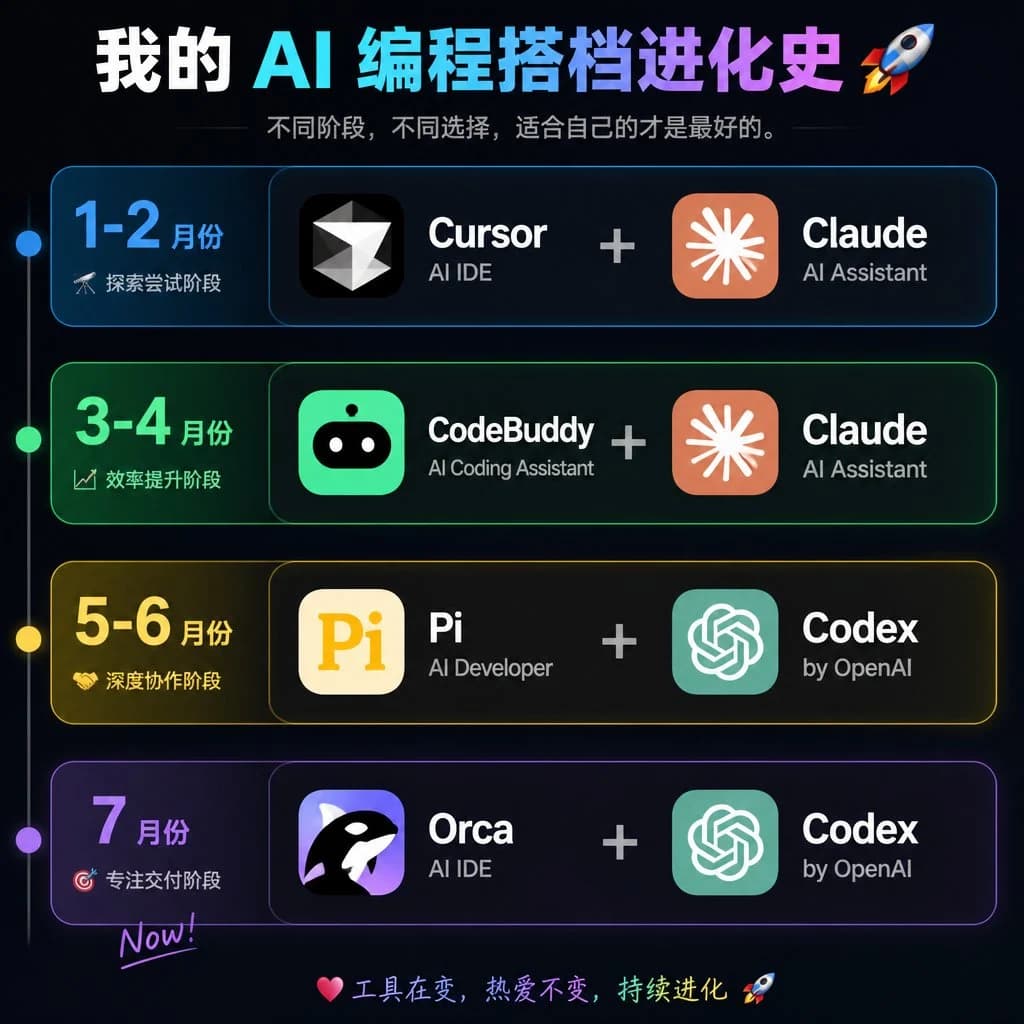
1218 个字目标:创作一张深色霓虹风格的中文时间轴信息图海报,展示 AI 编程搭档技术栈的演变历史,包含四个横向阶段卡片及对应的成对软件工具。
画布:正方形 1:1 图像,约 768×768 像素,黑色至深海军蓝背景,带有微妙的辉光效果,细线条霓虹笔触,高对比度的现代科技美学。
标题:顶部使用醒目的大号中文标题:{argument name="headline text" default="我的 AI 编程搭档进化史 🚀"}。在“AI”和“编程”字样上使用白-青-紫渐变强调。下方添加较小的灰色副标题:{argument name="subtitle text" default="不同阶段,不同选择,适合自己的才是最好的。"},两侧配有细横线分割。
布局:四个堆叠的圆角矩形时间轴卡片,垂直间距均匀。最左侧有一条细长的垂直时间轴线,上面有 4 个与 4 行对应的发光圆形节点:蓝色、绿色、黄色、紫色。每一行左侧为日期/阶段模块,右侧为较大的工具模块。右侧模块显示 2 个应用图标,中间由一个大号加号连接。
行:共 4 行。第 1 行颜色为蓝色,标注为 {argument name="row one text" default="1-2 月份|探索尝试阶段"};工具为 Cursor + Claude。第 2 行颜色为绿色,标注为 {argument name="row two text" default="3-4 月份|效率提升阶段"};工具为 CodeBuddy + Claude。第 3 行颜色为黄色,标注为 {argument name="row three text" default="5-6 月份|深度协作阶段"};工具为 Pi + Codex。第 4 行颜色为紫色,标注为 {argument name="row four text" default="7 月份|专注交付阶段|Now!"};工具为 Orca + Codex。
应用磁贴与图标:总共创建 8 组应用图标/名称:1) Cursor,黑色圆角方形图标,带有白色多面钻石/光标标记,子标签“AI IDE”;2) Claude,橙色圆角方形图标,带有白色放射状星芒,子标签“AI Assistant”;3) CodeBuddy,亮绿色圆角方形图标,带有可爱的黑色机器人脸和白色眼睛,子标签“AI Coding Assistant”;4) Claude,同上;5) Pi,奶油色圆角方形图标,带有大号黄色“Pi”字样,子标签“AI Developer”;6) Codex,青色圆角方形 OpenAI 结状图标,子标签“by OpenAI”;7) Orca,紫色圆角方形图标,带有黑白虎鲸图案,子标签“AI IDE”;8) Codex,同上。工具名称为大号粗体白色文字;子标签为较小的浅灰色文字。加号为大号、居中且呈浅灰色。
页脚:在底部中心,添加一行小巧的手写风格文字:“💗 工具在变,热爱不变,持续进化 🚀”。
视觉风格:Cyber UI 仪表盘外观,带有半透明深色填充的圆角卡片,每行对应霓虹色边框,柔和的外发光,清晰的排版,整洁的对齐,无杂乱元素,无水印。关于这个提示词
AI 编程搭档进化时间轴 是一条可直接使用的 GPT Image 2 信息图提示词。复制下方 1218 个字,粘贴到创建表单,即可生成接近预览图的效果。 你也可以调整 信息图, 样机, 赛博朋克 标签,让结果走向新的风格。
可以先用它生成初稿,再按需要调整主体、光线或构图。直接使用或自行改写,生成消耗保持一致。
适用场景
适合作为信息图创作起点
想生成接近 AI 编程搭档进化时间轴 的信息图画面时,可以直接从这条 GPT Image 2 提示词开始。它已经设定好构图和风格,只需替换主体、产品、颜色或场景细节。
最适合先改的地方
- 主体 把人物、产品、地点或物体换成自己的内容,整体构图先保留。
- 画面氛围 按品牌或用途调整光线、配色、镜头角度和材质细节。
- 输出形式 生成前先定好比例、背景、文字和版式要求。
如何使用
- 第 1 步
复制提示词
点击上方复制按钮,获取完整提示词。
- 第 2 步
打开 Image 2 创建页
进入创建表单,并把提示词粘贴进去。
- 第 3 步
生成图像
点击生成,几秒后即可得到你的版本。
改成你的版本
一键把提示词载入创建表单,然后开始调整。