Prompt
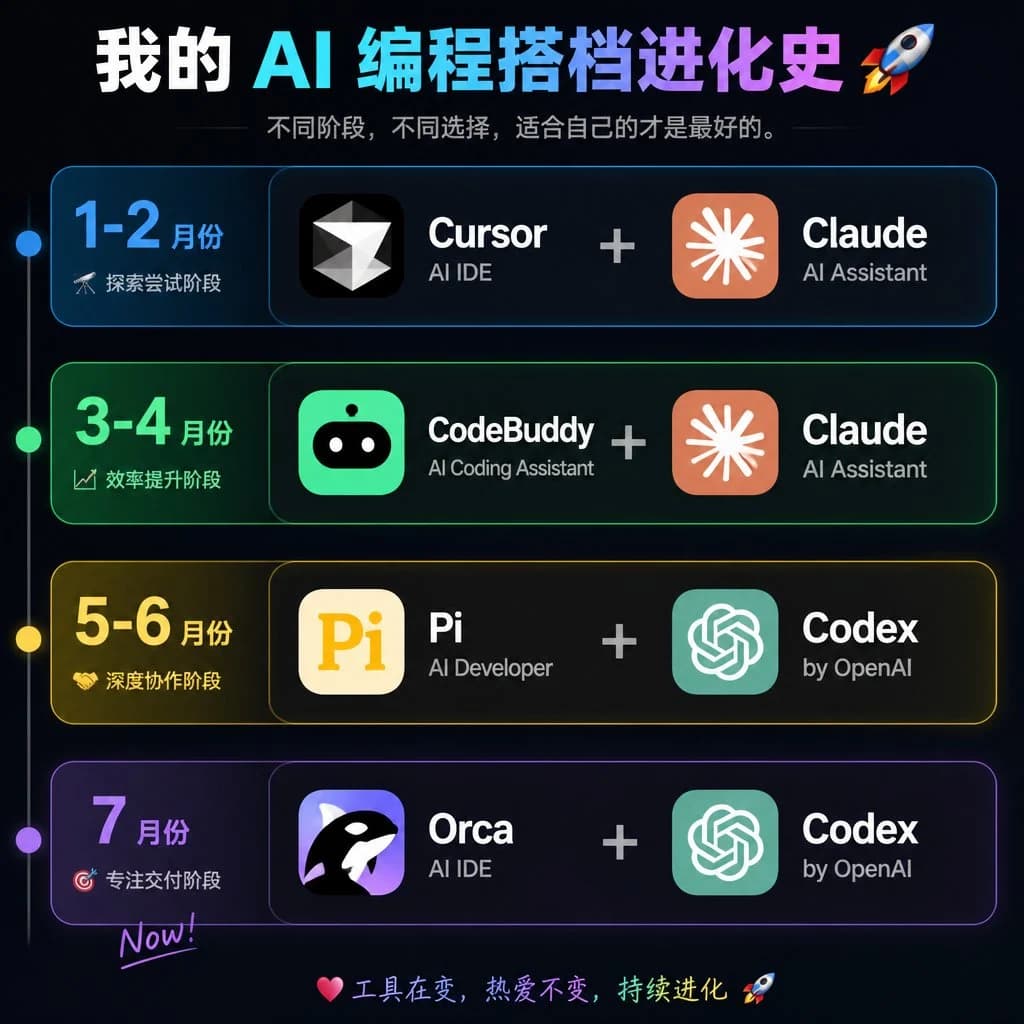
457 paroleObiettivo: Creare un poster infografico con una timeline in cinese in stile neon scuro, che mostri l'evoluzione di uno stack di partner di programmazione AI, con quattro schede di fase orizzontali e coppie di strumenti software.
Formato: Immagine quadrata 1:1, circa 768×768 px, sfondo dal nero al blu navy profondo con un leggero bagliore, tratti neon sottili, estetica tecnologica moderna ad alto contrasto.
Intestazione: Grande titolo in grassetto in cinese nella parte superiore: {argument name="headline text" default="我的 AI 编程搭档进化史 🚀"}. Utilizzare un gradiente dal bianco al ciano al viola per enfatizzare le parole AI/programmazione. Sotto, aggiungere un sottotitolo grigio più piccolo: {argument name="subtitle text" default="不同阶段,不同选择,适合自己的才是最好的。"} con sottili linee divisorie orizzontali su entrambi i lati.
Composizione: Quattro schede timeline rettangolari arrotondate impilate, distanziate uniformemente in verticale. Una sottile linea verticale della timeline corre lungo l'estrema sinistra con esattamente 4 nodi circolari luminosi allineati alle 4 righe: blu, verde, giallo, viola. Ogni riga ha un blocco data/fase a sinistra e un blocco strumenti più grande a destra. Il blocco di destra mostra esattamente 2 riquadri di app separati da un grande segno più.
Righe: Utilizzare esattamente 4 righe. La riga 1 è blu ed etichettata {argument name="row one text" default="1-2 月份|探索尝试阶段"}; gli strumenti sono Cursor + Claude. La riga 2 è verde ed etichettata {argument name="row two text" default="3-4 月份|效率提升阶段"}; gli strumenti sono CodeBuddy + Claude. La riga 3 è gialla ed etichettata {argument name="row three text" default="5-6 月份|深度协作阶段"}; gli strumenti sono Pi + Codex. La riga 4 è viola ed etichettata {argument name="row four text" default="7 月份|专注交付阶段|Now!"}; gli strumenti sono Orca + Codex.
Riquadri app e icone: Creare esattamente 8 gruppi di icone/nomi di app in totale: 1) Cursor, icona quadrata arrotondata nera con un segno di diamante/cursore bianco sfaccettato, sottotitolo “AI IDE”; 2) Claude, icona quadrata arrotondata arancione con un raggio di sole radiale bianco, sottotitolo “AI Assistant”; 3) CodeBuddy, icona quadrata arrotondata verde brillante con un simpatico volto di robot nero e occhi bianchi, sottotitolo “AI Coding Assistant”; 4) Claude, come sopra; 5) Pi, icona quadrata arrotondata color crema con una grande “Pi” gialla, sottotitolo “AI Developer”; 6) Codex, icona in stile nodo OpenAI color verde acqua, sottotitolo “by OpenAI”; 7) Orca, icona quadrata arrotondata viola con un'orca in bianco e nero, sottotitolo “AI IDE”; 8) Codex, come sopra. I nomi degli strumenti sono in grassetto bianco grande; i sottotitoli sono in grigio chiaro più piccolo. I segni più sono grandi, centrati e di colore grigio chiaro.
Piè di pagina: In basso al centro, aggiungere una piccola riga in stile calligrafico colorato: “💗 工具在变,热爱不变,持续进化 🚀”.
Stile visivo: Look da dashboard Cyber UI, schede arrotondate con riempimento scuro traslucido, bordi neon colorati abbinati a ogni riga, bagliori esterni tenui, tipografia nitida, allineamento pulito, senza ingombri, nessuna filigrana.Informazioni su questo prompt
Timeline del partner di programmazione AI è un prompt infografica pronto da usare con GPT Image 2 su Image 2. Copia le 457 parole qui sotto, incollale nel form Create e otterrai un risultato vicino all’anteprima. Modifica i tag Infografica, Mockup, Cyberpunk se vuoi portarlo in una direzione diversa.
Usalo come base, poi adatta soggetto, luce o composizione al risultato che cerchi. Il costo in crediti resta lo stesso, sia usandolo così com’è sia personalizzandolo.
Caso d’uso
Un buon punto di partenza per Infografica
Parti da qui se vuoi un’immagine in stile infografica ispirata a Timeline del partner di programmazione AI. Il prompt imposta già stile e struttura; sostituisci soggetto, prodotto, colori o dettagli della scena in base al progetto.
Cosa vale la pena modificare
- Soggetto Sostituisci persona, prodotto, luogo o oggetto principale senza perdere la composizione.
- Stile Regola luce, palette, angolo di ripresa o materiali per allinearlo al brand.
- Formato Definisci formato, sfondo, testo o note di layout prima di generare.
Altre direzioni da esplorare
Trova altri prompt GPT Image 2 con stile, uso o soggetto simile.
Come usarlo
- Passo 1
Copia il prompt
Premi il pulsante Copia qui sopra per ottenere il testo completo.
- Passo 2
Apri Image 2 Create
Vai al form Create e incollalo.
- Passo 3
Genera
Premi Generate. La tua versione arriva in pochi secondi.
Rendilo tuo
Carica il prompt nel form Create con un clic e inizia a modificarlo.