Prompt
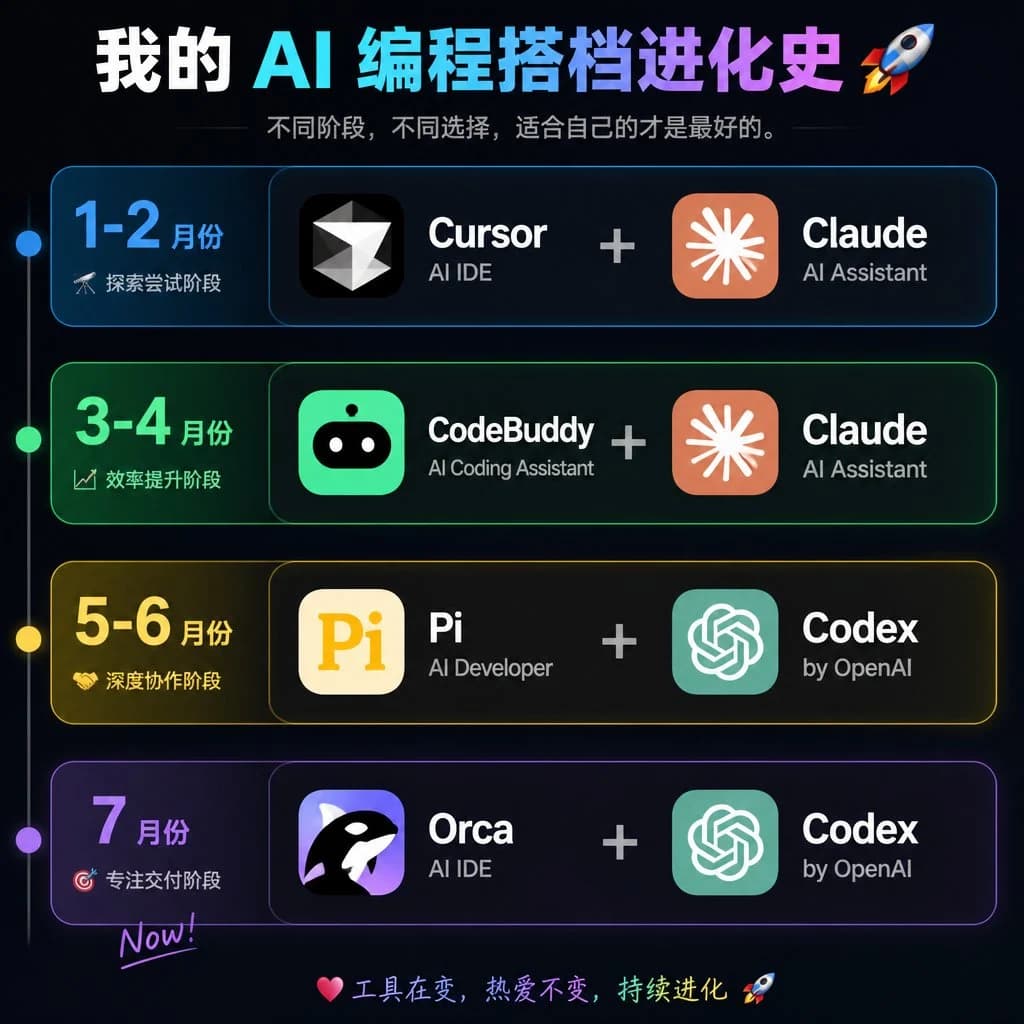
383 WörterZiel: Erstellung eines Infografik-Posters im dunklen Neon-Stil, das die Entwicklungsgeschichte eines KI-Programmier-Stacks zeigt, mit vier horizontalen Phasen-Karten und jeweils zwei zugehörigen Software-Tools.
Leinwand: Quadratisches 1:1-Bild, ca. 768×768 px, Hintergrund von Schwarz bis Dunkelblau mit subtilem Leuchten, dünne Neon-Striche, moderne Tech-Ästhetik mit hohem Kontrast.
Überschrift: Große, fette Überschrift oben: {argument name="headline text" default="我的 AI 编程搭档进化史 🚀"}. Verwende einen Farbverlauf von Weiß zu Cyan zu Violett für die Wörter „KI“ und „Coding“. Darunter ein kleinerer grauer Untertitel: {argument name="subtitle text" default="不同阶段,不同选择,适合自己的才是最好的。"} mit dünnen horizontalen Trennlinien auf beiden Seiten.
Aufbau: Vier gestapelte, abgerundete rechteckige Zeitstrahl-Karten, vertikal gleichmäßig verteilt. Eine dünne vertikale Zeitstrahl-Linie verläuft ganz links mit genau 4 leuchtenden kreisförmigen Knoten, die an den 4 Zeilen ausgerichtet sind: Blau, Grün, Gelb, Violett. Jede Zeile hat links einen Datums-/Phasenblock und rechts einen größeren Tool-Block. Der rechte Block zeigt genau 2 App-Kacheln, die durch ein großes Pluszeichen getrennt sind.
Zeilen: Verwende genau 4 Zeilen. Zeile 1 ist blau und beschriftet mit {argument name="row one text" default="1-2 月份|探索尝试阶段"}; Tools sind Cursor + Claude. Zeile 2 ist grün und beschriftet mit {argument name="row two text" default="3-4 月份|效率提升阶段"}; Tools sind CodeBuddy + Claude. Zeile 3 ist gelb und beschriftet mit {argument name="row three text" default="5-6 月份|深度协作阶段"}; Tools sind Pi + Codex. Zeile 4 ist violett und beschriftet mit {argument name="row four text" default="7 月份|专注交付阶段|Now!"}; Tools sind Orca + Codex.
App-Kacheln und Icons: Erstelle insgesamt genau 8 App-Icon/Name-Gruppen: 1) Cursor, schwarzes, abgerundetes quadratisches Icon mit weißem facettiertem Diamant/Cursor-Symbol, Untertitel „AI IDE“; 2) Claude, oranges, abgerundetes quadratisches Icon mit weißem radialem Sternenmuster, Untertitel „AI Assistant“; 3) CodeBuddy, hellgrünes, abgerundetes quadratisches Icon mit einem niedlichen schwarzen Robotergesicht und weißen Augen, Untertitel „AI Coding Assistant“; 4) Claude, wie oben; 5) Pi, cremefarbenes, abgerundetes quadratisches Icon mit großem gelben „Pi“, Untertitel „AI Developer“; 6) Codex, türkisfarbenes Icon im OpenAI-Knoten-Stil, Untertitel „by OpenAI“; 7) Orca, violettes, abgerundetes quadratisches Icon mit einem schwarz-weißen Orca-Wal, Untertitel „AI IDE“; 8) Codex, wie oben. Tool-Namen sind groß, fett und weiß; Untertitel sind kleiner und hellgrau. Pluszeichen sind groß, zentriert und hellgrau.
Fußzeile: Füge unten in der Mitte eine kleine, farbenfrohe Zeile im handschriftlichen Stil hinzu: „💗 Tools ändern sich, die Leidenschaft bleibt, stetige Weiterentwicklung 🚀“.
Visueller Stil: Cyber-UI-Dashboard-Look, abgerundete Karten mit halbtransparenter dunkler Füllung, farbige Neon-Ränder passend zur jeweiligen Zeile, weiches äußeres Leuchten, klare Typografie, saubere Ausrichtung, kein Durcheinander, kein Wasserzeichen.Über diesen Prompt
Zeitstrahl: Mein KI-Coding-Partner ist ein sofort nutzbarer Infografik-Prompt für GPT Image 2 in Image 2. Kopiere die 383 Wörter unten, füge sie in das Create-Formular ein und du erhältst ein Ergebnis nahe an der Vorschau. Passe die Tags Infografik, Mockup, Cyberpunk an, wenn du ihn in eine neue Richtung schieben möchtest.
Nutze ihn als Vorlage und passe Motiv, Licht oder Komposition an dein Projekt an. Die Credit-Kosten bleiben gleich, egal ob du ihn direkt verwendest oder bearbeitest.
Einsatzbereich
Guter Startpunkt für Infografik
Starte hier, wenn du ein Infografik-Bild ähnlich wie Zeitstrahl: Mein KI-Coding-Partner erstellen möchtest. Look und Aufbau stehen bereits fest; ersetze nur Motiv, Produkt, Farben oder Szenendetails passend zu deinem Projekt.
Was sich schnell anpassen lässt
- Motiv Tausche Person, Produkt, Ort oder Objekt aus und behalte die Grundkomposition bei.
- Look Passe Licht, Farbwelt, Kamerawinkel oder Materialdetails an deine Marke an.
- Format Lege Seitenverhältnis, Hintergrund, Text und Layout-Hinweise vor dem Generieren fest.
Ähnliche Prompt-Richtungen
Entdecke weitere GPT Image 2 Prompts mit ähnlichem Stil, Einsatzbereich oder Motiv.
So nutzt du ihn
- Schritt 1
Prompt kopieren
Klicke oben auf Kopieren, um den vollständigen Text zu übernehmen.
- Schritt 2
Image 2 Create öffnen
Wechsle zum Create-Formular und füge ihn ein.
- Schritt 3
Generieren
Klicke auf Generate. Deine Version ist in Sekunden fertig.
Mach ihn zu deinem
Lade den Prompt mit einem Klick ins Create-Formular und passe ihn direkt an.