プロンプト
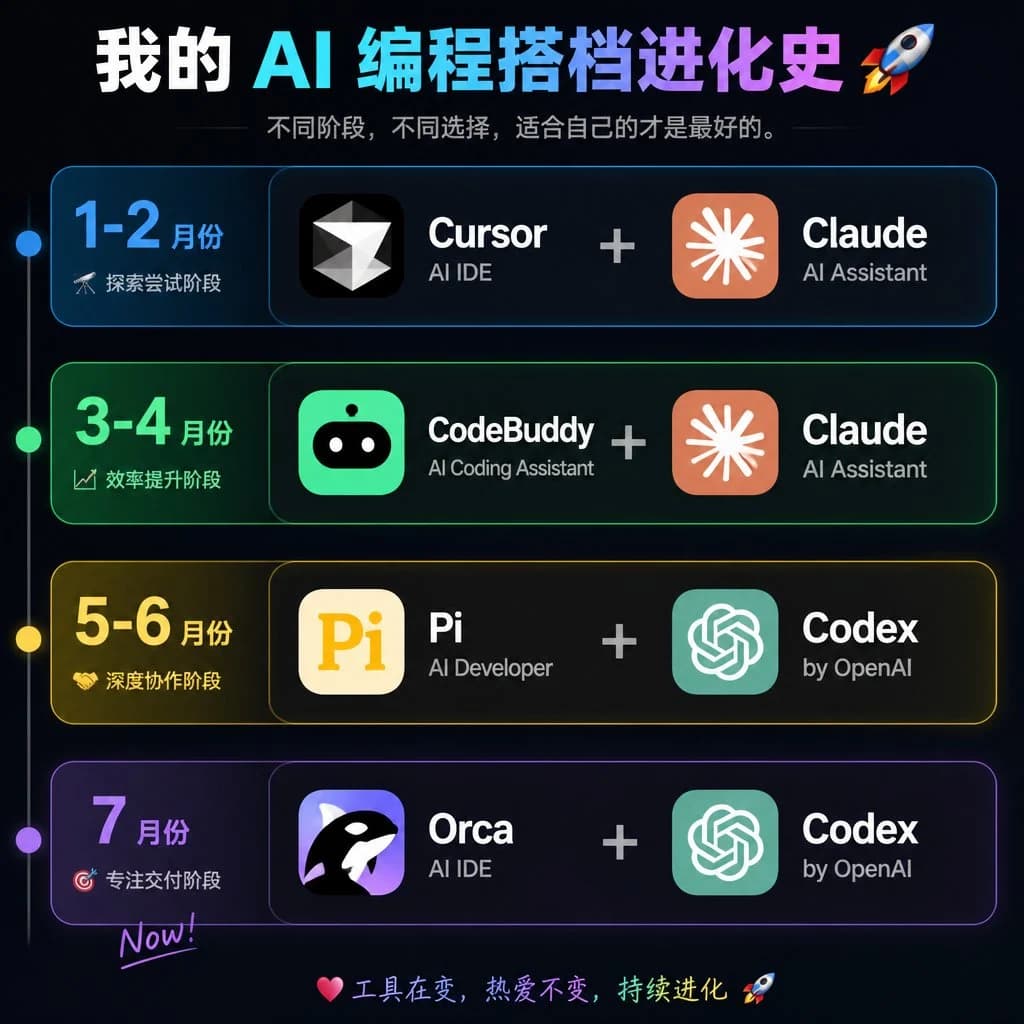
1499 文字目標:AI プログラミングパートナーのスタックの進化の歴史を示す、ダークネオン調の中国語インフォグラフィックポスターを作成する。4 つの水平ステージカードと、ペアとなるソフトウェアツールを表示する。
キャンバス:正方形 1:1 画像、約 768×768 px、黒から濃紺への背景に微かな光、細いネオンのストローク、ハイコントラストでモダンなテック美学。
ヘッダー:上部に大きく太い中国語の見出し:{argument name="headline text" default="我的 AI 编程搭档进化史 🚀"}。AI / プログラミングという単語に、白からシアン、パープルへのグラデーション強調を使用する。その下に、小さめのグレーのサブタイトル:{argument name="subtitle text" default="不同阶段,不同选择,适合自己的才是最好的。"} を配置し、両側に細い水平の区切り線を入れる。
レイアウト:4 つの角丸長方形のタイムラインカードを垂直に等間隔で配置する。左端に細い垂直のタイムラインを引き、4 つの行に合わせて青、緑、黄色、紫の 4 つの光る円形ノードを配置する。各行には左側に日付 / ステージブロック、右側に大きめのツールブロックを配置する。右側のブロックには、大きなプラス記号で区切られた 2 つのアプリタイルを表示する。
行:合計 4 行。1 行目は青色でラベルは {argument name="row one text" default="1-2 月份|探索尝试阶段"}、ツールは Cursor + Claude。2 行目は緑色でラベルは {argument name="row two text" default="3-4 月份|效率提升阶段"}、ツールは CodeBuddy + Claude。3 行目は黄色でラベルは {argument name="row three text" default="5-6 月份|深度协作阶段"}、ツールは Pi + Codex。4 行目は紫色でラベルは {argument name="row four text" default="7 月份|专注交付阶段|Now!"}、ツールは Orca + Codex。
アプリタイルとアイコン:合計 8 つのアプリアイコン / 名前グループを作成する:1) Cursor、白のファセットダイヤモンド / カーソルマークが付いた黒の角丸正方形アイコン、サブラベル「AI IDE」;2) Claude、白の放射状スターバーストが付いたオレンジの角丸正方形アイコン、サブラベル「AI Assistant」;3) CodeBuddy、かわいい黒のロボットの顔と白の目がある明るい緑の角丸正方形アイコン、サブラベル「AI Coding Assistant」;4) Claude、上記と同じ;5) Pi、大きな黄色の「Pi」があるクリーム色の角丸正方形アイコン、サブラベル「AI Developer」;6) Codex、ティール色の OpenAI ノットスタイルのアイコン、サブラベル「by OpenAI」;7) Orca、白黒のシャチのアイコンが付いた紫の角丸正方形アイコン、サブラベル「AI IDE」;8) Codex、上記と同じ。ツール名は大きく太い白文字、サブラベルは小さめのライトグレー文字。プラス記号は大きく中央に配置し、ライトグレーとする。
フッター:下部中央に、小さなカラフルな手書き風のラインを追加:「💗 工具在变,热爱不变,持续进化 🚀」。
ビジュアルスタイル:サイバー UI ダッシュボード風、半透明のダークな塗りつぶしを施した角丸カード、各行に合わせたカラーネオンの境界線、柔らかな外側の光、鮮明なタイポグラフィ、クリーンな配置、ノイズなし、透かしなし。このプロンプトについて
AI コーディングパートナーのタイムライン は、Image 2でGPT Image 2にそのまま使えるインフォグラフィックプロンプトです。下の1499文字をコピーして作成フォームに貼り付けると、上のプレビューに近い画像を生成できます。 インフォグラフィック, モックアップ, サイバーパンク タグを調整すると、別の方向性にも展開できます。
出発点として使い、被写体、ライティング、構図を変えながら仕上げてください。そのまま使ってもリミックスしても、生成コストは同じです。
用途
インフォグラフィック制作の起点に使いやすいプロンプト
AI コーディングパートナーのタイムライン に近い インフォグラフィック の画像を作りたいときは、この GPT Image 2 プロンプトから始めるとスムーズです。画面の方向性と構成はすでに整っているので、被写体、商品、色、シーンの細部だけを自分の内容に差し替えられます。
まず調整しやすいところ
- 被写体 人物、商品、場所、オブジェクトを自分の内容に差し替え、構図はそのまま活かします。
- 雰囲気 ライティング、配色、カメラ角度、質感をブランドや用途に合わせます。
- 仕上がり 生成前にアスペクト比、背景、文字、レイアウト指定を整えます。
近いテーマのプロンプトを探す
スタイル、用途、テーマが近い GPT Image 2 プロンプトを続けて確認できます。
使い方
- ステップ 1
プロンプトをコピー
上のコピー ボタンで全文を取得します。
- ステップ 2
Image 2 Create を開く
作成フォームに移動して貼り付けます。
- ステップ 3
生成する
Generate を押すと、数秒であなたのバージョンが完成します。
自分用に調整
ワンクリックで作成フォームに読み込み、すぐに調整を始められます。