プロンプト
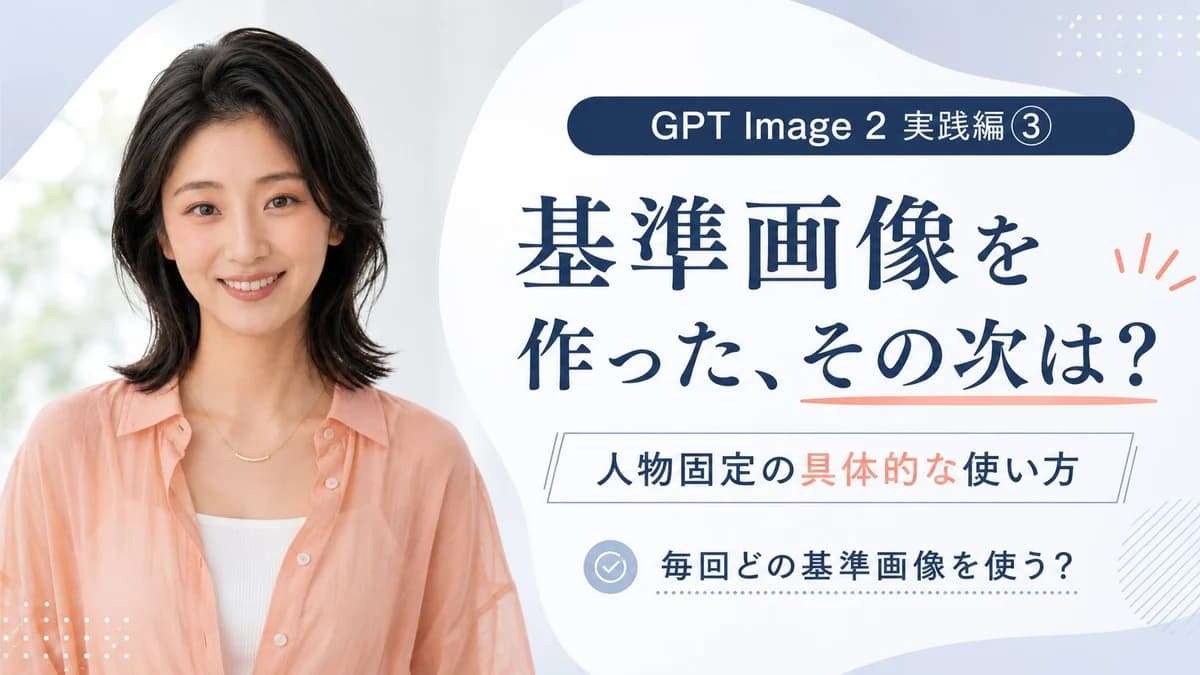
1112 文字目標:GPT Image 2 でリファレンス画像を使用して同一人物を維持する方法を解説する、洗練された日本語のプロモーション用サムネイル/バナーを作成する。 キャンバス:16:9 の横長バナー、1200×675 サイズ。淡いペールブルーと白を基調とし、大きな有機的なブロブ(不定形)を配置。洗練された教育講座風のサムネイル美学に基づき、余白を活かした配置で、読みやすく、強い影は避ける。 レイアウト:左側にキャンバスの約 40% を占めるリアルな人物のポートレート、右側に約 60% を占めるテキスト中心の情報パネルを配置する分割構成。右側には、メインのテキストエリアとして大きな白い角丸の有機的なシェイプを配置。右上と左下に小さな装飾用のドットグリッド、右下付近に薄い斜線のハッチングパターン、見出しの横にコーラルカラーのアクセントマークを追加する。 被写体の詳細:左側には、20 代後半から 30 代前半の笑顔の日本人女性を配置。胸から上のショットで、カメラに向かって微笑んでいる。肩までの長さの柔らかいレイヤーが入った黒髪、ナチュラルメイク、温かく親しみやすい表情。白いリブキャミソールの上にピーチカラーのシアーシャツを羽織り、繊細なゴールドのネックレスを着用。背景は明るくソフトフォーカスで、窓から差し込む光のような緑がかった白を基調とする。 テキスト内容:右側に以下の 4 つのテキストブロックを配置する。1) 上部にダークネイビーの角丸ピル型バッジで「GPT Image 2 実践編 ③」と記載。2) 大きなネイビーの日本語見出しで「基準画像を\n作った、その次は?」と記載し、最後のフレーズの下にコーラルカラーのアンダーラインを引く。3) 細い枠線で囲まれた長方形のサブタイトルで「人物固定の具体的な使い方」と記載し、「具体的な」の部分をコーラルカラーで強調する。4) 下部にチェックリスト行を配置し、ペールブルーの円形チェックアイコンの後に「毎回どの基準画像を使う?」と記載する。すべての日本語テキストは鮮明に中央揃えし、メインの見出しにはエレガントな明朝体、小さなラベルにはモダンなゴシック体を使用する。 カラーパレット:ダークネイビー(テキスト)、ペールパウダーブルー(背景)、ホワイト(パネル)、ピーチ/コーラル(女性のシャツに合わせたアクセント)、ライトブルーグレー(アイコンのディテール)。 制約事項:人物は 1 名のみ、テキストブロックは 4 つ、チェックアイコンは 1 つ、装飾アクセントはドットグリッド、コーラルカラーのライン/アンダーライン、斜線ハッチングの 3 種類のみを使用すること。ロゴ、ウォーターマーク、英語の翻訳、その他の余分なテキストは含めないこと。
このプロンプトについて
GPT Image 2 リファレンス活用チュートリアルバナー は、Image 2でGPT Image 2にそのまま使えるインフォグラフィックプロンプトです。下の1112文字をコピーして作成フォームに貼り付けると、上のプレビューに近い画像を生成できます。 SNS, インフォグラフィック, ストーリーボード タグを調整すると、別の方向性にも展開できます。
出発点として使い、被写体、ライティング、構図を変えながら仕上げてください。そのまま使ってもリミックスしても、生成コストは同じです。
用途
インフォグラフィック制作の起点に使いやすいプロンプト
GPT Image 2 リファレンス活用チュートリアルバナー に近い インフォグラフィック の画像を作りたいときは、この GPT Image 2 プロンプトから始めるとスムーズです。画面の方向性と構成はすでに整っているので、被写体、商品、色、シーンの細部だけを自分の内容に差し替えられます。
まず調整しやすいところ
- 被写体 人物、商品、場所、オブジェクトを自分の内容に差し替え、構図はそのまま活かします。
- 雰囲気 ライティング、配色、カメラ角度、質感をブランドや用途に合わせます。
- 仕上がり 生成前にアスペクト比、背景、文字、レイアウト指定を整えます。
近いテーマのプロンプトを探す
スタイル、用途、テーマが近い GPT Image 2 プロンプトを続けて確認できます。
使い方
- ステップ 1
プロンプトをコピー
上のコピー ボタンで全文を取得します。
- ステップ 2
Image 2 Create を開く
作成フォームに移動して貼り付けます。
- ステップ 3
生成する
Generate を押すと、数秒であなたのバージョンが完成します。
自分用に調整
ワンクリックで作成フォームに読み込み、すぐに調整を始められます。