プロンプト
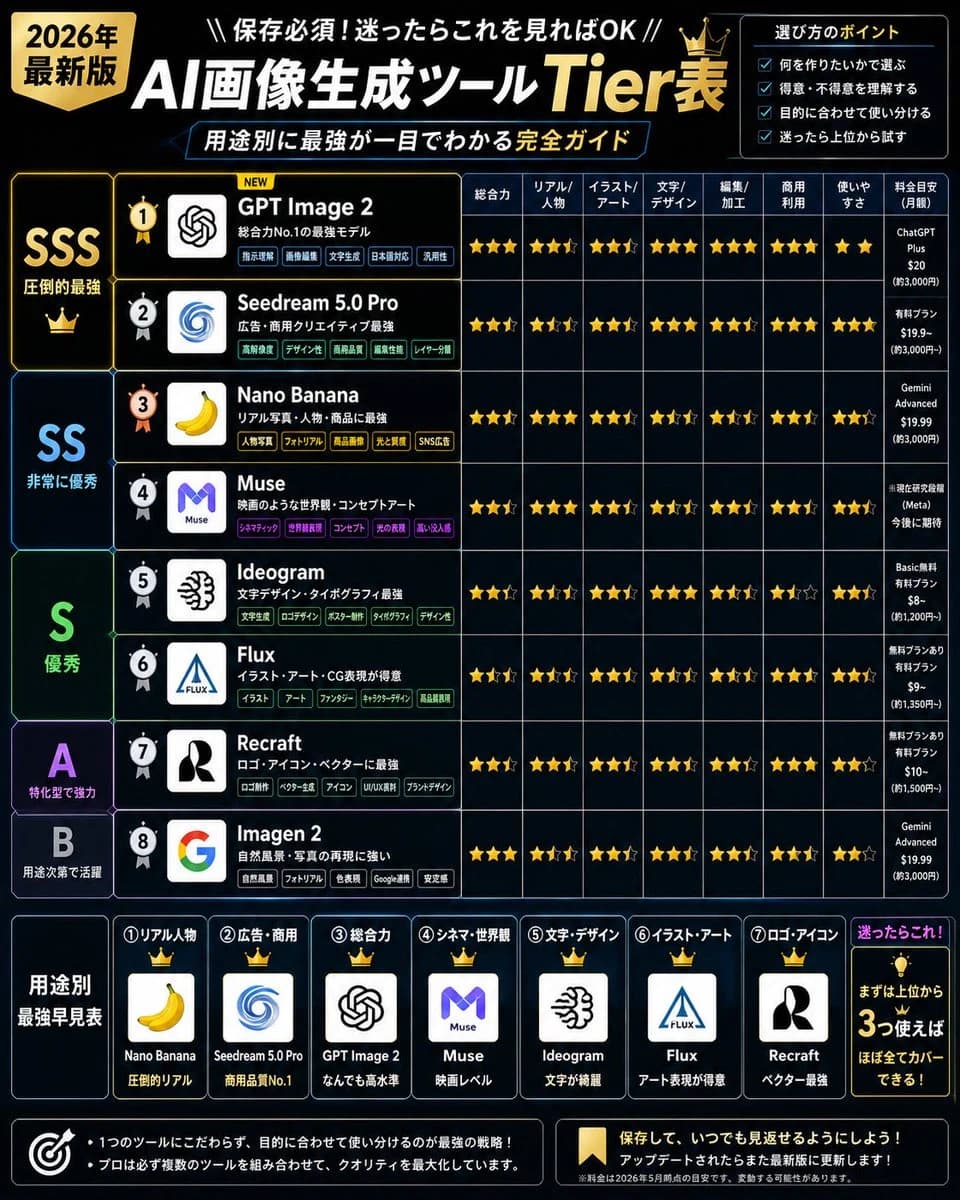
2321 文字ゴール: {argument name="topic" default="AI 画像生成ツール"} を 2026 年の Tier 表としてランク付けした、高密度な日本語インフォグラフィックを作成する。プレミアムなブラック、ネイビー、ゴールドのテック系デザインで、SNS でのシェアを想定。
キャンバス: 正方形 1:1 のポスター、高解像度。ダークブラックの背景に、繊細なブルーのグリッド線と、光り輝くシアンとゴールドのアクセント。太字の日本語タイポグラフィ、シャープな表の枠線、星評価、王冠、バッジ、アプリロゴ風のアイコンを使用。全体として、徹底的なテストを経て作成されたプロフェッショナルな比較チャートのような見た目にする。
ヘッダー: 上部に大きなタイトル: 「AI 画像生成ツール Tier 表」。「AI」と日本語テキストは白、「Tier 表」はゴールドで表記。左上にゴールドのバッジで「2026 年 最新版」と記載。タイトルの上に「保存必須!迷ったらこれを見れば OK」という小さなラインを追加。タイトルの下に、青い枠線のサブタイトルバー「用途別に最強が一目でわかる 完全ガイド」を追加。タイトルの近くに小さなゴールドの王冠を配置。
右上の選択ボックス: 「選び方のポイント」というタイトルの枠付きパネルを追加し、以下の 4 つのチェックリスト項目を記載: 「何を作りたいかで選ぶ」、「得意・不得意を理解する」、「目的に合わせて使い分ける」、「迷ったら上位から試す」。
メインレイアウト: 画像の大部分を占める大きな比較表。左側に Tier バンド、中央にランク付けされたツール行、右側に星評価列と価格メモを配置。Tier グループは以下の通り: SSS 「圧倒的最強」、SS 「非常に優秀」、S 「優秀」、A 「特化型で強力」、B 「用途次第で活躍」。Tier の文字はそれぞれゴールド、シアン、グリーン、パープル、ペールブルーで大きく表示。
メインテーブルの行: ランク付けされた 8 つのツールを記載。それぞれに円形のランクメダル、正方形のロゴアイコン、ツール名、短い日本語の説明、およびいくつかの小さな色付き機能タグを含める。行の内容:
1. {argument name="top ranked tool" default="GPT Image 2"} — 説明「総合力 No.1 の最強モデル」、OpenAI の結び目マークに似たロゴ、ゴールドのランクメダルに「NEW」ラベル。
2. Seedream 5.0 Pro — 説明「広告・商用クリエイティブ最強」、青い渦巻きロゴ。
3. Nano Banana — 説明「リアル写真・人物・商品に最強」、黄色いバナナのロゴ。
4. Muse — 説明「映画のような世界観・コンセプトアート」、紫色の M ロゴ。
5. Ideogram — 説明「文字デザイン・タイポグラフィ最強」、黒い抽象的な脳/タイポグラフィのロゴ。
6. Flux — 説明「イラスト・アート・CG 表現が得意」、青い三角形の Flux ロゴ。
7. Recraft — 説明「ロゴ・アイコン・ベクターに最強」、白黒の R に似たロゴ。
8. Imagen 2 — 説明「自然風景・写真の再現に強い」、マルチカラーの Google G ロゴ。
評価列: 以下の 8 つの比較列を使用: 「総合力」、「リアル/人物」、「イラスト/アート」、「文字/デザイン」、「編集/加工」、「商用利用」、「使いやすさ」、「料金目安(月額)」。各行にゴールドの星評価(必要に応じて半分/空の星を含む)を埋め、最後の列にコンパクトな月額料金のメモを記載。表は読みやすさを保ちつつ、情報を高密度に配置する。
下部セクション: 「用途別 最強早見表」というタイトルの水平ガイドを追加。7 つの王冠付きカードを含め、それぞれに番号、カテゴリ、ロゴ、ツール名、短い判定を記載:
1. 「リアル人物」 — Nano Banana — 「圧倒的リアル」。
2. 「広告・商用」 — Seedream 5.0 Pro — 「商用品質 No.1」。
3. 「総合力」 — GPT Image 2 — 「なんでも高水準」。
4. 「シネマ・世界観」 — Muse — 「映画レベル」。
5. 「文字・デザイン」 — Ideogram — 「文字が綺麗」。
6. 「イラスト・アート」 — Flux — 「アート表現が得意」。
7. 「ロゴ・アイコン」 — Recraft — 「ベクター最強」。
右下の推奨ボックス: 「迷ったらこれ!」というタイトルの光るパネルを追加。電球アイコンと共に「まずは上位から 3 つ使えば ほぼ全てカバーできる!」というメッセージを記載。
フッター: ダークな枠線のメモボックスを 2 つ追加。左のボックスにはターゲットアイコンと 2 つの箇条書きメモ: 「1 つのツールにこだわらず、目的に合わせて使い分けるのが最強の戦略!」および「プロほど複数のツールを組み合わせて、クオリティを最大化しています。」。右のボックスにはブックマークアイコンとテキスト: 「保存して、いつでも見返せるようにしよう!」および「アップデートされたらまた最新版に更新します!」を記載。価格と評価は 2026 年時点の推定値であるという小さな免責事項を記載。
ビジュアルスタイル: 洗練されたサイバーダッシュボード、ブラックガラスパネル、細いネオンブルーの仕切り、ゴールドのハイライト、高密度かつ整理されたレイアウト、鮮明な日本語テキスト、白の角丸正方形のアプリアイコン、メタリックゴールドの星評価。写真背景や人物は使用しない。
制約事項: 8 つのランク付けされたツール、5 つの Tier バンド、8 つの評価列、4 つの選択のヒント、7 つの下部用途別カードの数を厳守すること。すべてのテキストを鮮明で読みやすくすること。ツールやカードの追加、ウォーターマーク、ランダムな英語ラベルの追加は禁止。このプロンプトについて
2026 年 AI 画像生成ツール Tier 表 は、Image 2でGPT Image 2にそのまま使えるインフォグラフィックプロンプトです。下の2321文字をコピーして作成フォームに貼り付けると、上のプレビューに近い画像を生成できます。 SNS, インフォグラフィック, モックアップ タグを調整すると、別の方向性にも展開できます。
出発点として使い、被写体、ライティング、構図を変えながら仕上げてください。そのまま使ってもリミックスしても、生成コストは同じです。
用途
インフォグラフィック制作の起点に使いやすいプロンプト
2026 年 AI 画像生成ツール Tier 表 に近い インフォグラフィック の画像を作りたいときは、この GPT Image 2 プロンプトから始めるとスムーズです。画面の方向性と構成はすでに整っているので、被写体、商品、色、シーンの細部だけを自分の内容に差し替えられます。
まず調整しやすいところ
- 被写体 人物、商品、場所、オブジェクトを自分の内容に差し替え、構図はそのまま活かします。
- 雰囲気 ライティング、配色、カメラ角度、質感をブランドや用途に合わせます。
- 仕上がり 生成前にアスペクト比、背景、文字、レイアウト指定を整えます。
近いテーマのプロンプトを探す
スタイル、用途、テーマが近い GPT Image 2 プロンプトを続けて確認できます。
使い方
- ステップ 1
プロンプトをコピー
上のコピー ボタンで全文を取得します。
- ステップ 2
Image 2 Create を開く
作成フォームに移動して貼り付けます。
- ステップ 3
生成する
Generate を押すと、数秒であなたのバージョンが完成します。
自分用に調整
ワンクリックで作成フォームに読み込み、すぐに調整を始められます。