Prompt
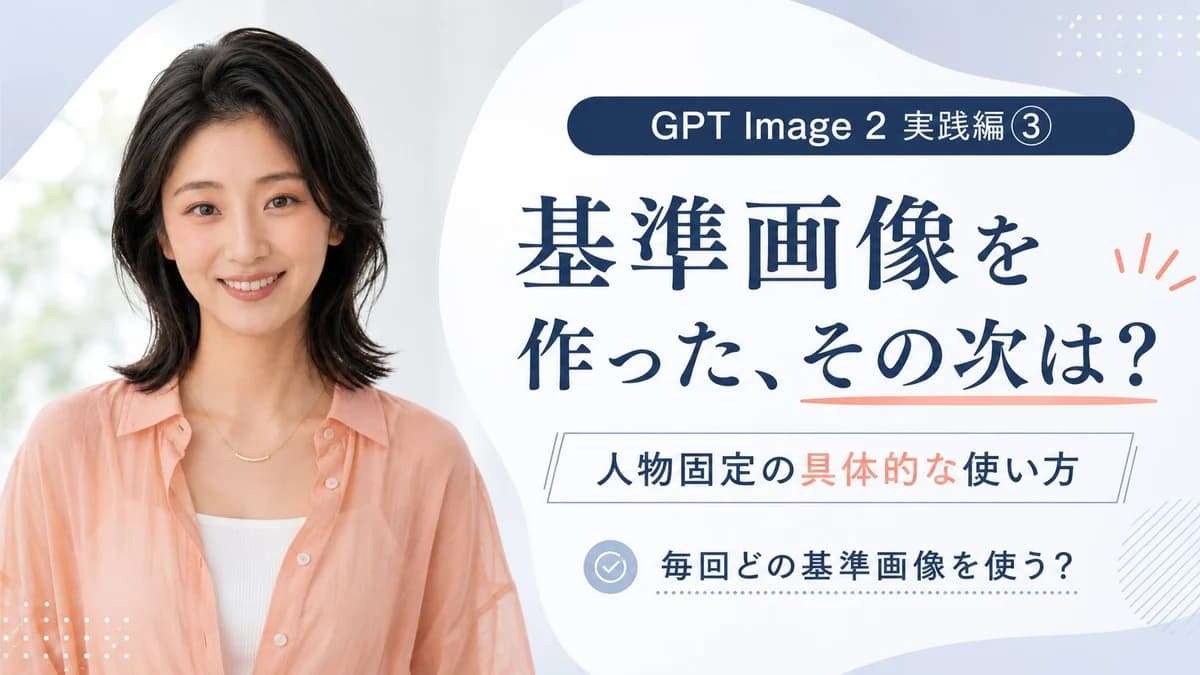
407 palavrasObjetivo: Criar uma miniatura/banner promocional limpo no estilo japonês para um tutorial do GPT Image 2 sobre como usar imagens de referência para manter a consistência de uma mesma pessoa. Canvas: Banner horizontal 16:9, estilo 1200×675, fundo em azul pastel suave e branco com grandes formas orgânicas. Use uma estética polida de miniatura de curso educacional, espaçamento arejado, alta legibilidade, sem sombras fortes. Layout: Composição dividida com um retrato realista à esquerda ocupando cerca de 40% da tela e um painel informativo com bastante texto à direita ocupando cerca de 60%. O lado direito possui uma grande forma orgânica arredondada branca como área principal de texto. Adicione pequenas grades pontilhadas decorativas nos cantos superior direito e inferior esquerdo, um padrão de hachura diagonal leve perto da borda inferior direita e marcas de destaque em coral ao lado do título. Detalhes do sujeito: À esquerda, mostre uma mulher japonesa sorridente, entre o final dos 20 e início dos 30 anos, fotografada da cintura/peito para cima, de frente para a câmera. Ela tem cabelos pretos na altura dos ombros com camadas suaves, maquiagem natural, expressão calorosa e amigável, e veste uma camisa de botão transparente na cor pêssego sobre uma regata canelada branca com um colar de ouro delicado. O fundo atrás dela é brilhante, com foco suave e levemente esverdeado, como a luz do dia através de uma janela. Conteúdo do texto: Inclua exatamente 4 blocos de texto à direita: 1) uma pílula arredondada azul-marinho no topo lendo 「GPT Image 2 実践編 ③」; 2) um grande título em japonês na cor azul-marinho lendo 「基準画像を\n作った、その次は?」 com um sublinhado coral sob a frase final; 3) um subtítulo em um retângulo de contorno fino lendo 「人物固定の具体的な使い方」 com 「具体的な」 destacado em coral; 4) uma linha de checklist na parte inferior com um ícone de verificação circular azul claro seguido de 「毎回どの基準画像を使う?」. Mantenha todo o texto em japonês nítido, centralizado dentro de sua área, e use uma fonte serifada elegante estilo Mincho para o título principal e uma sem serifa moderna para os rótulos menores. Paleta de cores: Texto azul-marinho profundo, fundo azul-pó claro, painéis brancos, detalhes em pêssego/coral combinando com a camisa da mulher e detalhes de ícones em azul-acinzentado claro. Restrições: Use exatamente uma pessoa, exatamente quatro blocos de texto, exatamente um ícone de verificação e exatamente três tipos de detalhes decorativos principais: grades pontilhadas, raios/sublinhado coral e hachuras diagonais. Evite logotipos extras, marcas d'água, traduções em inglês ou texto adicional.
Sobre este prompt
Banner do Tutorial de Referência do GPT Image 2 é um prompt de infográfico pronto para usar com GPT Image 2 no Image 2. Copie as 407 palavras abaixo, cole no formulário Create e você terá um resultado próximo da prévia. Ajuste as tags Redes sociais, Infográfico, Storyboard se quiser levar o resultado para outra direção.
Use-o como base e ajuste o tema, a luz ou a composição ao resultado que procura. O custo em créditos é o mesmo usando o texto original ou uma versão personalizada.
Caso de uso
Um bom ponto de partida para Infográfico
Comece por aqui quando quiser uma imagem de infográfico na mesma linha de Banner do Tutorial de Referência do GPT Image 2. O prompt já define o estilo e a estrutura; troque o assunto, o produto, as cores ou os detalhes da cena para o seu projeto.
O que vale ajustar primeiro
- Assunto Troque a pessoa, o produto, o lugar ou o objeto principal sem perder a composição.
- Estilo Ajuste luz, paleta de cores, ângulo de câmera ou materiais para combinar com a sua marca.
- Formato Defina proporção, fundo, texto ou notas de layout antes de gerar.
Mais caminhos de prompts
Encontre outros prompts GPT Image 2 com estilo, uso ou tema parecido.
Como usar
- Passo 1
Copie o prompt
Clique no botão Copiar acima para pegar o texto completo.
- Passo 2
Abra o Image 2 Create
Vá para o formulário Create e cole o texto.
- Passo 3
Gere
Clique em Generate. Sua versão fica pronta em segundos.
Deixe com a sua cara
Carregue o prompt no formulário Create com um clique e comece a ajustar.