Prompt
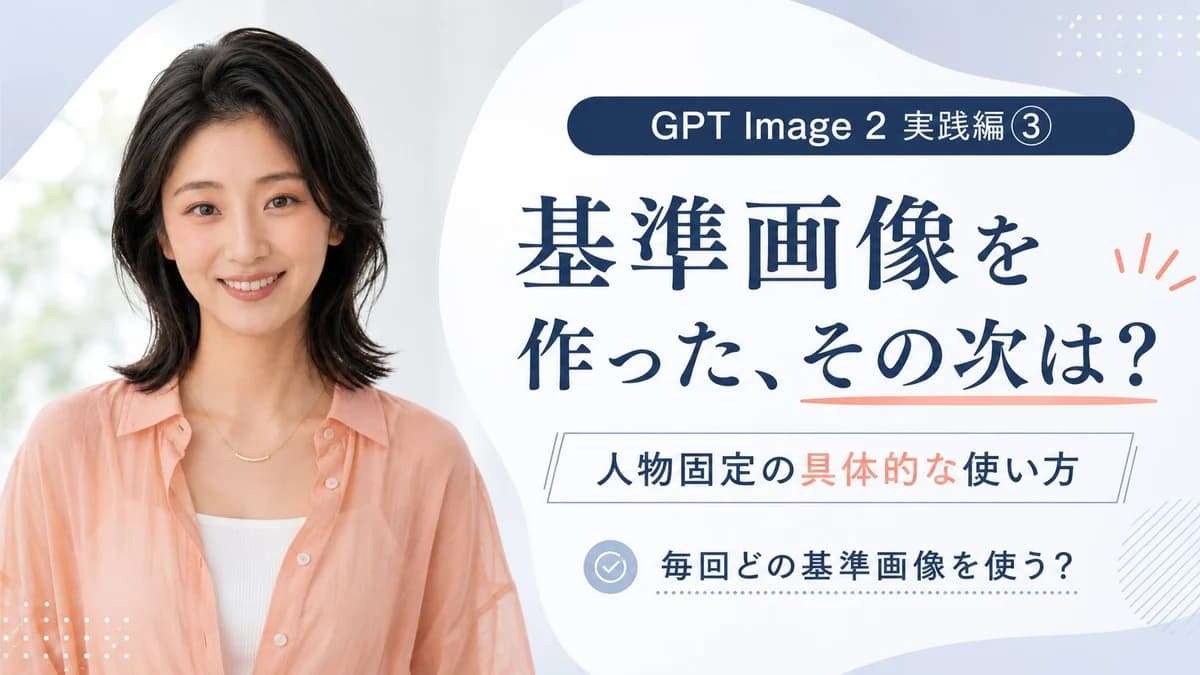
334 WörterZiel: Erstellung eines ansprechenden, japanischsprachigen Werbe-Thumbnails/Banners für ein GPT Image 2-Tutorial zur Verwendung von Referenzbildern für konsistente Charakterdarstellungen. Leinwand: 16:9 Querformat-Banner, 1200×675 Stil, weicher hellblauer und weißer Hintergrund mit großen organischen Formen. Nutzen Sie eine polierte Ästhetik für Bildungskurse, luftige Abstände, hohe Lesbarkeit, keine harten Schatten. Layout: Geteilte Komposition mit einem realistischen Porträt auf der linken Seite, das etwa 40 % der Fläche einnimmt, und einem textlastigen Informationsbereich auf der rechten Seite, der etwa 60 % einnimmt. Die rechte Seite enthält eine große, abgerundete organische Form in Weiß als Haupttextbereich. Fügen Sie kleine dekorative gepunktete Raster in der oberen rechten und unteren linken Ecke, ein leichtes diagonales Schraffurmuster nahe der unteren rechten Kante sowie korallenfarbene Akzentmarkierungen neben der Überschrift hinzu. Details zum Motiv: Links eine lächelnde japanische Frau Ende 20 bis Anfang 30, fotografiert von der Taille/Brust aufwärts, frontal zur Kamera. Sie hat schulterlanges, weich gestuftes schwarzes Haar, natürliches Make-up, einen warmen, freundlichen Ausdruck und trägt ein pfirsichfarbenes, transparentes Hemd über einem weißen gerippten Unterhemd mit einer zarten Goldkette. Der Hintergrund hinter ihr ist hell, weich gezeichnet und leicht grünlich-weiß, wie Tageslicht durch ein Fenster. Textinhalt: Fügen Sie genau 4 Textblöcke auf der rechten Seite ein: 1) eine dunkelblaue abgerundete Pille oben mit dem Text 「GPT Image 2 実践編 ③」; 2) eine große dunkelblaue japanische Überschrift 「基準画像を\n作った、その次は?」 mit einer korallenfarbenen Unterstreichung unter dem letzten Satzteil; 3) einen dünn umrandeten Untertitel-Rechteckkasten mit dem Text 「人物固定の具体的な使い方」, wobei 「具体的な」 korallenfarben hervorgehoben ist; 4) eine untere Checklisten-Zeile mit einem hellblauen kreisförmigen Häkchen-Symbol, gefolgt von 「毎回どの基準画像を使う?」. Halten Sie den gesamten japanischen Text scharf und zentriert innerhalb seines Bereichs. Verwenden Sie eine elegante Mincho-Serifenschrift für die Hauptüberschrift und eine moderne serifenlose Schrift für kleinere Beschriftungen. Farbpalette: Dunkelblauer Text, helles Puderblau als Hintergrund, weiße Paneele, pfirsich-/korallenfarbene Akzente passend zum Hemd der Frau und hellblau-graue Symboldetails. Einschränkungen: Verwenden Sie genau eine Person, genau vier Textblöcke, genau ein Häkchen-Symbol und genau drei Arten von dekorativen Hauptelementen: gepunktete Raster, korallenfarbene Strahlen/Unterstreichungen und diagonale Schraffuren. Vermeiden Sie zusätzliche Logos, Wasserzeichen, englische Übersetzungen oder weiteren Text.
Über diesen Prompt
GPT Image 2 Referenz-Tutorial-Banner ist ein sofort nutzbarer Infografik-Prompt für GPT Image 2 in Image 2. Kopiere die 334 Wörter unten, füge sie in das Create-Formular ein und du erhältst ein Ergebnis nahe an der Vorschau. Passe die Tags Social Media, Infografik, Storyboard an, wenn du ihn in eine neue Richtung schieben möchtest.
Nutze ihn als Vorlage und passe Motiv, Licht oder Komposition an dein Projekt an. Die Credit-Kosten bleiben gleich, egal ob du ihn direkt verwendest oder bearbeitest.
Einsatzbereich
Guter Startpunkt für Infografik
Starte hier, wenn du ein Infografik-Bild ähnlich wie GPT Image 2 Referenz-Tutorial-Banner erstellen möchtest. Look und Aufbau stehen bereits fest; ersetze nur Motiv, Produkt, Farben oder Szenendetails passend zu deinem Projekt.
Was sich schnell anpassen lässt
- Motiv Tausche Person, Produkt, Ort oder Objekt aus und behalte die Grundkomposition bei.
- Look Passe Licht, Farbwelt, Kamerawinkel oder Materialdetails an deine Marke an.
- Format Lege Seitenverhältnis, Hintergrund, Text und Layout-Hinweise vor dem Generieren fest.
Ähnliche Prompt-Richtungen
Entdecke weitere GPT Image 2 Prompts mit ähnlichem Stil, Einsatzbereich oder Motiv.
So nutzt du ihn
- Schritt 1
Prompt kopieren
Klicke oben auf Kopieren, um den vollständigen Text zu übernehmen.
- Schritt 2
Image 2 Create öffnen
Wechsle zum Create-Formular und füge ihn ein.
- Schritt 3
Generieren
Klicke auf Generate. Deine Version ist in Sekunden fertig.
Mach ihn zu deinem
Lade den Prompt mit einem Klick ins Create-Formular und passe ihn direkt an.