Prompt
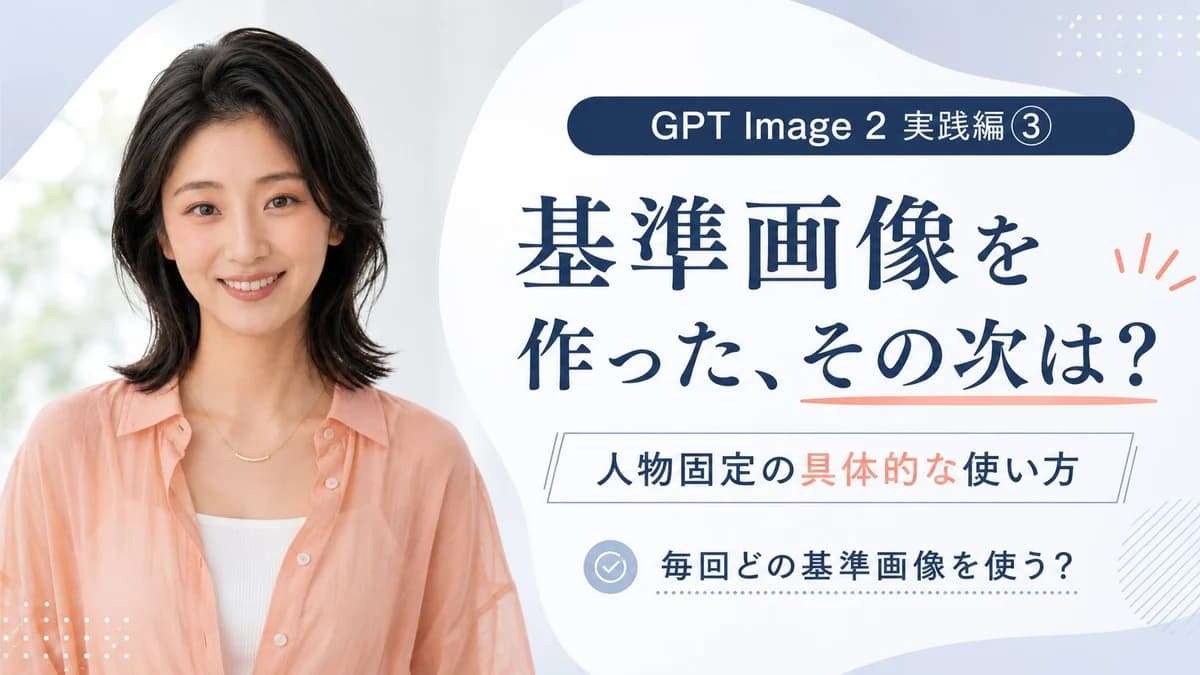
401 paroleObiettivo: Creare una miniatura/banner promozionale in stile giapponese pulito per un tutorial su GPT Image 2 riguardante l'uso di immagini di riferimento per mantenere la coerenza dello stesso personaggio. Canvas: Banner orizzontale 16:9, stile 1200×675, sfondo bianco e azzurro tenue con grandi forme organiche a macchia. Utilizzare un'estetica curata da miniatura per corsi formativi, spaziatura ariosa, alta leggibilità, nessuna ombra marcata. Layout: Composizione divisa con un ritratto realistico a sinistra che occupa circa il 40% del canvas e un pannello informativo ricco di testo a destra che occupa circa il 60%. Il lato destro presenta una grande forma organica arrotondata bianca come area principale per il testo. Aggiungere piccole griglie a punti decorative negli angoli in alto a destra e in basso a sinistra, un leggero motivo a tratteggio diagonale vicino al bordo inferiore destro e segni di accento color corallo accanto al titolo. Dettagli del soggetto: A sinistra, mostrare una donna giapponese sorridente tra i 20 e i 30 anni, fotografata dalla vita/petto in su, rivolta verso la fotocamera. Ha capelli neri a caschetto scalati, trucco naturale, espressione calda e amichevole, indossa una camicia trasparente color pesca sopra una canottiera bianca a coste con una delicata collana d'oro. Lo sfondo dietro di lei è luminoso, sfocato e leggermente verde-bianco come la luce del giorno che filtra da una finestra. Contenuto del testo: Includere esattamente 4 blocchi di testo sulla destra: 1) una pillola arrotondata blu scuro in alto con scritto 「GPT Image 2 実践編 ③」; 2) un grande titolo giapponese in blu scuro con scritto 「基準画像を\n作った、その次は?」 con una sottolineatura color corallo sotto la frase finale; 3) un sottotitolo in un rettangolo con contorno sottile con scritto 「人物固定の具体的な使い方」 con 「具体的な」 evidenziato in corallo; 4) una riga di controllo in basso con un'icona di spunta circolare azzurro tenue seguita da 「毎回どの基準画像を使う?」. Mantenere tutto il testo giapponese nitido, centrato all'interno della sua area, e utilizzare un elegante carattere serif in stile Mincho per il titolo principale e un moderno sans-serif per le etichette più piccole. Palette colori: Testo blu scuro profondo, sfondo azzurro polvere tenue, pannelli bianchi, accenti color pesca/corallo che richiamano la camicia della donna e dettagli delle icone in grigio-azzurro chiaro. Vincoli: Utilizzare esattamente una persona, esattamente quattro blocchi di testo, esattamente un'icona di spunta ed esattamente tre tipi di accenti decorativi principali: griglie a punti, raggi/sottolineature corallo e tratteggio diagonale. Evitare loghi extra, filigrane, traduzioni in inglese o testo aggiuntivo.
Informazioni su questo prompt
Banner tutorial di riferimento per GPT Image 2 è un prompt infografica pronto da usare con GPT Image 2 su Image 2. Copia le 401 parole qui sotto, incollale nel form Create e otterrai un risultato vicino all’anteprima. Modifica i tag Social media, Infografica, Storyboard se vuoi portarlo in una direzione diversa.
Usalo come base, poi adatta soggetto, luce o composizione al risultato che cerchi. Il costo in crediti resta lo stesso, sia usandolo così com’è sia personalizzandolo.
Caso d’uso
Un buon punto di partenza per Infografica
Parti da qui se vuoi un’immagine in stile infografica ispirata a Banner tutorial di riferimento per GPT Image 2. Il prompt imposta già stile e struttura; sostituisci soggetto, prodotto, colori o dettagli della scena in base al progetto.
Cosa vale la pena modificare
- Soggetto Sostituisci persona, prodotto, luogo o oggetto principale senza perdere la composizione.
- Stile Regola luce, palette, angolo di ripresa o materiali per allinearlo al brand.
- Formato Definisci formato, sfondo, testo o note di layout prima di generare.
Altre direzioni da esplorare
Trova altri prompt GPT Image 2 con stile, uso o soggetto simile.
Come usarlo
- Passo 1
Copia il prompt
Premi il pulsante Copia qui sopra per ottenere il testo completo.
- Passo 2
Apri Image 2 Create
Vai al form Create e incollalo.
- Passo 3
Genera
Premi Generate. La tua versione arriva in pochi secondi.
Rendilo tuo
Carica il prompt nel form Create con un clic e inizia a modificarlo.