Prompt
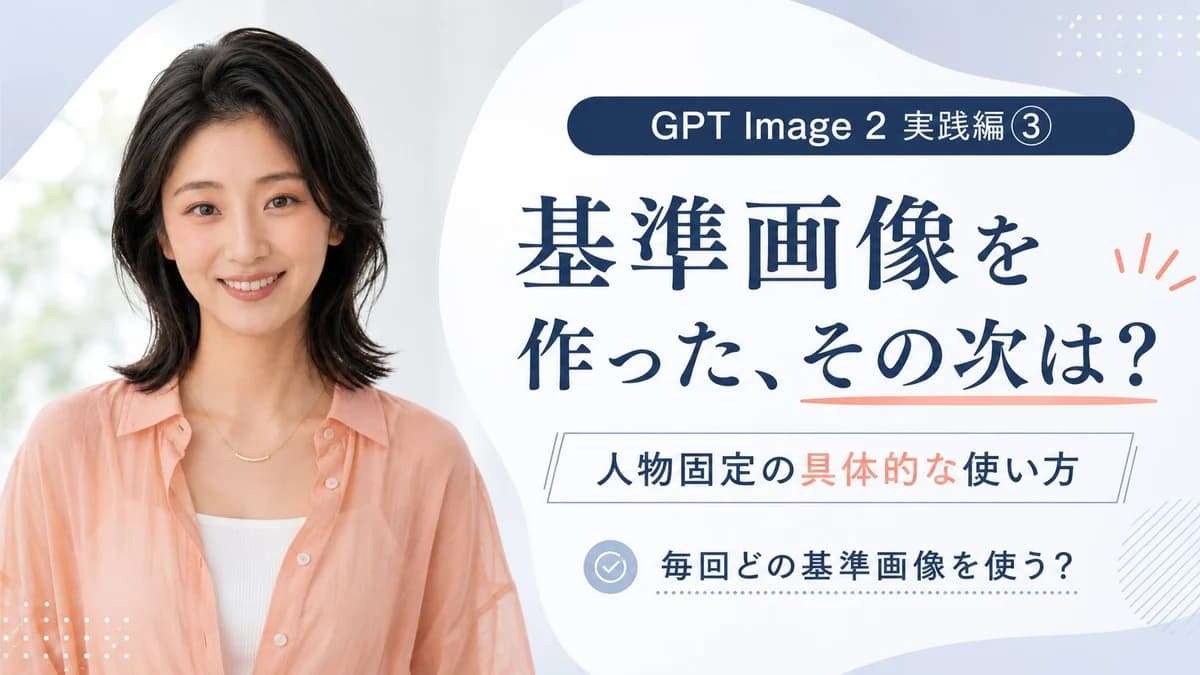
442 palabrasObjetivo: Crear una miniatura/banner promocional limpio al estilo japonés para un tutorial de GPT Image 2 sobre el uso de imágenes de referencia para mantener la consistencia de una misma persona. Lienzo: Banner horizontal de 16:9, estilo 1200×675, fondo de color azul pálido suave y blanco con grandes formas orgánicas. Utilizar una estética pulida de miniatura de curso educativo, espaciado aireado, alta legibilidad y sin sombras marcadas. Diseño: Composición dividida con un retrato realista a la izquierda que ocupa aproximadamente el 40% del lienzo y un panel de información con mucho texto a la derecha que ocupa el 60%. El lado derecho tiene una gran forma orgánica redondeada de color blanco como área principal de texto. Añadir pequeñas cuadrículas de puntos decorativas en las esquinas superior derecha e inferior izquierda, un patrón de sombreado diagonal claro cerca del borde inferior derecho y marcas de acento en color coral junto al titular. Detalles del sujeto: A la izquierda, mostrar a una mujer japonesa de entre 20 y 30 años sonriendo, fotografiada de la cintura/pecho hacia arriba, mirando a la cámara. Tiene el cabello negro a la altura de los hombros con capas suaves, maquillaje natural, expresión cálida y amable, y viste una camisa de botones transparente color melocotón sobre una camisola blanca acanalada con un delicado collar de oro. El fondo detrás de ella es brillante, de enfoque suave y ligeramente verde-blanco, como la luz del día a través de una ventana. Contenido del texto: Incluir exactamente 4 bloques de texto a la derecha: 1) una píldora redondeada de color azul marino oscuro en la parte superior que dice 「GPT Image 2 実践編 ③」; 2) un gran titular japonés en azul marino que dice 「基準画像を\n作った、その次は?」 con un subrayado color coral debajo de la frase final; 3) un subtítulo en un rectángulo de contorno fino que dice 「人物固定の具体的な使い方」 con 「具体的な」 resaltado en color coral; 4) una fila de lista de verificación inferior con un icono de verificación circular de color azul pálido seguido de 「毎回どの基準画像を使う?」. Mantener todo el texto en japonés nítido, centrado dentro de su área, y utilizar una elegante fuente serif estilo Mincho para el titular principal y una sans-serif moderna para las etiquetas más pequeñas. Paleta de colores: Texto azul marino intenso, fondo azul polvo pálido, paneles blancos, acentos en color melocotón/coral que combinan con la camisa de la mujer y detalles de iconos en gris azulado claro. Restricciones: Usar exactamente una persona, exactamente cuatro bloques de texto, exactamente un icono de verificación y exactamente tres tipos de acentos decorativos principales: cuadrículas de puntos, rayos/subrayado coral y sombreado diagonal. Evitar logotipos adicionales, marcas de agua, traducciones al inglés o texto adicional.
Sobre este prompt
Banner del tutorial de referencia de GPT Image 2 es un prompt de infografía listo para usar con GPT Image 2 en Image 2. Copia las 442 palabras de abajo, pégalas en el formulario Create y obtendrás un resultado cercano a la vista previa. Ajusta las etiquetas Redes sociales, Infografía, Storyboard si quieres llevarlo hacia otra dirección.
Úsalo como punto de partida y ajusta el sujeto, la iluminación o la composición hasta conseguir el resultado que buscas. El coste en créditos es el mismo si lo usas tal cual o lo personalizas.
Caso de uso
Buen punto de partida para Infografía
Empieza aquí si quieres una imagen de infografía en la línea de Banner del tutorial de referencia de GPT Image 2. El prompt ya marca el estilo y la estructura; solo cambia el sujeto, el producto, los colores o los detalles de la escena según tu idea.
Qué conviene ajustar primero
- Sujeto Sustituye la persona, el producto, el lugar o el objeto principal sin perder la composición.
- Estilo Ajusta la luz, la paleta, el ángulo de cámara o los materiales para que encaje con tu marca.
- Formato Define la proporción, el fondo, el texto o las notas de composición antes de generar.
Más rutas de prompts para explorar
Encuentra más prompts de GPT Image 2 con un estilo, uso o tema parecido.
Cómo usarlo
- Paso 1
Copia el prompt
Pulsa el botón Copiar de arriba para obtener el texto completo.
- Paso 2
Abre Image 2 Create
Ve al formulario Create y pégalo.
- Paso 3
Genera
Pulsa Generate. Tu versión estará lista en segundos.
Hazlo tuyo
Carga el prompt en el formulario Create con un clic y empieza a ajustarlo.