プロンプト
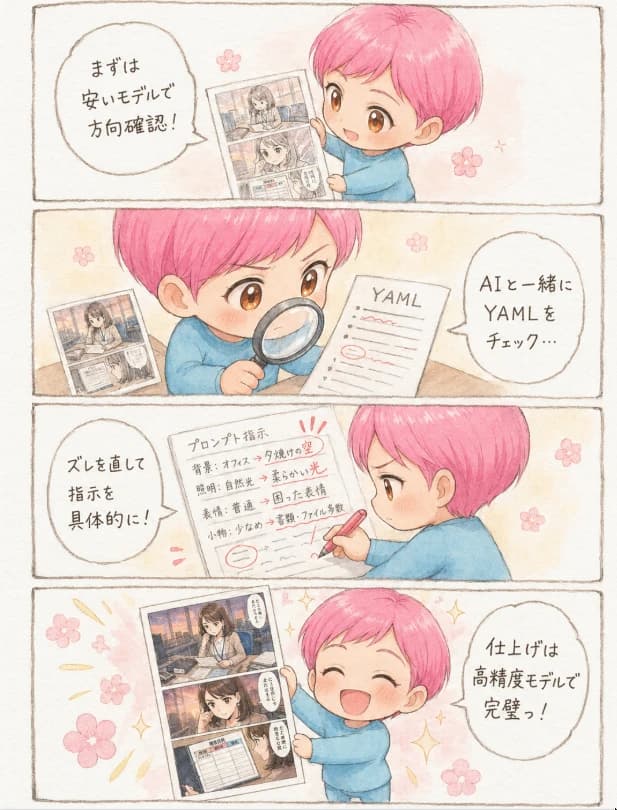
1617 文字目標: AIマンガワークフローについての柔らかい水彩スタイルの縦型四コママンガ解説を作成します。かわいいチビキャラクターが短いピンクの髪と青いセーターを着て、反復画像生成を示します。
キャンバス: 縦3:4のマンガページ、温かみのあるオフホワイトの紙質、薄い手描きの茶色のパネルボーダー、優しいパステルパレット、空気感のある余白、厳しいデジタルグラデーションは使用しません。
レイアウト: 上から下に重ねた4つの横型マンガパネルを正確に使用し、それぞれは薄いスケッチ風のボーダーで区切ります。同じチビキャラクターがすべてのパネルに登場します。ページ全体に小さなピンクの桜のモチーフと小さなキラキラのアクセントを加えます。
キャラクター詳細: マスコットは「{argument name="character name" default="pink-haired AI manga mascot"}」という名前の陽気なチビの子供で、短い丸い「{argument name="hair color" default="bright pink"}」の髪、大きなアンバー・ブラウンの目、小さな鼻、柔らかい丸い頬、ゆったりとした水色のセーターを着ています。キャラクターは友好的で、指導的で、熱心に見えるべきです。
パネル1: チビが右側に立ち、微笑みながら印刷されたマンガページを観客に向けて持ち上げています。左側には手書きの日本語テキストがある大きな吹き出しがあります: {argument name="panel 1 speech" default="まずは安いモデルで方向確認!"}。マンガページにはオフィスのような設定で若い女性が描かれた小さなグレースケール/セピアのコマが2つ表示されます。
パネル2: チビがクローズアップで大きく描かれ、デスクの上で拡大鏡を使って右側の「YAML」とラベル付けされた文書を慎重に検査しています。デスクの左側には小さな印刷されたマンガページがあります。YAMLの紙には赤い下線と1つの赤い丸印があります。右側には日本語のテキストがある吹き出しを含めます: {argument name="panel 2 speech" default="AIと一緒にYAMLをチェック…"}。
パネル3: チビが右側に横向きで描かれ、真剣で集中して、大きなプロンプト指示シートに赤いペンで修正を書いています。左側には日本語のテキストがある吹き出しがあります: {argument name="panel 3 speech" default="ズレを直して指示を具体的に!"}。修正シートには「プロンプト指示」という意味の見出しがあり、赤い修正、赤い下線、丸で囲まれた修正が含まれ、背景、表情、ポーズ、詳細に関するより具体的な指示を示唆しています。
パネル4: チビが右側に幸せそうに立ち、目を閉じて大きな笑顔を浮かべ、左側に完成したマンガページを持ち上げています。成功した結果の周りには金色のキラキラとピンクの花びらを加えます。完成したマンガページには、上から若い女性がデスクにいるコマ、真ん中に女性のクローズアップ、下には小さなテーブルまたはチャートが正確に3つ表示されています。右側には日本語のテキストがある吹き出しを含めます: {argument name="panel 4 speech" default="仕上げは高精度モデルで完璧っ!"}。
テキストとスタイルの制約: 4つの吹き出しと「YAML」ラベルには手書きの日本語文字を使用します。テキストは読みやすく、自然な手描きの感じにします。全体の雰囲気はかわいらしく、説明的で、楽観的で、AIマンガ制作に関するソーシャルメディア投稿に適しています。水彩のウォッシュ、鉛筆のようなアウトライン、柔らかい紙の質感、優しいパステルの影を使用します。余分なパネル、余分な吹き出し、フォトリアリズム、ロゴ、透かし、無関係なキャラクターは追加しないでください。このプロンプトについて
四コマAIマンガワークフローコミック は、Image 2でGPT Image 2にそのまま使えるインフォグラフィックプロンプトです。下の1617文字をコピーして作成フォームに貼り付けると、上のプレビューに近い画像を生成できます。 SNS, インフォグラフィック, ストーリーボード タグを調整すると、別の方向性にも展開できます。
出発点として使い、被写体、ライティング、構図を変えながら仕上げてください。そのまま使ってもリミックスしても、生成コストは同じです。
用途
インフォグラフィック制作の起点に使いやすいプロンプト
四コマAIマンガワークフローコミック に近い インフォグラフィック の画像を作りたいときは、この GPT Image 2 プロンプトから始めるとスムーズです。画面の方向性と構成はすでに整っているので、被写体、商品、色、シーンの細部だけを自分の内容に差し替えられます。
まず調整しやすいところ
- 被写体 人物、商品、場所、オブジェクトを自分の内容に差し替え、構図はそのまま活かします。
- 雰囲気 ライティング、配色、カメラ角度、質感をブランドや用途に合わせます。
- 仕上がり 生成前にアスペクト比、背景、文字、レイアウト指定を整えます。
近いテーマのプロンプトを探す
スタイル、用途、テーマが近い GPT Image 2 プロンプトを続けて確認できます。
使い方
- ステップ 1
プロンプトをコピー
上のコピー ボタンで全文を取得します。
- ステップ 2
Image 2 Create を開く
作成フォームに移動して貼り付けます。
- ステップ 3
生成する
Generate を押すと、数秒であなたのバージョンが完成します。
自分用に調整
ワンクリックで作成フォームに読み込み、すぐに調整を始められます。