Prompt
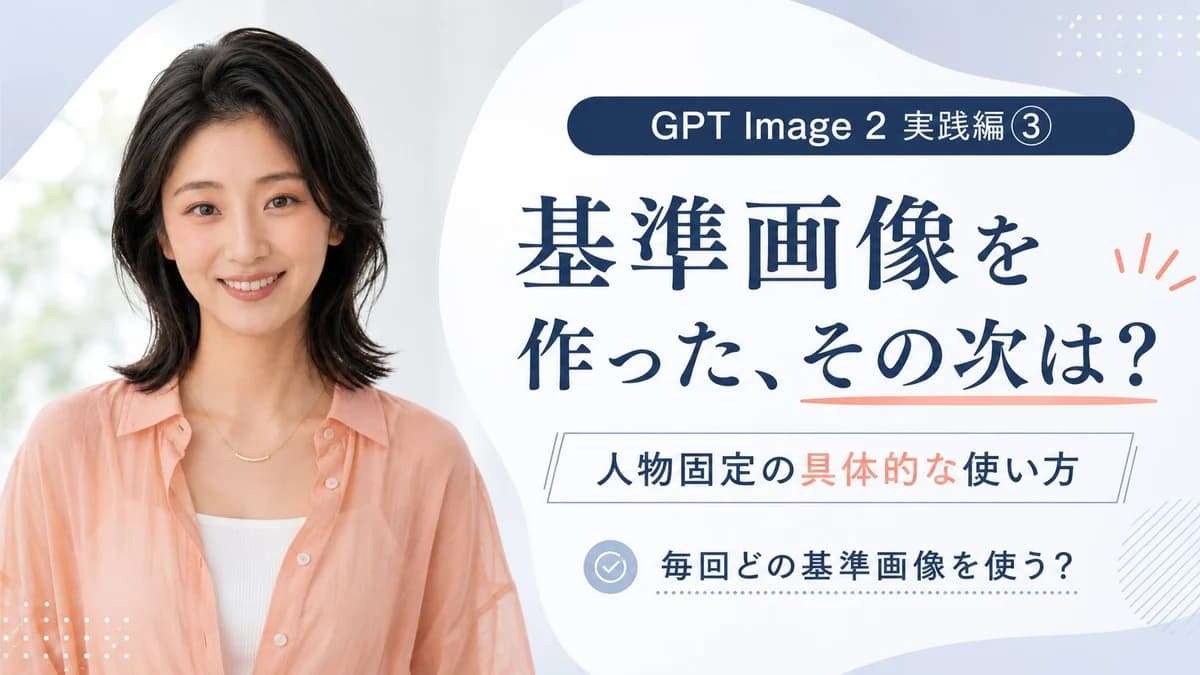
413 motsObjectif : Créer une miniature/bannière promotionnelle japonaise épurée pour un tutoriel GPT Image 2 sur l'utilisation d'images de référence pour maintenir la cohérence d'un personnage. Format : Bannière horizontale 16:9, style 1200×675, fond bleu pâle doux et blanc avec de grandes formes organiques. Utiliser une esthétique soignée de miniature de cours éducatif, un espacement aéré, une grande lisibilité, sans ombres marquées. Disposition : Composition divisée avec un portrait réaliste à gauche occupant environ 40 % de la toile, et un panneau d'information riche en texte à droite occupant environ 60 %. Le côté droit comporte une grande forme organique arrondie blanche comme zone de texte principale. Ajouter de petites grilles de points décoratives dans les coins supérieur droit et inférieur gauche, un motif de hachures diagonales léger près du bord inférieur droit, et des accents corail à côté du titre. Détails du sujet : À gauche, montrer une femme japonaise souriante, âgée de 20 à 30 ans, photographiée de la taille/poitrine vers le haut, face à l'appareil photo. Elle a des cheveux noirs mi-longs légèrement dégradés, un maquillage naturel, une expression chaleureuse et amicale, et porte une chemise boutonnée transparente couleur pêche sur un caraco blanc côtelé avec un collier en or délicat. L'arrière-plan derrière elle est lumineux, avec un flou artistique, et légèrement vert-blanc comme la lumière du jour à travers une fenêtre. Contenu textuel : Inclure exactement 4 blocs de texte sur la droite : 1) une pilule arrondie bleu marine en haut indiquant 「GPT Image 2 実践編 ③」 ; 2) un grand titre japonais bleu marine indiquant 「基準画像を\n作った、その次は?」 avec un soulignement corail sous la dernière phrase ; 3) un sous-titre dans un rectangle fin contouré indiquant 「人物固定の具体的な使い方」 avec 「具体的な」 surligné en corail ; 4) une ligne de liste de contrôle en bas avec une icône de coche circulaire bleu pâle suivie de 「毎回どの基準画像を使う?」. Garder tout le texte japonais net, centré dans sa zone, et utiliser une police serif élégante de style Mincho pour le titre principal et une police sans-serif moderne pour les petites étiquettes. Palette de couleurs : Texte bleu marine profond, fond bleu poudre pâle, panneaux blancs, accents pêche/corail assortis à la chemise de la femme, et détails d'icônes bleu gris clair. Contraintes : Utiliser exactement une personne, exactement quatre blocs de texte, exactement une icône de coche, et exactement trois types d'accents décoratifs principaux : grilles de points, rayons/soulignement corail, et hachures diagonales. Éviter les logos supplémentaires, les filigranes, les traductions en anglais ou tout texte additionnel.
À propos de ce prompt
Bannière du tutoriel de référence pour GPT Image 2 est un prompt infographie prêt à l’emploi pour GPT Image 2 sur Image 2. Copiez les 413 mots ci-dessous, collez-les dans le formulaire Create et vous obtiendrez un résultat proche de l’aperçu. Ajustez les tags Réseaux sociaux, Infographie, Storyboard si vous voulez l’orienter autrement.
Servez-vous-en comme base, puis adaptez le sujet, la lumière ou la composition au résultat recherché. Le coût en crédits reste le même, que vous l’utilisiez tel quel ou que vous le personnalisiez.
Cas d’usage
Un bon point de départ pour Infographie
Partez de ce prompt si vous voulez une image infographie dans l’esprit de Bannière du tutoriel de référence pour GPT Image 2. Le style et la structure sont déjà posés ; remplacez simplement le sujet, le produit, les couleurs ou les détails de scène selon votre projet.
À ajuster en priorité
- Sujet Remplacez la personne, le produit, le lieu ou l’objet principal sans casser la composition.
- Style Ajustez la lumière, la palette, l’angle de caméra ou les matières pour l’adapter à votre marque.
- Format Précisez le ratio, le fond, le texte ou les consignes de mise en page avant de générer.
D’autres pistes de prompts
Trouvez d’autres prompts GPT Image 2 avec un style, un usage ou un sujet proche.
Comment l’utiliser
- Étape 1
Copier le prompt
Cliquez sur le bouton Copier ci-dessus pour récupérer le texte complet.
- Étape 2
Ouvrir Image 2 Create
Accédez au formulaire Create et collez-le.
- Étape 3
Générer
Cliquez sur Generate. Votre version arrive en quelques secondes.
Adaptez-le
Chargez le prompt dans le formulaire Create en un clic, puis commencez les ajustements.