提示词
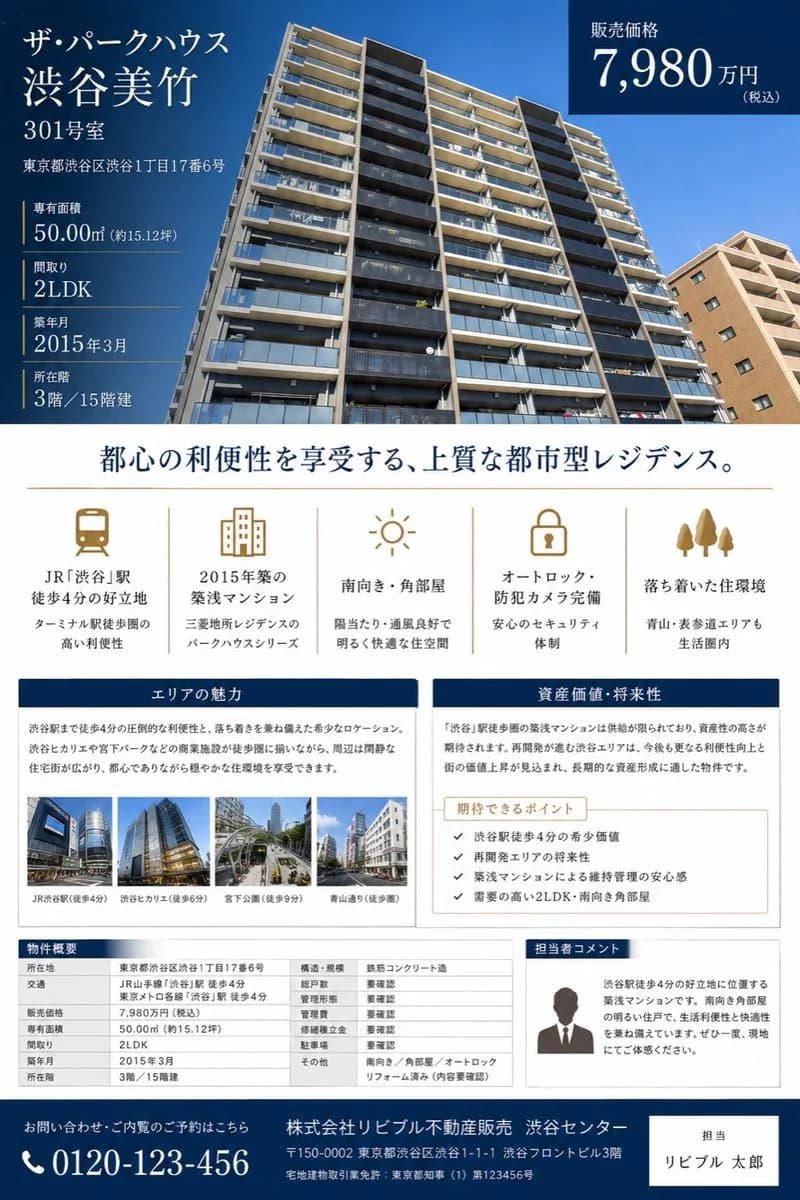
1593 个字目标:制作一份精美的日本房地产销售宣传单,适用于房产评估或销售提案。
画布:A4 竖版宣传单,采用简洁的豪华房地产设计风格,白色背景搭配深海军蓝和柔和的金色点缀。标题使用优雅的日式明朝体(Mincho),表格和正文使用易读的无衬线字体(Sans-serif)。
顶部主视觉区:上半部分填充一张现代高层公寓在晴空下的广角低角度外观照片。左侧叠加深海军蓝半透明信息块,右上角叠加深海军蓝价格框。
左侧叠加层的主要房源文本:醒目地显示建筑名称和单元号:「{argument name="property name" default="The Parkhouse 涩谷美竹"}」、「{argument name="unit number" default="301 室"}」。下方显示地址:「東京都渋谷区渋谷1丁目17番6号」。随后用细金线分隔列出 5 项房产规格:专有面积「50.00㎡(约 15.12 坪)」、户型「2LDK」、建筑日期「2015 年 3 月」、楼层「3 楼/共 15 层」,以及其他紧凑的房地产事实信息。
右上角价格框:深海军蓝矩形,白色文字显示「销售价格」,大号字体显示「{argument name="sale price" default="7,980 万日元"}」,并附带小号「(含税)」。
中心标题:居中对齐的深海军蓝大号日文标题:「都心便利尽享,高品质都市住宅。」下方配有一条细金线横向分隔符。
特色图标行:创建 5 个间距均匀的特色栏,配以柔和的金色线条图标和日文标签。5 个图标分别为:1) 火车图标,标签「JR『涩谷』站步行 4 分钟的优越地段」,副标题说明枢纽站的便利性;2) 公寓楼图标,标签「2015 年建成的次新公寓」,副标题说明三菱地所 Residence Park House 系列;3) 太阳图标,标签「南向・角房」,副标题说明采光与通风;4) 锁图标,标签「配备自动锁・监控摄像头」,副标题说明安全性;5) 三棵树图标,标签「宁静的居住环境」,副标题提到青山和表参道均在生活圈内。
中部内容板块:使用两个并排的带边框卡片,配有海军蓝标题栏。左侧卡片标题「区域魅力」,段落描述距离涩谷站 4 分钟路程的便利性及宁静的居住环境。底部包含 4 张小型景观缩略图,每张配有说明:「JR 涩谷站(步行 4 分钟)」、「涩谷 Hikarie(步行 5 分钟)」、「宫下公园(步行 9 分钟)」、「青山通(步行 8 分钟)」。右侧卡片标题「资产价值・未来潜力」,段落描述涩谷站周边的稀缺性和资产价值。内部放置一个米色子框,标题为「期待点」,包含 4 个勾选清单:1) 「涩谷站步行 4 分钟的稀缺价值」、2) 「再开发区域的未来潜力」、3) 「次新公寓带来的维护安心感」、4) 「需求旺盛的 2LDK・南向角房」。
底部区域:创建 3 个底部区块。左侧:名为「物件概要」的房产概况表,包含位置、交通、销售价格、专有面积、户型、建筑日期、楼层、结构、总户数、管理类型、管理公司、停车位及其他备注等行。中/右侧:名为「负责人寄语」的带边框员工评论卡,配有简单的灰色剪影头像和日文销售评论,解释 4 分钟到达涩谷的地理优势、南向角房的采光,并建议实地参观。最底部:全宽深海军蓝联系页脚,配有电话图标和醒目号码「{argument name="phone number" default="0120-123-456"}」,公司名称「株式会社 Livible 房地产销售 涩谷中心」,右侧以小号白字标注地址和执照信息,并配有一个白色联系人方框,显示「负责人」及「{argument name="agent name" default="Livible 太郎"}」。
视觉风格与约束:使其看起来像一份成品高端日本房地产宣传册,而非线框图。保持所有文本清晰且对齐,使用海军蓝 #003057、白色、浅灰色和金色装饰线。保持专业的编辑网格、均衡的页边距、真实的建筑摄影、小型写实城市缩略图,不添加额外 Logo、水印、二维码及无关的装饰元素。关于这个提示词
日本豪华公寓销售宣传单 是一条可直接使用的 GPT Image 2 广告创意提示词。复制下方 1593 个字,粘贴到创建表单,即可生成接近预览图的效果。 你也可以调整 产品广告, 广告创意, 社交媒体 标签,让结果走向新的风格。
可以先用它生成初稿,再按需要调整主体、光线或构图。直接使用或自行改写,生成消耗保持一致。
适用场景
适合作为广告创意创作起点
想生成接近 日本豪华公寓销售宣传单 的广告创意画面时,可以直接从这条 GPT Image 2 提示词开始。它已经设定好构图和风格,只需替换主体、产品、颜色或场景细节。
最适合先改的地方
- 主体 把人物、产品、地点或物体换成自己的内容,整体构图先保留。
- 画面氛围 按品牌或用途调整光线、配色、镜头角度和材质细节。
- 输出形式 生成前先定好比例、背景、文字和版式要求。
如何使用
- 第 1 步
复制提示词
点击上方复制按钮,获取完整提示词。
- 第 2 步
打开 Image 2 创建页
进入创建表单,并把提示词粘贴进去。
- 第 3 步
生成图像
点击生成,几秒后即可得到你的版本。
改成你的版本
一键把提示词载入创建表单,然后开始调整。