提示詞
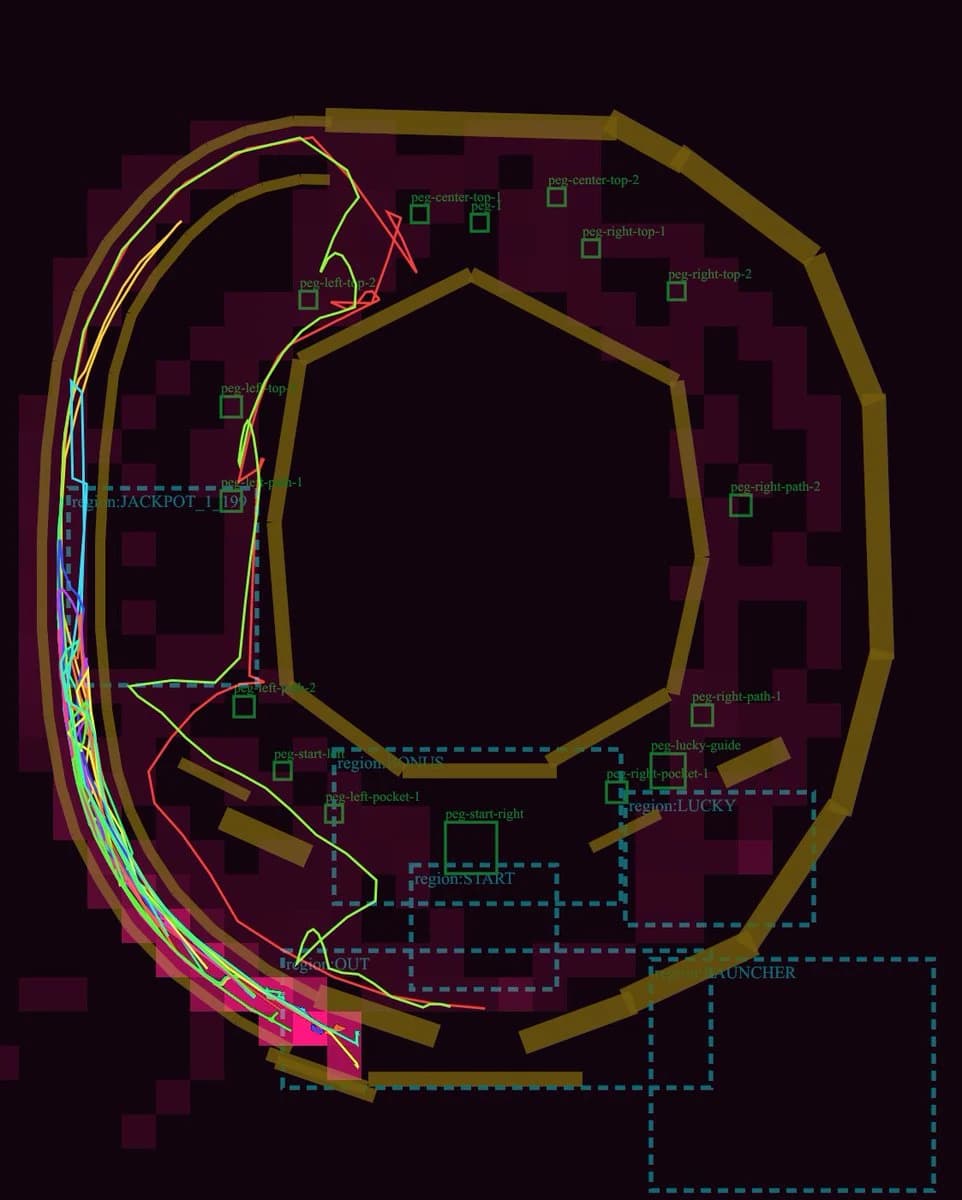
1538 個詞目標:建立一張柏青哥機台遊戲場佈局的深色技術除錯視覺圖,展示球道、碰撞軌道、釘子、具名遊戲區域以及模擬的球體軌跡。
畫布:接近 4:5 的方形技術圖表,背景為近乎黑色的酒紅色,帶有透明工程疊加層的質感。在佈局後方使用深栗色的方塊狀障礙物輪廓網格。
主要佈局:繪製一個佔據幾乎整個畫布的大型柏青哥專案。該專案由粗厚的角狀金棕色軌道組成:外圍有一個大型橢圓形/八角形迴圈,中央空洞周圍有一個大型內部多邊形環,底部和右下方則有數個短軌道片段。保持軌道厚實、帶有斜角且略微半透明,呈現出除錯碰撞幾何體的感覺。
軌跡路徑:在軌道和球道上方添加 5 條細長的霓虹球體路徑軌跡:1 條青色路徑緊貼最左側的發射道,1 條亮粉色路徑穿梭於左側邊緣和底部出口附近,1 條萊姆綠路徑從左上方彎曲穿過左中部並向下延伸至底部,1 條紅色路徑銳利地穿過左中部和左上方,以及 1 條黃色路徑沿著左側外弧線移動。路徑應相互重疊,看起來像模擬的柏青哥球體移動,具有急轉彎和曲線片段。
除錯區域:繪製帶有小型青色標籤的虛線青色矩形區域框。包含 7 個精確標記的區域:「region:JACKPOT_1」位於左中部,「region:STATIC」位於左下/中部附近,「region:START」位於中下部,「region:LUCKY」位於右中下部,「region:LAUNCHER」位於右下角,「region:OUT」位於左下出口區域,以及沿著左側的一個高長虛線發射/通道區域。
釘子與標籤:添加 15 個小型綠色方形釘子標記,並附帶綠色除錯標籤。將它們放置在中央遊戲場周圍:2 個靠近左上角,標記為「peg-left-top-1」和「peg-left-top-2」;3 個靠近頂部中央,標記為「peg-center-top-1」、「peg-center-top-2」和「peg-1」;3 個位於右上角,標記為「peg-right-top-1」、「peg-right-top-2」和「peg-right-path-2」;3 個位於右下/中下部,標記為「peg-right-path-1」、「peg-lucky-guide」和「peg-right-pocket-1」;4 個位於左下/中下部,標記為「peg-left-path-1」、「peg-left-pocket-1」、「peg-start-left」和「peg-start-right」。標籤應保持細小且清晰,呈現出遊戲引擎編輯器疊加層的效果。
額外細節:在左中部的中獎區域附近包含一個微小的青色數字框,顯示「19」。在左上方的球道附近添加幾個小型紅色引導三角形和線條碎片。該圖表應看起來像是由 GPT 生成的遊戲佈局審查截圖,而非精緻的 UI 美術圖。
視覺風格:低光除錯渲染,深栗色與黑色調色盤,金色碰撞軌道,青色虛線 UI 疊加層,綠色釘子註釋,霓虹軌跡線。無照片寫實感,無角色,無真實的柏青哥機台外殼,無裝飾性動漫藝術。
可自訂概念:將佈局建構為 {argument name="machine type" default="pachinko"} 物理除錯地圖,並以 {argument name="gameplay focus" default="ball trajectory and lane review"} 為核心進行命名。使用軌道顏色 {argument name="rail color" default="muted golden brown"}、背景顏色 {argument name="background color" default="near-black burgundy"} 以及軌跡顏色 {argument name="trajectory colors" default="cyan, hot pink, lime green, red, yellow"}。關於這個提示詞
柏青哥物理除錯佈局 是一則可直接使用的 GPT Image 2 資訊圖提示詞。複製下方 1538 個詞,貼到建立表單,就能得到接近預覽圖的結果。 你也可以調整 資訊圖, 旅行, 3D 標籤,讓結果走向新的風格。
把它當作起點繼續迭代:替換主體、光線或構圖,直到畫面達到你想要的效果。無論直接使用還是二次改寫,生成消耗保持一致。
適用場景
適合作為資訊圖創作起點
想生成接近 柏青哥物理除錯佈局 這類資訊圖效果時,可以直接從這則 GPT Image 2 提示詞開始。它已經鋪好了畫面結構和風格方向,你只需要替換主體、產品、顏色或場景細節。
最適合先改的地方
- 主體 把人物、產品、地點或物體換成自己的內容,整體構圖先保留。
- 畫面氛圍 按品牌或用途調整光線、配色、鏡頭角度和材質細節。
- 輸出形式 生成前先定好比例、背景、文字和版型要求。
如何使用
- 第 1 步
複製提示詞
點選上方複製按鈕,取得完整提示詞。
- 第 2 步
開啟 Image 2 建立頁
進入建立表單,並把提示詞貼上。
- 第 3 步
生成圖像
點選生成,幾秒後即可得到你的版本。
改成你的版本
一鍵把提示詞載入建立表單,然後開始調整。