Prompt
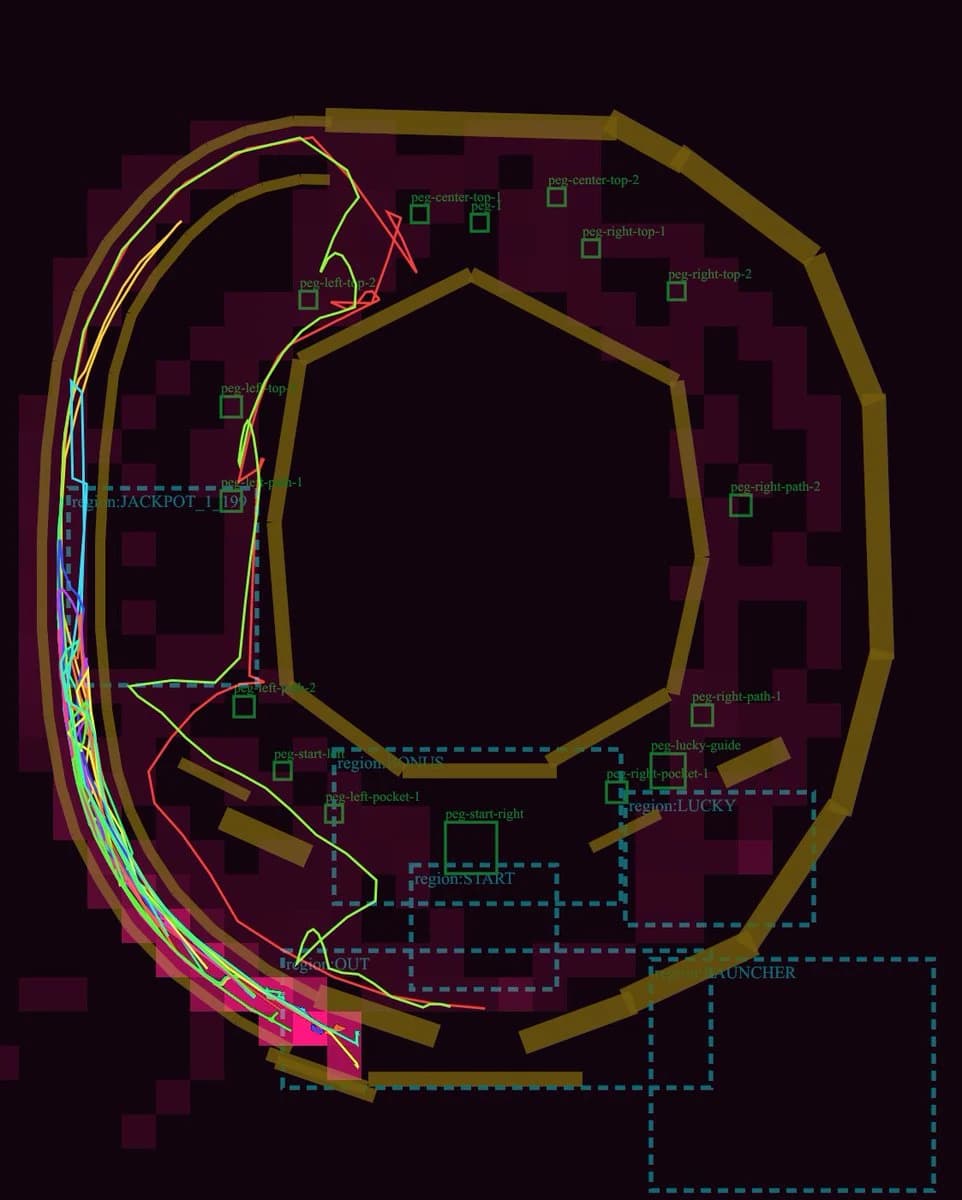
476 WörterZiel: Erstellung einer technischen Debug-Visualisierung eines Pachinko-Spielfeld-Layouts in Dunkeloptik, die Ballbahnen, Kollisionsschienen, Pins, benannte Gameplay-Bereiche und simulierte Balltrajektorien zeigt.
Leinwand: Quadratisches 4:5-Technikdiagramm auf einem fast schwarzen burgunderroten Hintergrund mit dem Look eines transparenten Engineering-Overlays. Verwenden Sie ein dunkelmaroonfarbenes Raster aus blockartigen, rechteckigen Hindernissilhouetten hinter dem Layout.
Hauptlayout: Zeichnen Sie ein großes Pachinko-Board, das fast die gesamte Leinwand einnimmt. Das Board wird durch dicke, winklige, goldbraune Schienen gebildet: eine große äußere ovale/oktogonale Schleife um den Umfang, ein großer innerer polygonaler Ring um einen leeren zentralen dunklen Hohlraum und mehrere kurze Schienensegmente nahe dem unteren und unteren rechten Bereich. Halten Sie die Schienen massiv, abgeschrägt und leicht transparent, wie eine Debug-Kollisionsgeometrie.
Trajektorienpfade: Fügen Sie genau 5 dünne Neon-Ballpfadspuren über den Schienen und Bahnen hinzu: 1 cyanfarbener Pfad entlang der linken Startbahn, 1 pinkfarbener Pfad, der sich in der Nähe des linken Randes und des unteren Ausgangs schlängelt, 1 limettengrüner Pfad, der von oben links über die linke Mitte nach unten verläuft, 1 roter Pfad, der scharf durch die linke Mitte und den oberen linken Bereich kreuzt, und 1 gelber Pfad, der dem äußeren linken Bogen folgt. Die Pfade sollten sich überlappen und wie die simulierte Bewegung eines Pachinko-Balls aussehen, mit scharfen Kurven und gebogenen Segmenten.
Debug-Bereiche: Zeichnen Sie gestrichelte cyanfarbene rechteckige Bereichsboxen mit kleinen cyanfarbenen Beschriftungen. Fügen Sie genau 7 beschriftete Bereiche hinzu: "region:JACKPOT_1" links in der Mitte, "region:STATIC" nahe unten links/mitte, "region:START" zentriert unten in der Mitte, "region:LUCKY" rechts unten in der Mitte, "region:LAUNCHER" unten rechts, "region:OUT" im unteren linken Ausgangsbereich und einen hohen gestrichelten Start-/Kanalbereich entlang der linken Seite.
Pins und Beschriftungen: Fügen Sie genau 15 kleine grüne quadratische Pin-Marker mit grünen Debug-Beschriftungen hinzu. Platzieren Sie diese um das zentrale Spielfeld: 2 nahe oben links beschriftet mit "peg-left-top-1" und "peg-left-top-2"; 3 nahe der oberen Mitte beschriftet mit "peg-center-top-1", "peg-center-top-2" und "peg-1"; 3 oben rechts beschriftet mit "peg-right-top-1", "peg-right-top-2" und "peg-right-path-2"; 3 unten rechts/unten mitte beschriftet mit "peg-right-path-1", "peg-lucky-guide" und "peg-right-pocket-1"; 4 unten links/unten mitte beschriftet mit "peg-left-path-1", "peg-left-pocket-1", "peg-start-left" und "peg-start-right". Halten Sie die Beschriftungen klein, dünn und grün, wie bei einem Overlay eines Game-Engine-Editors.
Zusätzliche Details: Fügen Sie eine winzige cyanfarbene Zahlenbox mit der Aufschrift "19" nahe dem Jackpot-Bereich links in der Mitte hinzu. Fügen Sie einige kleine rote Hilfsdreiecke und Linienfragmente nahe der oberen linken Bahn hinzu. Das Diagramm sollte wie ein GPT-generierter Screenshot zur Überprüfung des Spiellayouts aussehen und nicht wie polierte UI-Grafik.
Visueller Stil: Low-Light-Debug-Render, dunkelmaroonfarbene und schwarze Palette, goldene Kollisionsschienen, cyanfarbene gestrichelte UI-Overlays, grüne Pin-Anmerkungen, Neon-Trajektorienlinien. Kein Fotorealismus, keine Charaktere, kein echtes Pachinko-Maschinengehäuse, keine dekorative Anime-Kunst.
Anpassbares Konzept: Erstellen Sie das Layout als {argument name="machine type" default="pachinko"} Physik-Debug-Karte, die implizit durch {argument name="gameplay focus" default="ball trajectory and lane review"} betitelt wird. Verwenden Sie die Schienenfarbe {argument name="rail color" default="muted golden brown"}, die Hintergrundfarbe {argument name="background color" default="near-black burgundy"} und die Trajektorienfarben {argument name="trajectory colors" default="cyan, hot pink, lime green, red, yellow"}.Über diesen Prompt
Pachinko-Physik-Debug-Layout ist ein sofort nutzbarer Infografik-Prompt für GPT Image 2 in Image 2. Kopiere die 476 Wörter unten, füge sie in das Create-Formular ein und du erhältst ein Ergebnis nahe an der Vorschau. Passe die Tags Infografik, Reise, 3D an, wenn du ihn in eine neue Richtung schieben möchtest.
Nutze ihn als Ausgangspunkt und iteriere weiter: ändere Motiv, Licht oder Komposition, bis es passt. Die Credit-Kosten bleiben gleich, egal ob du ihn direkt nutzt oder remixst.
Einsatzbereich
Guter Startpunkt für Infografik
Starte hier, wenn du ein Infografik-Bild in der Richtung von Pachinko-Physik-Debug-Layout bauen möchtest. Der Prompt legt Look und Aufbau bereits fest; tausche nur Motiv, Produkt, Farben oder Szenendetails für dein eigenes Projekt aus.
Was sich schnell anpassen lässt
- Motiv Tausche Person, Produkt, Ort oder Objekt aus und behalte die Grundkomposition bei.
- Look Passe Licht, Farbwelt, Kamerawinkel oder Materialdetails an deine Marke an.
- Format Lege Seitenverhältnis, Hintergrund, Text und Layout-Hinweise vor dem Generieren fest.
Ähnliche Prompt-Richtungen
Entdecke weitere GPT Image 2 Prompts mit ähnlichem Stil, Einsatzbereich oder Motiv.
So nutzt du ihn
- Schritt 1
Prompt kopieren
Klicke oben auf Kopieren, um den vollständigen Text zu übernehmen.
- Schritt 2
Image 2 Create öffnen
Wechsle zum Create-Formular und füge ihn ein.
- Schritt 3
Generieren
Klicke auf Generate. Deine Version ist in Sekunden fertig.
Mach ihn zu deinem
Lade den Prompt mit einem Klick ins Create-Formular und passe ihn direkt an.