提示詞
1490 個詞目標:為開放世界 RPG 區域創建一張寬幅奇幻世界觀展示頁面,結合左側編輯說明面板與右側大型俯視地圖插圖。
畫布:16:9 水平圖像,乾淨的白色背景。左側 20% 為白色側邊欄;右側 80% 為細緻的羊皮紙風格暗黑奇幻地圖,邊緣對齊。
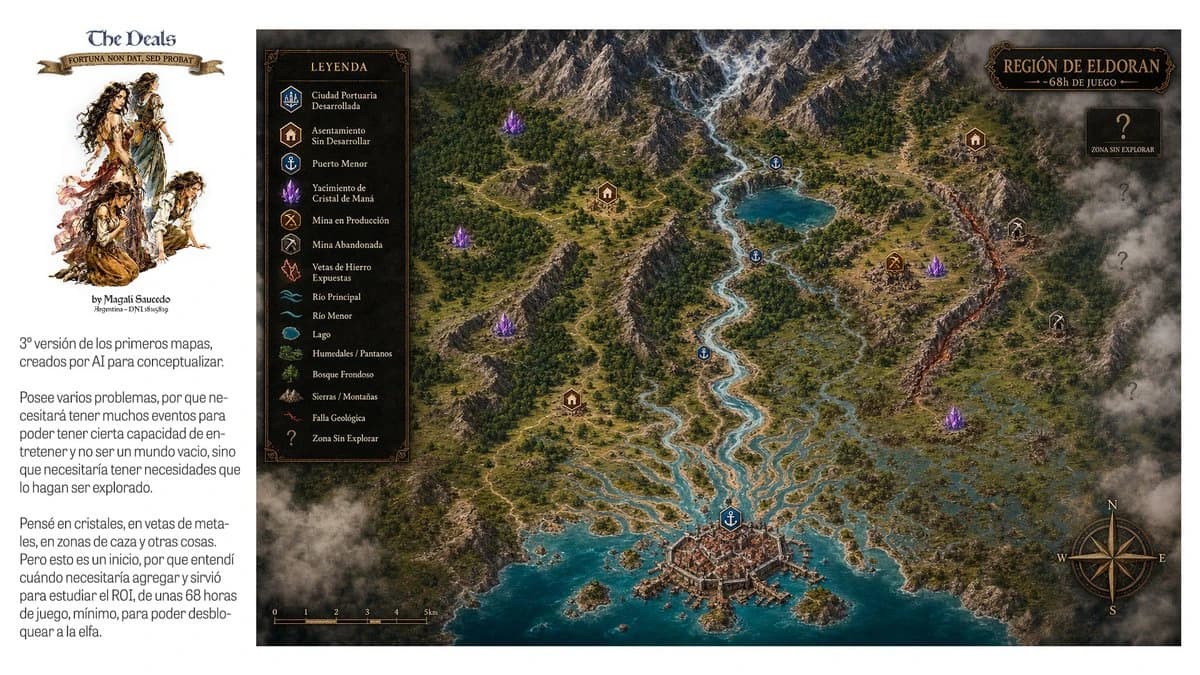
左側側邊欄:頂部放置標誌文字 {argument name="project title" default="The Deals"},使用中世紀襯線字體,下方配有一條小絲帶,文字為 {argument name="motto text" default="FORTUNA NON DAT, SED PROBAT"}。下方加入一組繪畫風格的奇幻角色:精確 4 個衣衫襤褸的冒險者/精靈形象,以深褐色水彩風格垂直排列。插圖下方加入簡短署名。接著在窄欄中加入兩段西班牙語說明文字,使用現代無襯線字體,深灰色,內容類似關於早期 AI 概念地圖第三版的設計說明,涵蓋遊戲事件、水晶、礦脈、狩獵區,並註明需要約 68 小時的遊戲時間。
主地圖:一張等距/俯視的高細節奇幻區域地圖,標題為 {argument name="region title" default="REGIÓN DE ELDORAN"},副標題為 {argument name="subtitle" default="~68h DE JUEGO"},位於右上角的華麗深色牌匾中。該區域頂部有雪山山脈,綠色茂密森林,蜿蜒河流,綠松石色湖泊,右側為濕地與沼澤,岩石丘陵,右側附近有一條垂直貫穿的發光橙色地質斷層,底部中央為一座堡壘港口城市,通往青色海洋,海中有小島與碼頭。邊緣使用戲劇性的雲霧效果,特別是左下與右下邊界,營造出未探索地圖的氛圍。
圖例:在地圖左上方附近添加一個深色矩形華麗圖例框,標題為“LEYENDA”。必須包含精確 15 個帶有小圖示的標籤行:1 Ciudad Portuaria Desarrollada(已開發港口城市), 2 Asentamiento Sin Desarrollar(未開發定居點), 3 Puerto Menor(小型港口), 4 Yacimiento de Cristal de Maná(法力水晶礦床), 5 Mina en Producción(生產中礦場), 6 Mina Abandonada(廢棄礦場), 7 Vetas de Hierro Expuestas(裸露鐵礦脈), 8 Río Principal(主河流), 9 Río Menor(次要河流), 10 Lago(湖泊), 11 Humedales / Pantanos(濕地/沼澤), 12 Bosque Frondoso(茂密森林), 13 Sierras / Montañas(山脈/高山), 14 Falla Geológica(地質斷層), 15 Zona Sin Explorar(未探索區域)。
地圖標記:在底部城市放置 1 個已開發港口城市標記,沿河流/湖泊/海岸放置 4 個小型港口錨點標記,4 個定居點房屋標記,5 個發光紫色法力水晶簇,1 個活躍礦場標記,2 個廢棄礦場標記,以及在右側煙霧繚繞的未探索區域放置 4 個大問號。標記顏色需與圖例保持一致:藍色代表港口/水域,棕色代表定居點,紫色代表水晶,金色代表活躍礦場,灰色代表廢棄礦場,紅色/橙色代表斷層。
額外地圖細節:在右下角添加一個帶有 N、E、S、W 字母的羅盤玫瑰;在左下角添加一個標註 0 到 5 公里的黑色比例尺;使用細線道路與小徑連接定居點、礦場、港口與主城。地圖應呈現出精緻的遊戲設計概念專案,具備真實的地形紋理、華麗的奇幻 UI 框架、溫暖的金色字體,且不包含任何現代 UI 元素。
限制:保留西班牙語標籤與中世紀奇幻氛圍。請勿添加額外的圖例類別、額外的角色人物或額外的重大標題牌匾。保持構圖簡潔,在展示尺寸下易於閱讀。關於這個提示詞
奇幻 RPG 地區地圖頁面 是一則可直接使用的 GPT Image 2 資訊圖提示詞。複製下方 1490 個詞,貼到建立表單,就能得到接近預覽圖的結果。 你也可以調整 設計, 資訊圖, UI 標籤,讓結果走向新的風格。
把它當作起點繼續迭代:替換主體、光線或構圖,直到畫面達到你想要的效果。無論直接使用還是二次改寫,生成消耗保持一致。
適用場景
適合作為資訊圖創作起點
想生成接近 奇幻 RPG 地區地圖頁面 這類資訊圖效果時,可以直接從這則 GPT Image 2 提示詞開始。它已經鋪好了畫面結構和風格方向,你只需要替換主體、產品、顏色或場景細節。
最適合先改的地方
- 主體 把人物、產品、地點或物體換成自己的內容,整體構圖先保留。
- 畫面氛圍 按品牌或用途調整光線、配色、鏡頭角度和材質細節。
- 輸出形式 生成前先定好比例、背景、文字和版型要求。
如何使用
- 第 1 步
複製提示詞
點選上方複製按鈕,取得完整提示詞。
- 第 2 步
開啟 Image 2 建立頁
進入建立表單,並把提示詞貼上。
- 第 3 步
生成圖像
點選生成,幾秒後即可得到你的版本。
改成你的版本
一鍵把提示詞載入建立表單,然後開始調整。