提示词
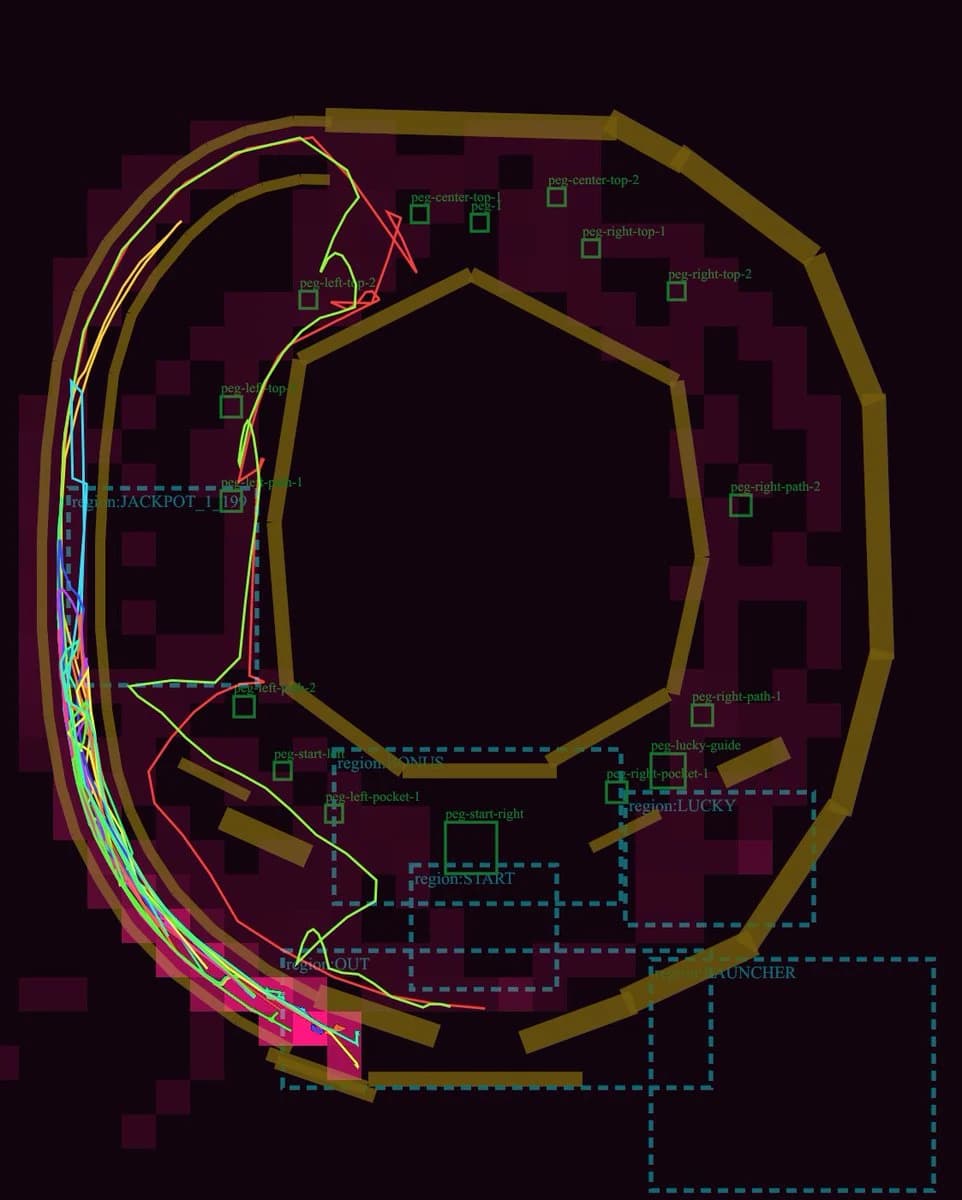
1544 个词目标:创建一个深色调的 Pachinko 机器项目布局技术调试可视化图,展示球体通道、碰撞轨道、钉子、命名的游戏区域以及模拟的球体轨迹。
画布:4:5 比例的方形技术图表,背景为近乎黑色的酒红色,具有透明工程叠加层的质感。在布局后方使用深栗色的块状矩形障碍物轮廓网格。
主要布局:绘制一个占据几乎整个画布的大型 Pachinko 项目。项目由粗壮的角状金棕色轨道构成:外围有一个大的椭圆形/八边形环,中央空心区域周围有一个大的多边形内环,底部和右下角有几个短轨道段。保持轨道厚实、带有斜角且略微半透明,看起来像调试用的碰撞几何体。
轨迹路径:在轨道和通道上添加 5 条细长的霓虹灯球体路径轨迹:1 条青色路径紧贴最左侧的发射通道,1 条亮粉色路径在左边缘和底部出口附近穿梭,1 条柠檬绿路径从左上角弯曲穿过左中区域并向下延伸至底部,1 条红色路径急剧穿过左中和左上区域,以及 1 条黄色路径沿着左侧外弧线移动。路径应相互重叠,看起来像模拟的 Pachinko 球体运动,带有急转弯和曲线段。
调试区域:绘制青色虚线矩形区域框,并带有小型青色标签。包含 7 个标记区域:“region:JACKPOT_1”位于左中,“region:STATIC”位于左下/中部附近,“region:START”位于中下部,“region:LUCKY”位于右下中部,“region:LAUNCHER”位于右下角,“region:OUT”位于左下出口区域,以及沿左侧的一条长虚线发射/通道区域。
钉子与标签:添加 15 个小型绿色方形钉子标记,并配有绿色调试标签。将它们放置在中央项目周围:2 个靠近左上角,标记为“peg-left-top-1”和“peg-left-top-2”;3 个靠近顶部中心,标记为“peg-center-top-1”、“peg-center-top-2”和“peg-1”;3 个在右上角,标记为“peg-right-top-1”、“peg-right-top-2”和“peg-right-path-2”;3 个在右下/右中,标记为“peg-right-path-1”、“peg-lucky-guide”和“peg-right-pocket-1”;4 个在左下/左中,标记为“peg-left-path-1”、“peg-left-pocket-1”、“peg-start-left”和“peg-start-right”。标签应保持小巧、纤细且为绿色,如同游戏引擎编辑器的叠加层。
其他细节:在左中部的 Jackpot 区域附近包含一个微小的青色数字框,显示“19”。在左上通道附近添加一些红色引导三角形和线条碎片。该图表应看起来像 GPT 生成的游戏布局审查截图,而非精美的 UI 艺术作品。
视觉风格:低光调试渲染,深栗色和黑色调色板,金色碰撞轨道,青色虚线 UI 叠加层,绿色钉子注释,霓虹轨迹线。无写实感,无角色,无真实的 Pachinko 机器机柜,无装饰性动漫艺术。
可自定义概念:将布局构建为 {argument name="machine type" default="pachinko"} 物理调试地图,标题隐含 {argument name="gameplay focus" default="ball trajectory and lane review"}。使用轨道颜色 {argument name="rail color" default="muted golden brown"},背景颜色 {argument name="background color" default="near-black burgundy"},以及轨迹颜色 {argument name="trajectory colors" default="cyan, hot pink, lime green, red, yellow"}。关于这个提示词
Pachinko 物理调试布局 是一条可直接使用的 GPT Image 2 信息图提示词。复制下方 1544 个词,粘贴到创建表单,就能得到接近预览图的结果。 你也可以调整 信息图, 旅行, 3D 标签,让结果走向新的风格。
把它当作起点继续迭代:替换主体、光线或构图,直到画面达到你想要的效果。无论直接使用还是二次改写,生成消耗保持一致。
适用场景
适合作为信息图创作起点
想生成接近 Pachinko 物理调试布局 这类信息图效果时,可以直接从这条 GPT Image 2 提示词开始。它已经铺好了画面结构和风格方向,你只需要替换主体、产品、颜色或场景细节。
最适合先改的地方
- 主体 把人物、产品、地点或物体换成自己的内容,整体构图先保留。
- 画面氛围 按品牌或用途调整光线、配色、镜头角度和材质细节。
- 输出形式 生成前先定好比例、背景、文字和版式要求。
如何使用
- 第 1 步
复制提示词
点击上方复制按钮,获取完整提示词。
- 第 2 步
打开 Image 2 创建页
进入创建表单,并把提示词粘贴进去。
- 第 3 步
生成图像
点击生成,几秒后即可得到你的版本。
改成你的版本
一键把提示词载入创建表单,然后开始调整。