AI 사진 복원
오래되고 바래고 손상된 사진을 AI로 자연스럽게 복원
가족사진, 스캔 이미지, 빈티지 인물 사진을 업로드하세요. Image 2가 손상을 정리하고 디테일을 되살리며, 원본 느낌 유지와 자연 컬러화를 선택할 수 있게 합니다.
복원 결과
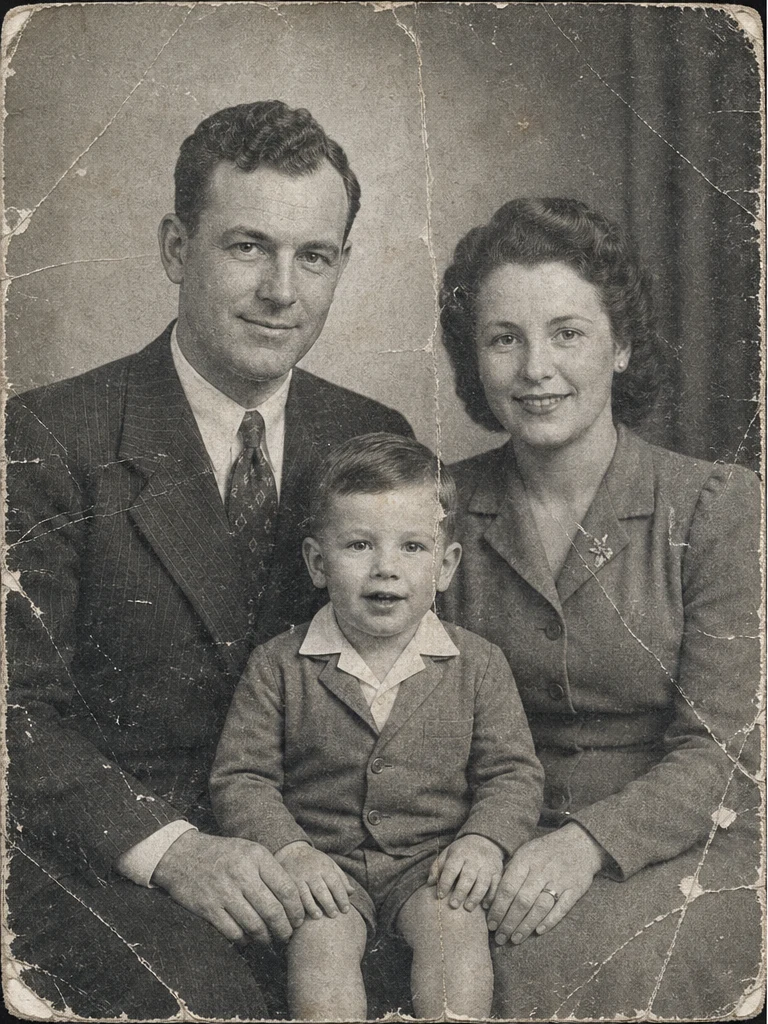
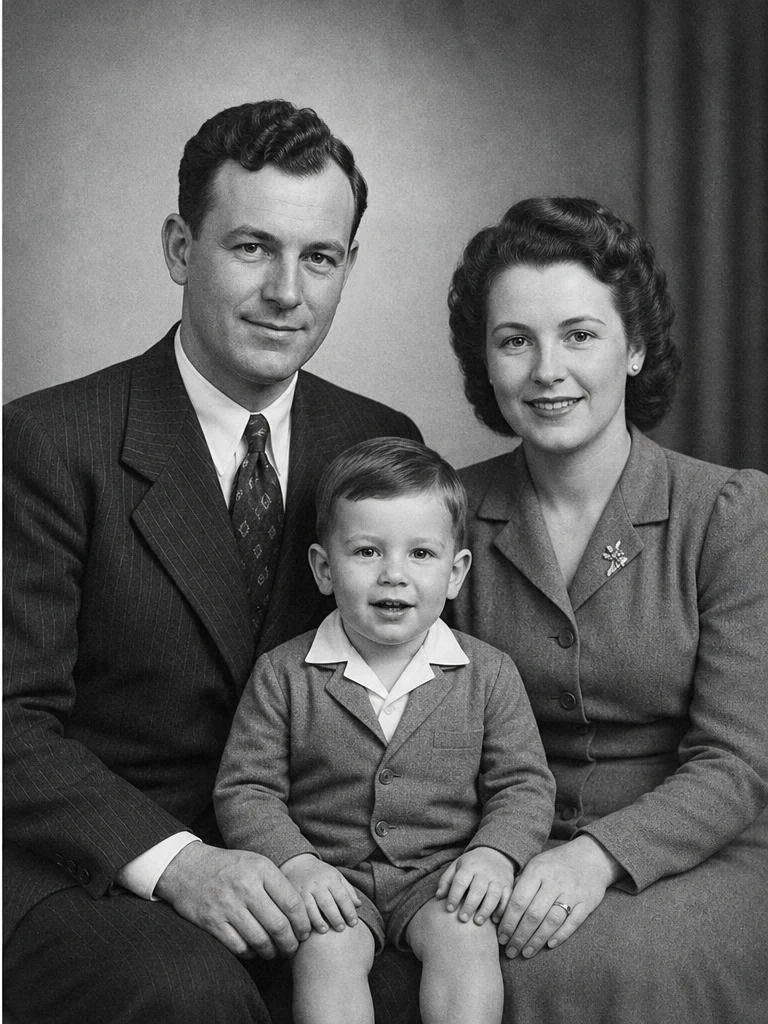
사진 복원으로 정리할 수 있는 문제
사진을 업로드하기 전에 원본 톤을 지키는 복원과 선택 컬러화의 차이를 예시로 확인하세요.
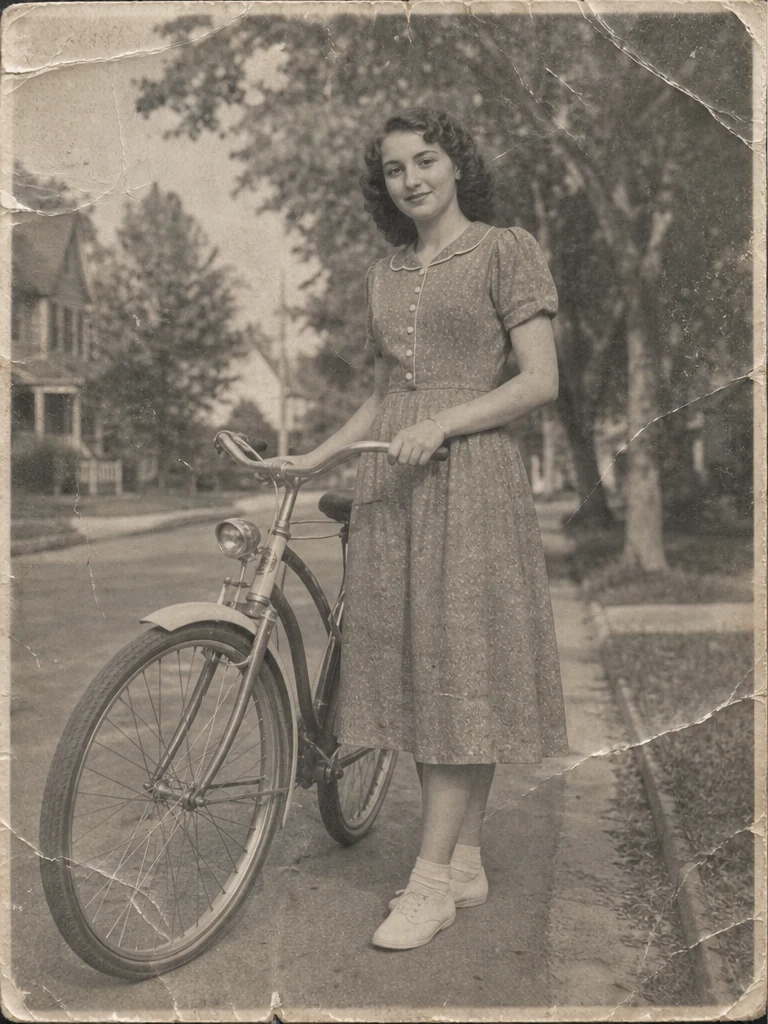
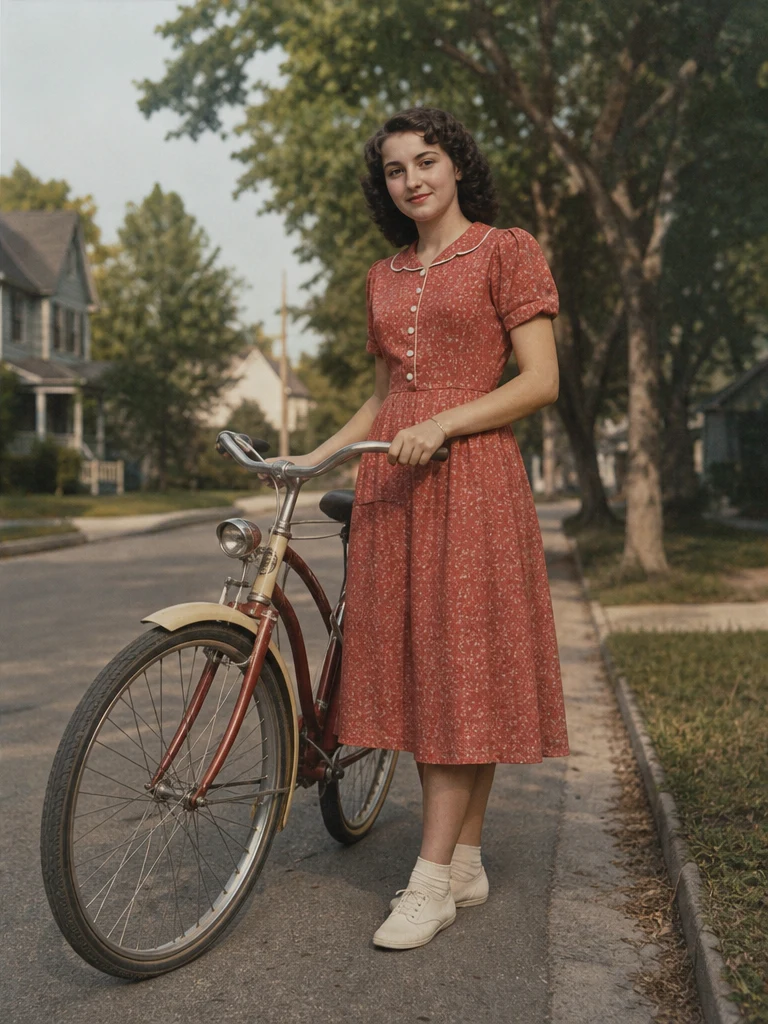
오래된 사진의 실제 문제를 위한 복원
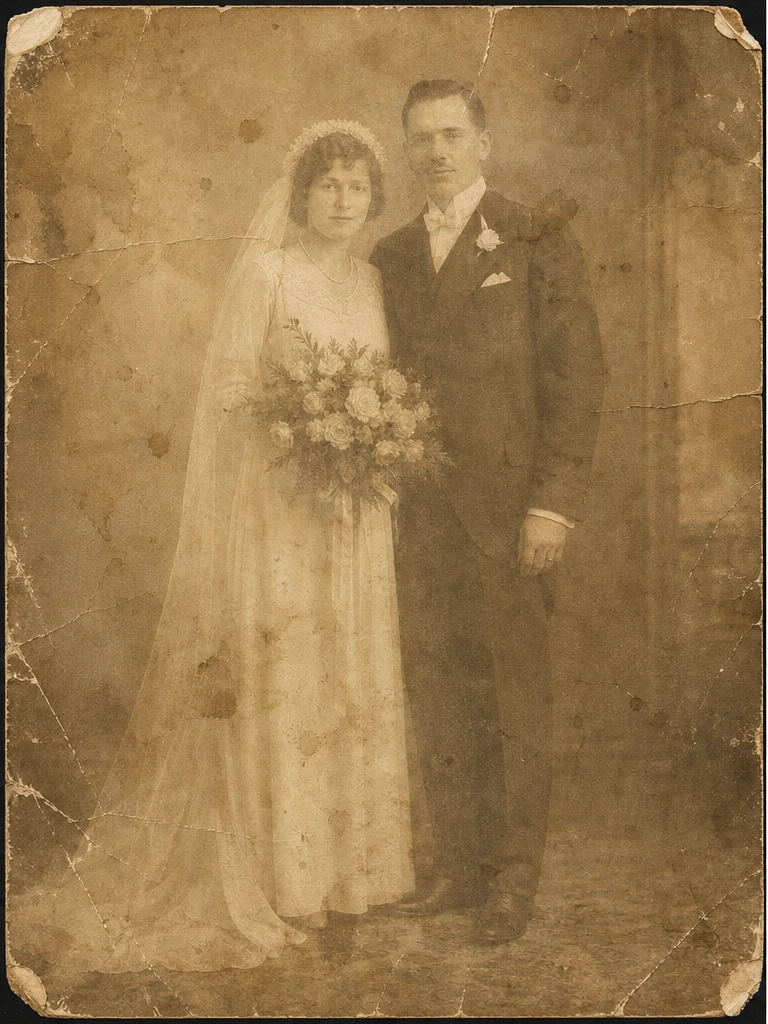
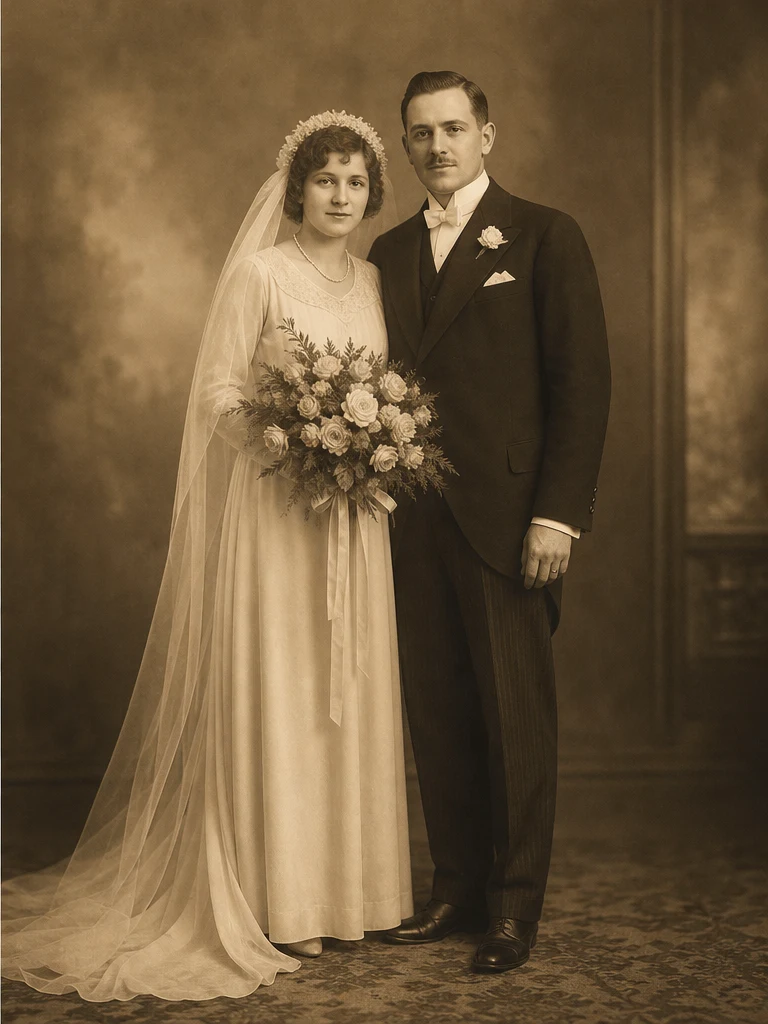
사진 복원은 단순한 선명화가 아닙니다. 손상, 오래된 질감, 인물 보존을 함께 다룹니다.
손상 정리
스크래치, 먼지, 얼룩, 접힘, 찢김, 압축 흔적, 스캔 노이즈를 줄입니다.
얼굴을 알아볼 수 있게 유지
선명도를 높이면서도 얼굴 특징, 나이감, 표정, 의상, 원래 순간을 보존합니다.
컬러화는 선택
충실한 복원은 흑백이나 세피아 톤을 유지하고, 자연 컬러 버전이 필요할 때만 켭니다.
AI 사진 복원 사용법
가족 앨범, 스캔 사진, 손상된 인물 사진, 빈티지 사진 정리에 적합한 흐름입니다.
가장 선명한 원본 업로드
선명한 스캔이나 균일한 조명의 촬영본일수록 작은 디테일을 복원하기 좋습니다.
컬러화 여부 선택
끄면 충실한 복원, 켜면 자연스러운 컬러 복원이 됩니다.
비교 후 다운로드
전후 결과를 확인하고 즐겨찾기하거나 다운로드할 수 있습니다.
가장 선명한 원본 업로드
선명한 스캔이나 균일한 조명의 촬영본일수록 작은 디테일을 복원하기 좋습니다.
컬러화 여부 선택
끄면 충실한 복원, 켜면 자연스러운 컬러 복원이 됩니다.
비교 후 다운로드
전후 결과를 확인하고 즐겨찾기하거나 다운로드할 수 있습니다.
복잡하지 않은 복원 컨트롤
기본 설정이 대부분의 사진에 맞고, 필요한 경우에만 메모로 세부 요청을 추가할 수 있습니다.
원본에 충실한 기본값
Image 2는 구도, 인물의 특징, 의상, 사진의 시대감을 보존하도록 조정되어 있습니다.
자연스러운 컬러화
피부, 옷, 배경 색을 그럴듯하게 더하되 사진을 새로운 스타일 이미지로 바꾸지 않습니다.
아카이브에 적합
복원 결과는 '내 이미지'에 저장되어 다운로드, 즐겨찾기, 나중에 다시 찾기가 쉽습니다.
자주 묻는 질문
AI 사진 복원 사용에 관한 질문과 답변입니다.