프롬프트
1161자미래지향적인 네온 사이버펑크 스타일의 드라마틱한 일본 유튜브 썸네일을 16:9 가로형으로 만들어 주세요. 어두운 기술 도시 배경에 희미한 마천루, 디지털 그리드 라인, 빛나는 입자, 고대비의 파란색, 분홍색, 금색 조명을 사용합니다. 정확한 중앙에 허리 위까지의 젊은 여성을 배치하고, 그녀는 긴 직모의 파스텔 블루 헤어를 가지고 있으며, 평범한 흰색 반팔 티셔츠와 연한 분홍색 치마를 입고 있습니다. 한 손은 턱 근처에 두고 다른 팔은 접어 생각에 잠긴 포즈를 취하고 있으며, 얼굴은 부드러운 직사각형 블러로 익명 처리합니다. 맨 위에는 거대한 낡은 느낌의 굵은 흰색 일본어 헤드라인 텍스트 '主導権が揺れた'를 추가하고, 바로 아래에는 큰 굵은 노란색 텍스트 '{argument name="subheadline text" default="Nano Bananaから"}'를 추가합니다. 왼쪽에는 'Nano Banana'라는 제목의 빛나는 파란색 육각형 프레임 패널을 만들고, 그 아래에 작은 자막 '画像生成'을 추가합니다. 그 패널 안에는 정확히 4개의 이미지 타일을 2x2 그리드로 배치합니다: 1) 석양에서 떠 있는 환상적인 섬 풍경, 2) 높은 나무가 있는 햇살 가득한 숲길, 3) 밤의 네온 미래 도시 거리, 4) 별과 우주선이 있는 외계 행성 장면. 왼쪽 패널 아래에는 'かつては優位だった'라는 빛나는 파란색 리본 레이블을 추가합니다. 오른쪽에는 '{argument name="right panel title" default="GPT Image 2"}'라는 제목의 빛나는 마젠타 육각형 프레임 패널을 만들고, 그 아래에 작은 자막 '実務で使える出力へ'를 추가합니다. 그 안에는 정확히 4개의 예시 썸네일 카드가 2x2 그리드로 포함되어 있으며, 각 카드에는 같은 파란 머리 여성의 흐릿한 얼굴과 굵은 일본어 텍스트가 있습니다. 4개의 카드 레이블은 다음과 같습니다: 'サムネイル画像', '記事のアイキャッチ画像', 'LPのセクション画像', 'SNS投稿画像'. 4개의 카드 안의 큰 텍스트는 각각: 1) 'AIで変わるクリエイティブの未来', 2) 'AI時代のクリエイティブ戦略 成功する企業の条件', 3) 'AIで加速するビジネス成長', 4) '未来をつくるのは AI×あなたのアイデア'로 설정합니다. 왼쪽 패널과 오른쪽 패널 사이에는 왼쪽에서 오른쪽으로 가리키는 밝고 빛나는 금색 화살표를 배치하고, 스파크 같은 입자 흔적이 나타나며 전환 또는 우위 이동을 나타냅니다. 하단에는 빛나는 금색 테두리와 거대한 굵은 금색 텍스트 '{argument name="bottom banner text" default="GPT Image 2へ"}'가 있는 매우 큰 검은색 배너를 추가합니다. 전체 구성은 구식 이미지 생성에서 보다 실용적인 상업적 출력으로의 전환을 보여주는 비교 그래픽처럼 느껴져야 하며, 공격적인 썸네일 타이포그래피, 강한 발광 효과, 주요 텍스트의 금속 질감, 세련된 소셜 미디어 마케팅 비주얼을 포함해야 합니다.이 프롬프트 소개
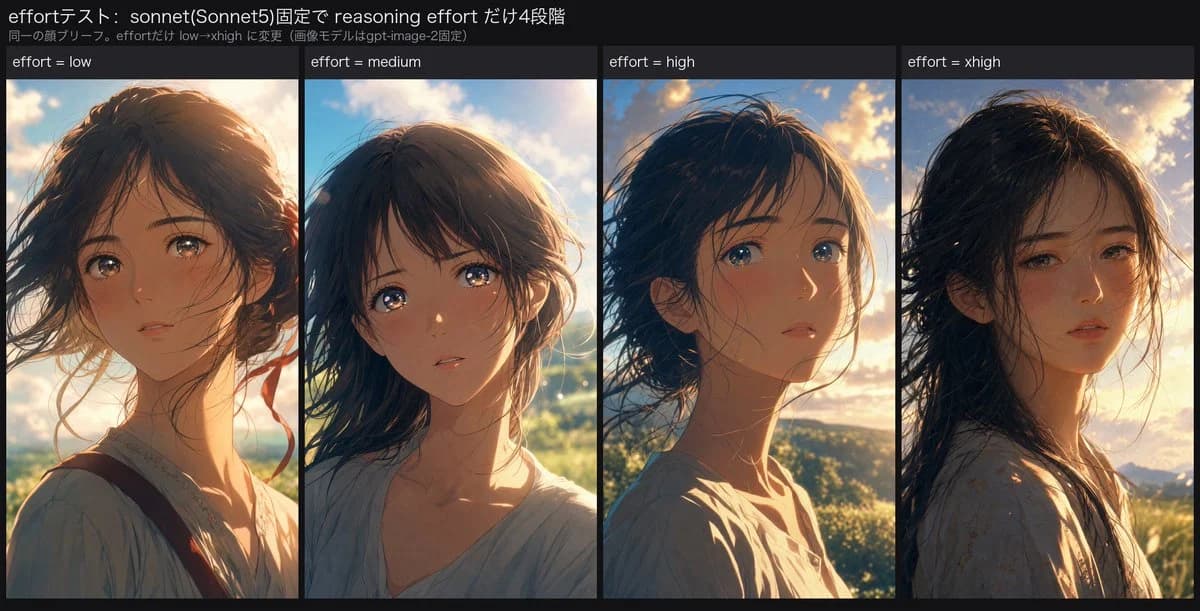
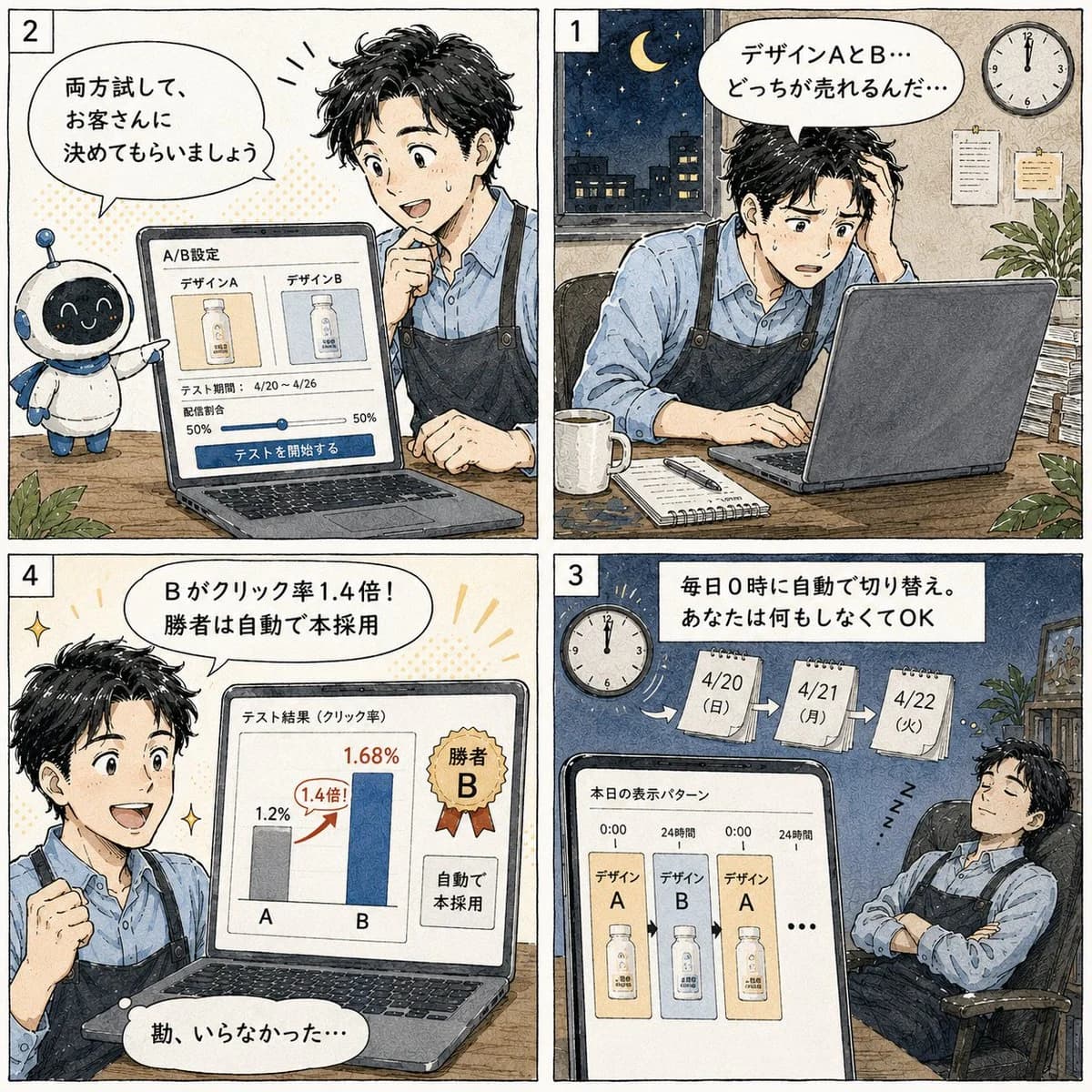
Image 2에서 GPT Image 2에 바로 사용할 수 있는 비교 프롬프트 ‘네온 AI 썸네일 비교’입니다. 아래 1161자를 복사해 Create 폼에 붙여 넣으면 위 미리보기와 비슷한 이미지를 만들 수 있습니다. 제품 광고, 소셜 미디어, 비교 태그를 조정하면 새로운 방향으로 확장할 수 있습니다.
먼저 그대로 사용해 본 뒤 피사체, 조명, 구도를 작업에 맞게 조정해 보세요. 원문을 그대로 쓰거나 수정해도 생성 비용은 같습니다.
사용 사례
비교 작업의 좋은 출발점
‘네온 AI 썸네일 비교’처럼 표현한 비교 이미지를 만들고 싶다면 이 GPT Image 2 프롬프트로 시작해 보세요. 스타일과 구도는 이미 잡혀 있으므로 인물, 제품, 색상, 장면 요소만 작업에 맞게 바꾸면 됩니다.
먼저 손보기 좋은 부분
- 피사체 인물, 제품, 장소, 오브젝트를 내 내용으로 바꾸고 전체 구도는 유지합니다.
- 분위기 조명, 색감, 카메라 각도, 소재 디테일을 브랜드나 용도에 맞춥니다.
- 결과 형식 생성 전에 비율, 배경, 텍스트, 레이아웃 지시를 정리합니다.
비슷한 프롬프트 더 보기
스타일, 용도, 피사체가 가까운 GPT Image 2 프롬프트를 이어서 확인해 보세요.
사용 방법
- 1단계
프롬프트 복사
위의 복사 버튼을 눌러 전체 텍스트를 가져옵니다.
- 2단계
Image 2 Create 열기
Create 폼으로 이동해 붙여 넣습니다.
- 3단계
생성
Generate를 누르면 몇 초 안에 내 버전이 완성됩니다.
내 버전으로 만들기
한 번의 클릭으로 Create 폼에 불러오고 바로 조정하세요.