투명 PNG 레이어
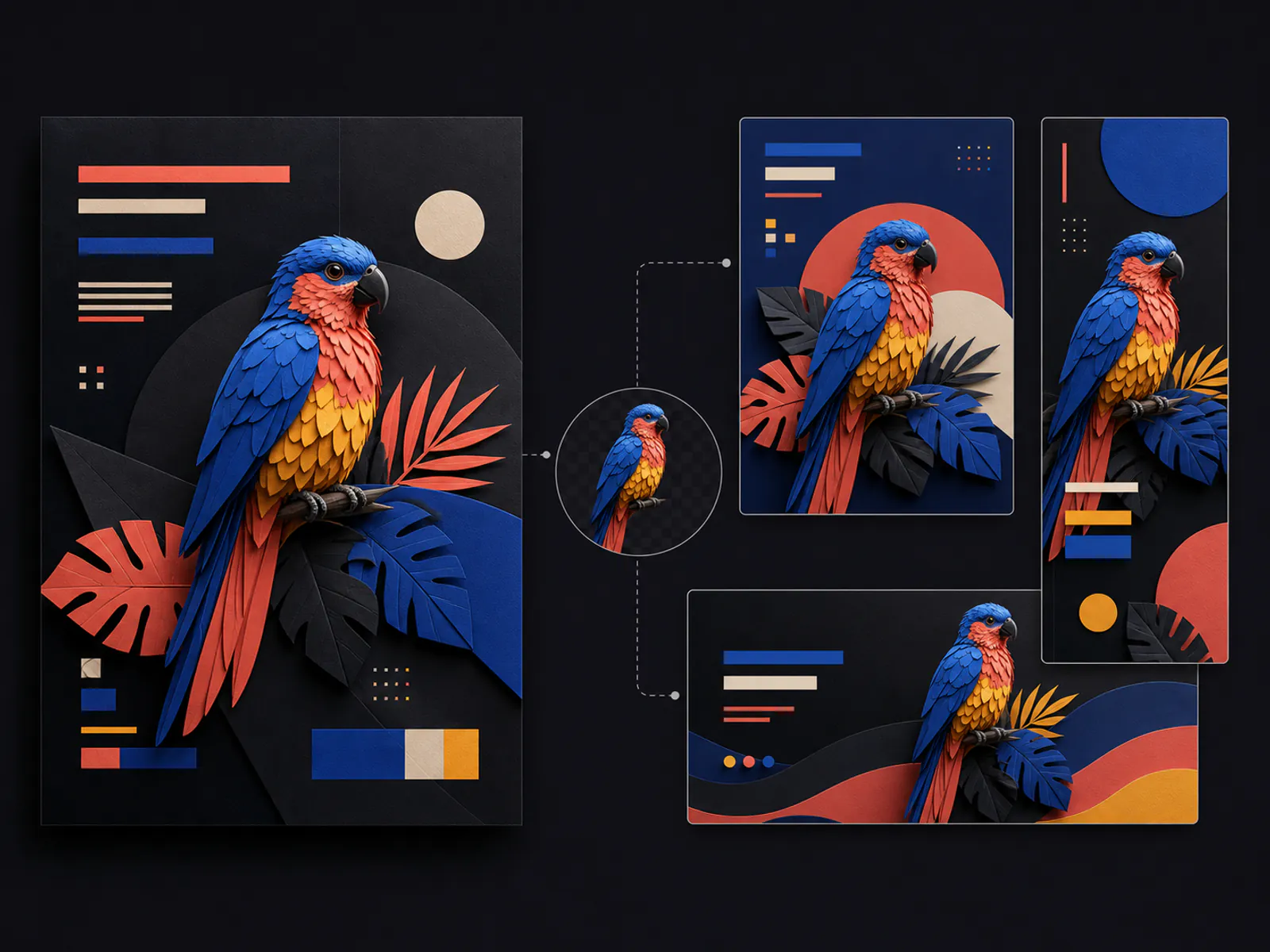
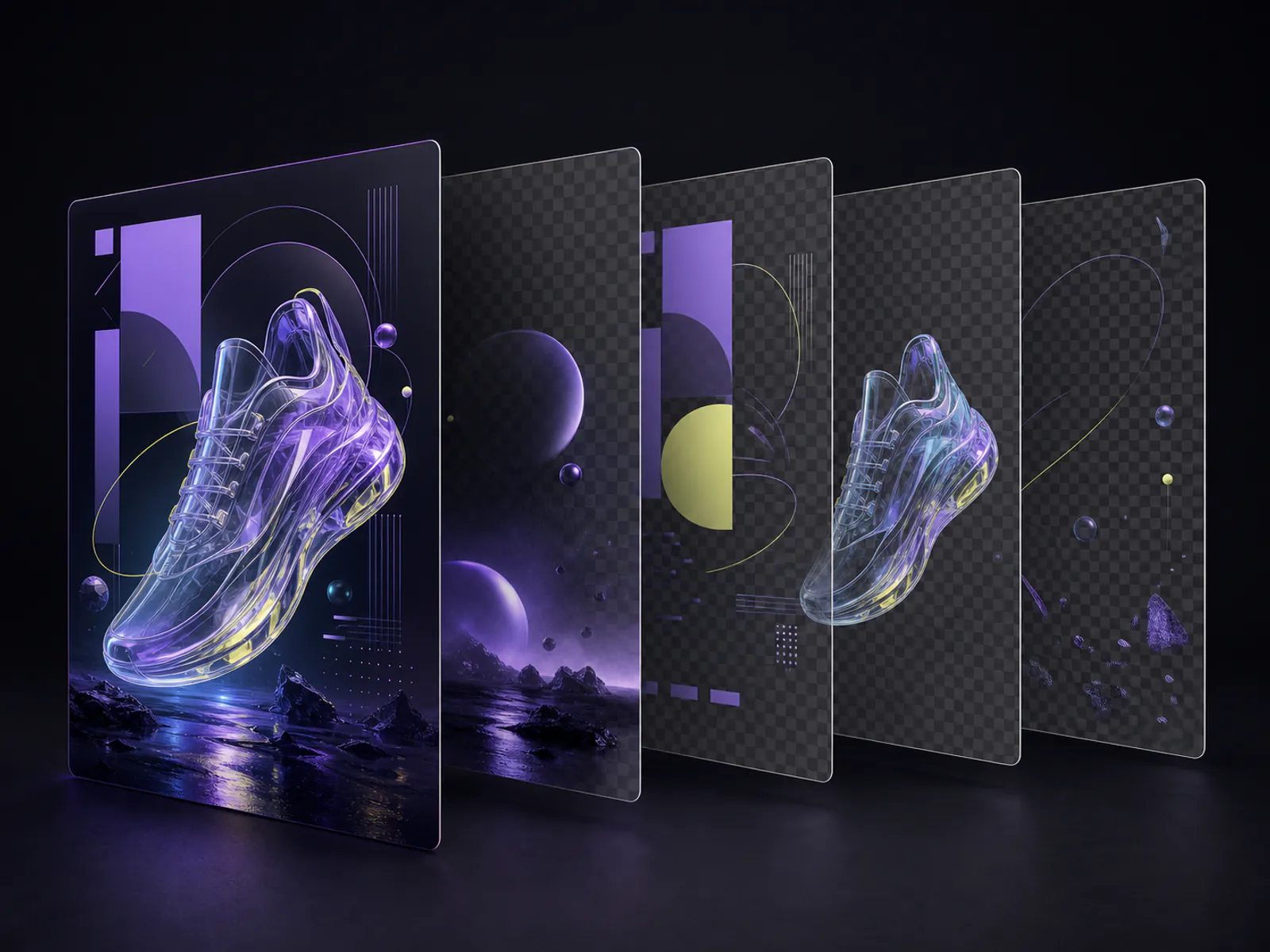
하나의 피사체 컷아웃이나 평면 이미지가 아니라 여러 RGBA PNG를 제공합니다.
완성된 포스터를 업로드하고 각 PNG 레이어를 확인한 뒤, 디자인 작업에 사용할 전체 ZIP을 다운로드하세요.
분리한 레이어를 익숙한 디자인 도구로
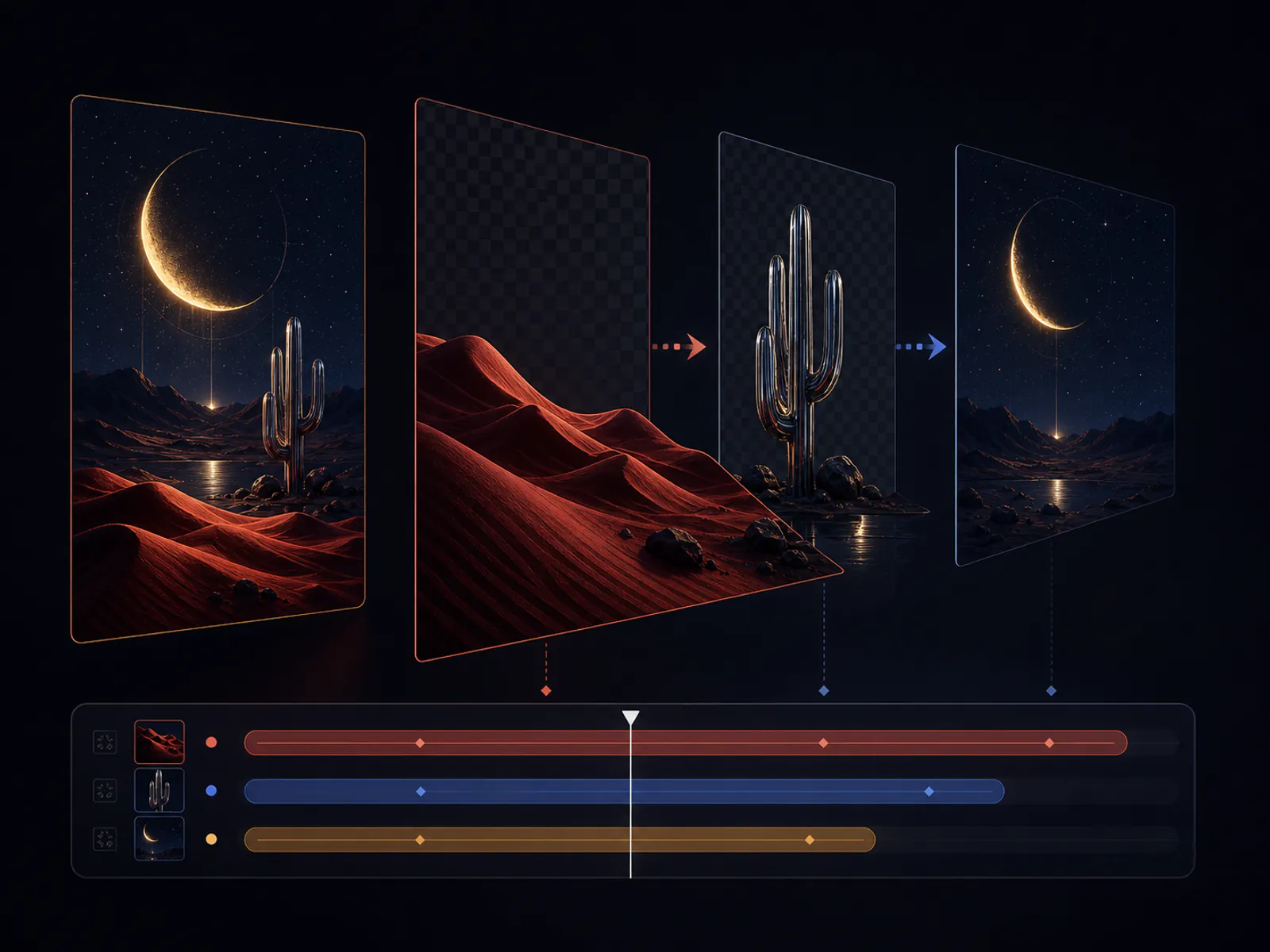
레이어를 만들고 각 투명 PNG를 확인한 뒤, 익숙한 디자인 도구에서 계속 작업하세요.
마음에 드는 구도는 유지하면서 요소를 분리해 수정, 캠페인 변형, 디자인 인계를 더 빠르게 진행하세요.
하나의 피사체 컷아웃이나 평면 이미지가 아니라 여러 RGBA PNG를 제공합니다.
전경을 숨겨도 큰 빈틈이 남지 않도록 가려진 배경 영역을 모델이 복원합니다.
브라우저에서 각 레이어를 확인하고 Photoshop, Canva, 모션 도구로 가져갈 수 있습니다.
이미지가 거의 완성됐고 일부 요소만 제어하고 싶을 때 레이어 분리가 가장 유용합니다.
깔끔하고 재사용 가능한 결과물에 집중한 짧은 작업 흐름입니다.
인물, 텍스트, 제품, 배경이 명확한 JPG, PNG 또는 WebP를 사용하세요.
간단한 레이아웃은 4개, 복잡한 구성은 6개 또는 8개부터 시작하세요.
레이어를 켜고 끄며 결과를 확인한 뒤 개별 PNG나 전체 레이어 ZIP을 저장하세요.
인물, 텍스트, 제품, 배경이 명확한 JPG, PNG 또는 WebP를 사용하세요.
간단한 레이아웃은 4개, 복잡한 구성은 6개 또는 8개부터 시작하세요.
레이어를 켜고 끄며 결과를 확인한 뒤 개별 PNG나 전체 레이어 ZIP을 저장하세요.
포스터 레이어 분리 사용에 관한 질문과 답변입니다.