提示词
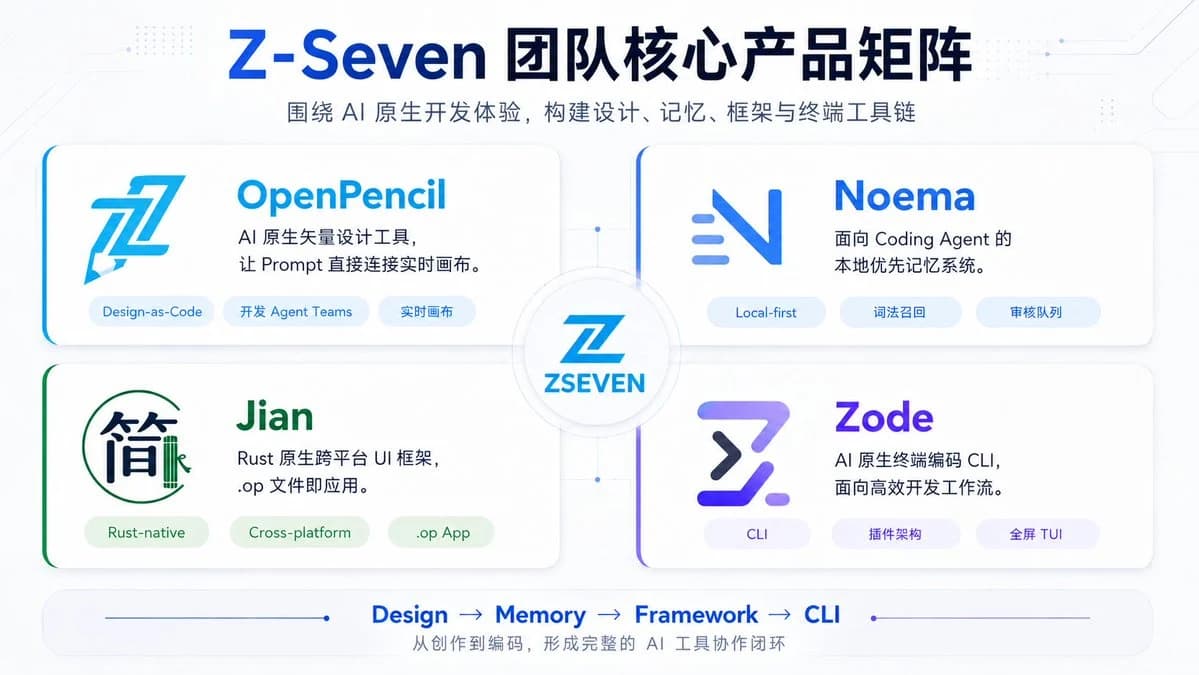
1200 个字目标:为 {argument name="brand name" default="Z-Seven"} 创建一张简洁且具有未来感的中文科技产品矩阵 Slides,展示团队的核心 AI 原生产品阵容。
画布:16:9 横向演示 Slides,白色至极浅蓝色背景,带有微妙的电路板纹理、微小的点阵科技图案、细连接线、柔和阴影,呈现出精致的 SaaS/AI 初创公司美学。
标题:居中的大标题,采用深海军蓝和亮蓝色:{argument name="headline text" default="Z-Seven 团队核心产品矩阵"}。下方是一个较小的灰蓝色副标题:{argument name="subtitle text" default="围绕 AI 原生开发体验,构建设计、记忆、框架与终端工具链"}。
布局:在中心圆形枢纽周围,以 2×2 网格排列 4 个圆角矩形产品卡片。卡片为带有微妙阴影、柔和边框的大型白色面板,左侧边缘或角落带有彩色强调线条。用淡淡的蓝色连接线和小节点将四张卡片与中心连接起来。在中心放置一个圆形徽章,内含风格化的蓝色 Z 标志和“ZSEVEN”字样。
产品卡片:包含 4 张卡片,每张卡片包含一个 Logo、一个产品名称、一段两行描述以及 3 个胶囊状标签。
1. 左上卡片:产品名称“OpenPencil”,采用亮青蓝色。左侧为大型棱角分明的蓝色铅笔/Z 型 Logo。描述:“AI 原生矢量设计工具,\n让 Prompt 直接连接实时画布。” 标签(共 3 个):“Design-as-Code”、“开发 Agent Teams”、“实时画布”。
2. 右上卡片:产品名称“Noema”,采用鲜艳蓝色。极简蓝色渐变 N 型 Logo,带有三条短水平动感线条。描述:“面向 Coding Agent 的\n本地优先记忆系统。” 标签(共 3 个):“Local-first”、“词法召回”、“审核队列”。
3. 左下卡片:产品名称“Jian”,采用绿色。Logo 类似于细绿色圆圈内的汉字“简”,带有一个类似竹子的垂直小标记。描述:“Rust 原生跨平台 UI 框架,\n.op 文件即应用。” 标签(共 3 个):“Rust-native”、“Cross-platform”、“ .op App”。
4. 右下卡片:产品名称“Zode”,采用紫蓝色渐变。Logo 是一个紫与海军蓝配色的粗体未来感 Z/终端符号。描述:“AI 原生终端编码 CLI,\n面向高效开发工作流。” 标签(共 3 个):“CLI”、“插件架构”、“全屏 TUI”。
页脚:添加一个圆角水平底部栏,带有细蓝线和圆点装饰。在中心显示 4 个由箭头分隔的工作流步骤:“Design → Memory → Framework → CLI”。下方添加中文小字说明:“从创作到编码,形成完整的 AI 工具协作闭环”。
视觉风格:现代企业级 AI 产品 Slides,清晰的矢量风格排版,蓝色/青色/紫色/绿色点缀,柔和的渐变,高可读性,无照片纹理,无水印。使用平衡的页边距,确保所有文字清晰易读。关于这个提示词
Z-Seven AI 产品矩阵 Slides 是一条可直接使用的 GPT Image 2 信息图提示词。复制下方 1200 个字,粘贴到创建表单,即可生成接近预览图的效果。 你也可以调整 信息图, 分镜, 产品 标签,让结果走向新的风格。
可以先用它生成初稿,再按需要调整主体、光线或构图。直接使用或自行改写,生成消耗保持一致。
适用场景
适合作为信息图创作起点
想生成接近 Z-Seven AI 产品矩阵 Slides 的信息图画面时,可以直接从这条 GPT Image 2 提示词开始。它已经设定好构图和风格,只需替换主体、产品、颜色或场景细节。
最适合先改的地方
- 主体 把人物、产品、地点或物体换成自己的内容,整体构图先保留。
- 画面氛围 按品牌或用途调整光线、配色、镜头角度和材质细节。
- 输出形式 生成前先定好比例、背景、文字和版式要求。
如何使用
- 第 1 步
复制提示词
点击上方复制按钮,获取完整提示词。
- 第 2 步
打开 Image 2 创建页
进入创建表单,并把提示词粘贴进去。
- 第 3 步
生成图像
点击生成,几秒后即可得到你的版本。
改成你的版本
一键把提示词载入创建表单,然后开始调整。