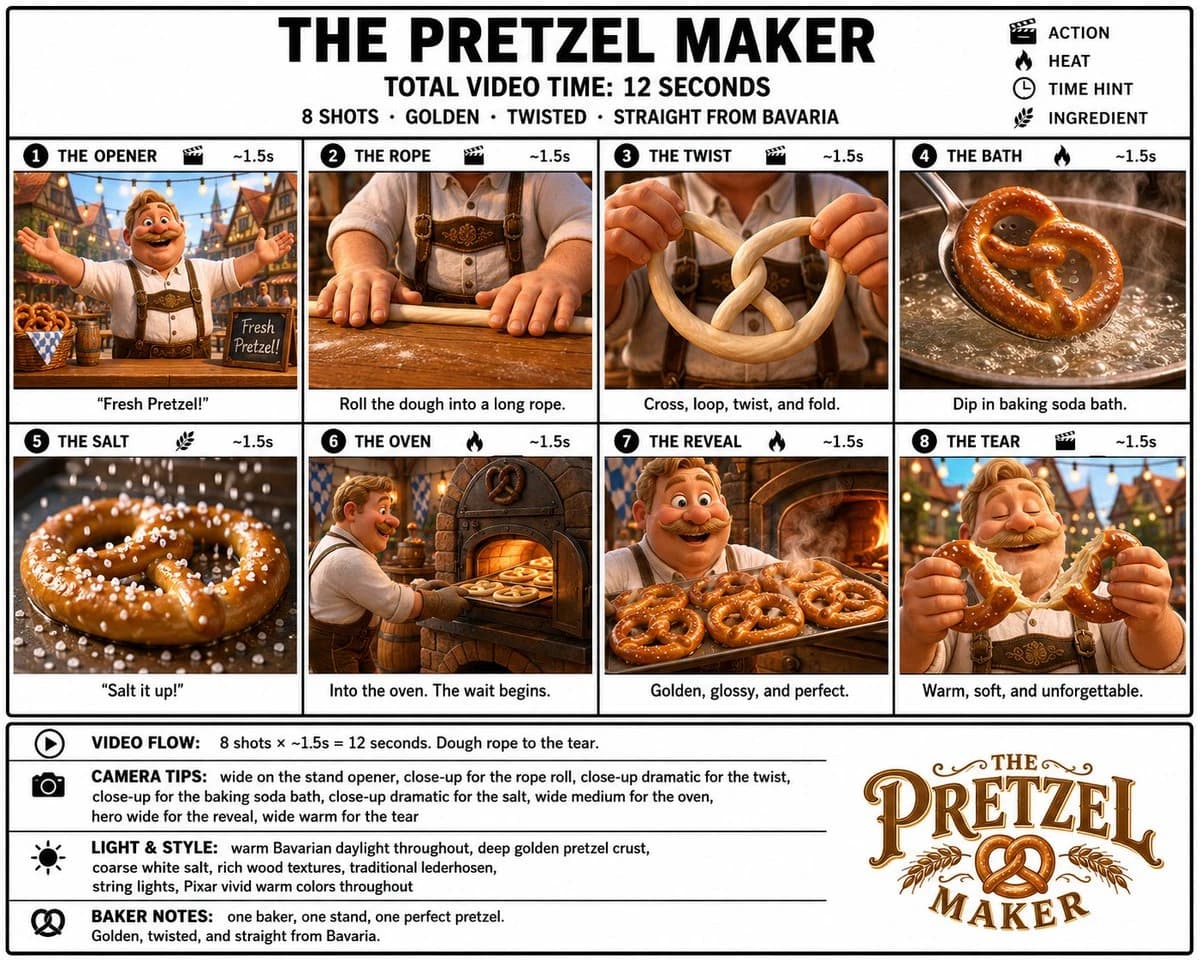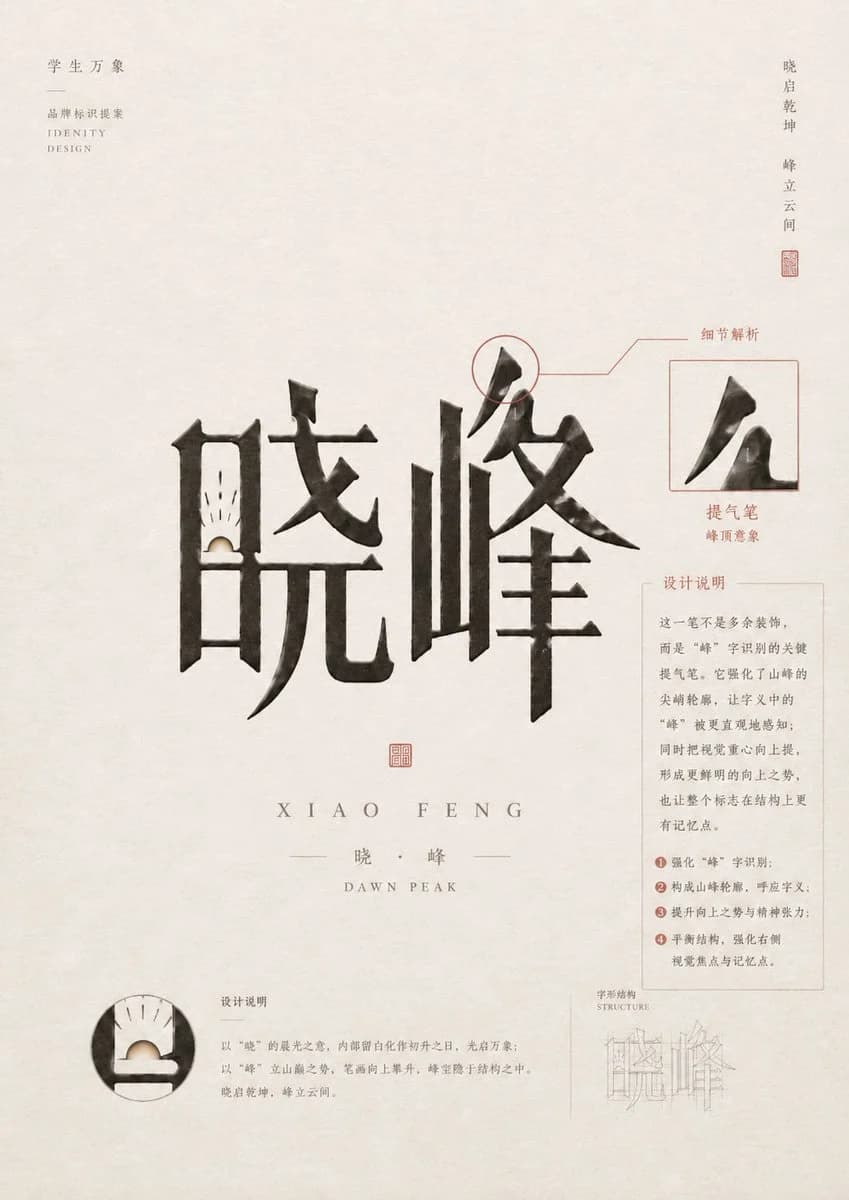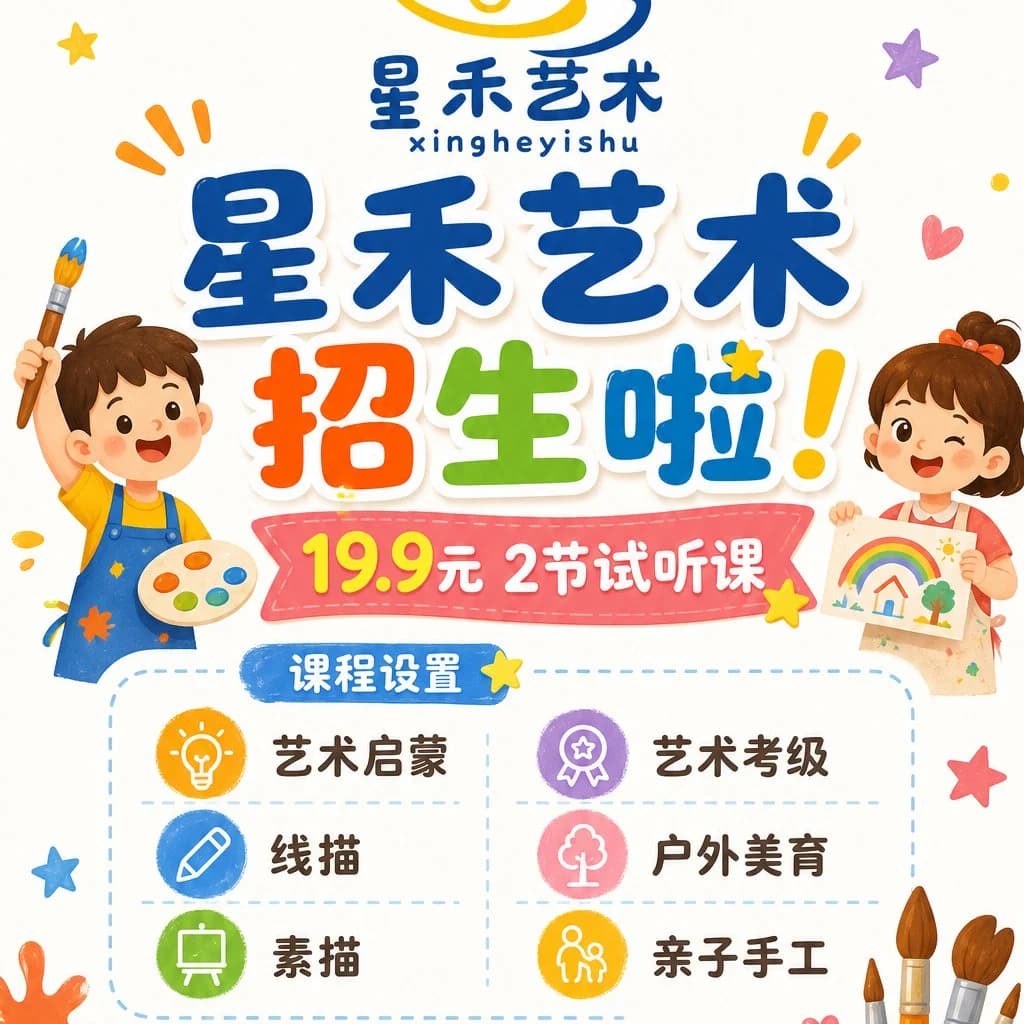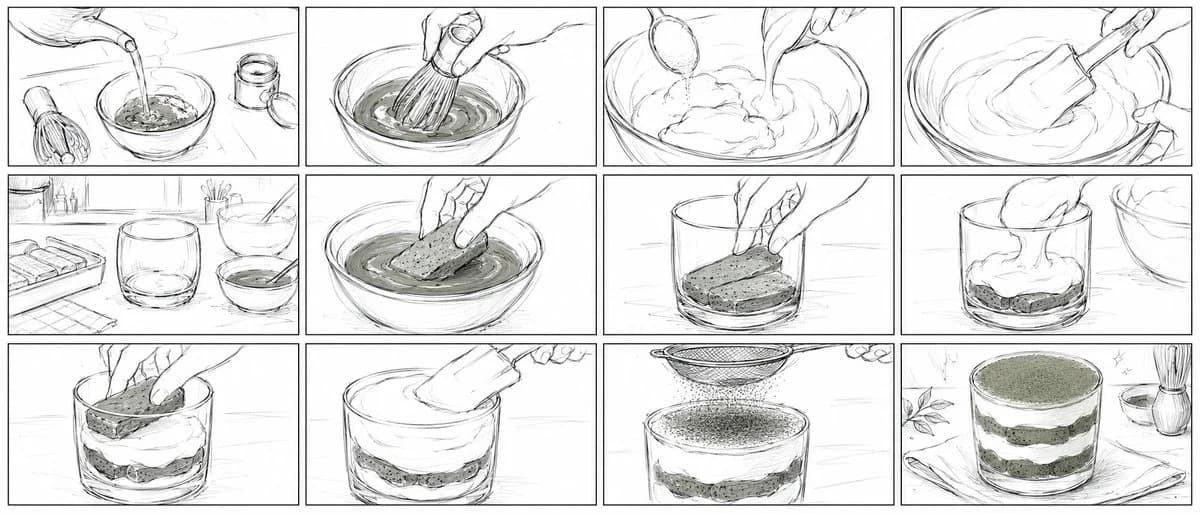
提示詞
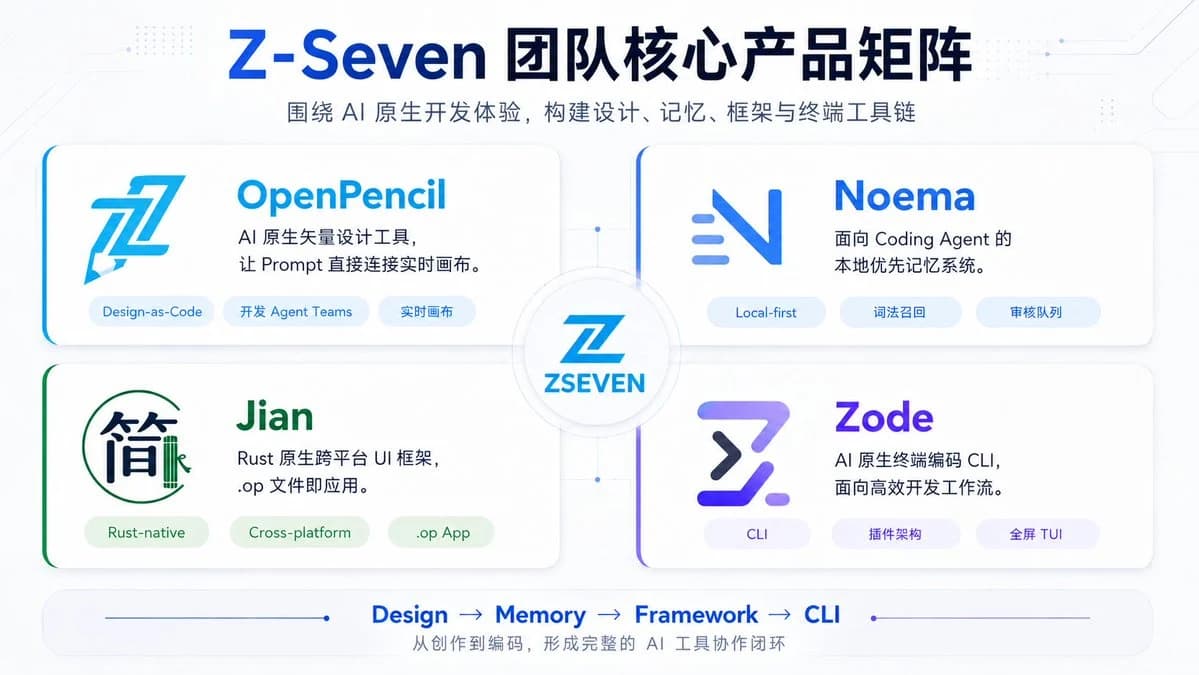
1183 個字目標:為 {argument name="brand name" default="Z-Seven"} 製作一張簡潔且具未來感的中文科技產品矩陣 Slides,展示團隊的核心 AI 原生產品陣容。
畫布:16:9 橫向簡報 Slides,白色至極淺藍色背景,帶有細緻的電路板紋理、微小的科技感點陣圖案、細線連接、柔和陰影,呈現出精緻的 SaaS/AI 新創公司美學。
標題:深海軍藍與亮藍色的大型置中標題:{argument name="headline text" default="Z-Seven 团队核心产品矩阵"}。下方為較小的灰藍色副標題:{argument name="subtitle text" default="围绕 AI 原生开发体验,构建设计、记忆、框架与终端工具链"}。
佈局:在中央圓形樞紐周圍,以 2×2 的網格排列 4 張圓角矩形產品卡片。卡片為帶有細微陰影、柔和邊框的大型白色面板,左側邊緣或角落帶有彩色強調線。使用淡藍色連接線和小節點將四張卡片與中心連接。中心處放置一個圓形徽章,內含風格化的藍色 Z Logo 以及「ZSEVEN」文字。
產品卡片:包含 4 張卡片,每張卡片包含一個 Logo、一個產品名稱、兩行描述以及 3 個膠囊狀標籤。
1. 左上卡片:產品名稱「OpenPencil」,顏色為亮青藍色。左側為大型角狀藍色鉛筆/Z 風格 Logo。描述:「AI 原生向量設計工具,\n讓 Prompt 直接連接即時畫布。」標籤(共 3 個):「Design-as-Code」、「開發 Agent Teams」、「即時畫布」。
2. 右上卡片:產品名稱「Noema」,顏色為鮮豔藍色。極簡藍色漸層 N 字型 Logo,帶有三條水平動態線。描述:「面向 Coding Agent 的\n本地優先記憶系統。」標籤(共 3 個):「Local-first」、「詞法召回」、「審核佇列」。
3. 左下卡片:產品名稱「Jian」,顏色為綠色。Logo 為細綠色圓框內的「簡」字,帶有一個類似竹子的垂直標記。描述:「Rust 原生跨平台 UI 框架,\n.op 檔案即應用。」標籤(共 3 個):「Rust-native」、「Cross-platform」、「.op App」。
4. 右下卡片:產品名稱「Zode」,顏色為紫藍色漸層。Logo 為紫色與海軍藍色的粗體未來感 Z/終端符號。描述:「AI 原生終端編碼 CLI,\n面向高效開發工作流。」標籤(共 3 個):「CLI」、「插件架構」、「全螢幕 TUI」。
頁尾:添加一個帶有細藍線與點狀裝飾的圓角水平底欄。中央顯示 4 個由箭頭分隔的工作流程步驟:「Design → Memory → Framework → CLI」。下方添加小字中文說明:「從創作到編碼,形成完整的 AI 工具協作閉環」。
視覺風格:現代企業級 AI 產品 Slides,清晰的向量風格排版,藍/青/紫/綠色調,柔和漸層,高可讀性,無照片紋理,無浮水印。保持邊距平衡,確保所有文字清晰易讀。關於這個提示詞
Z-Seven AI 產品矩陣 Slides 是一則可直接使用的 GPT Image 2 資訊圖提示詞。複製下方 1183 個字,貼到創作表單,即可生成接近預覽圖的效果。 你也可以調整 資訊圖, 分鏡, 產品 標籤,讓結果走向新的風格。
可以先用它生成初稿,再依需求調整主體、光線或構圖。直接使用或自行改寫,生成消耗都相同。
適用場景
適合作為資訊圖創作起點
想生成接近 Z-Seven AI 產品矩陣 Slides 的資訊圖畫面時,可以直接從這則 GPT Image 2 提示詞開始。它已經設定好構圖和風格,只需替換主體、產品、顏色或場景細節。
最適合先改的地方
- 主體 把人物、產品、地點或物體換成自己的內容,整體構圖先保留。
- 畫面氛圍 按品牌或用途調整光線、配色、鏡頭角度和材質細節。
- 輸出形式 生成前先定好比例、背景、文字和版型要求。
如何使用
- 第 1 步
複製提示詞
點選上方複製按鈕,取得完整提示詞。
- 第 2 步
開啟 Image 2 建立頁
進入建立表單,並把提示詞貼上。
- 第 3 步
生成圖像
點選生成,幾秒後即可得到你的版本。
改成你的版本
一鍵把提示詞載入建立表單,然後開始調整。